Применение эффектов
Применение эффектов
Для применения к фрагменту фильма видеоэффектов, а также для их последующей настройки или удаления применяется инструмент Добавление видеоэффектов. Этот инструмент вызывается последней (нижней) кнопкой видеоинструментария.
На рис. 6.1 приводится внешний вид этого инструмента в режиме выбора нового эффекта.
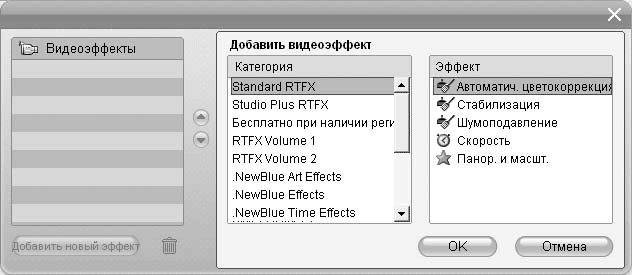
Рис. 6.1. Выбор видеоэффекта
Обратим сейчас внимание на область Добавить видеоэффект. Она включает список с заголовком Категория, в котором содержатся названия групп эффектов, и список названий самих эффектов в выбранной группе (правый список с заголовком Эффект).
Эффекты в Studio объединяются в группы (категории) по пакету (или библиотеке, набору эффектов), в который они входят. Без регистрации программы Pinnacle Studio доступны только две первые группы эффектов, которых в большинстве случаев будет более чем достаточно для любительского видео.
При выборе одного из эффектов в окне Проигрывателя демонстрируется, как отразится применение эффекта на текущем кадре выбранной сцены. Чтобы применить эффект, достаточно нажать кнопку OK или дважды щелкнуть кнопкой мыши на названии понравившегося эффекта в списке.
После этого окно инструмента Добавление видеоэффектов примет вид, показанный на рис. 6.2. Это обычный вид инструмента при настройке видеоэффекта.
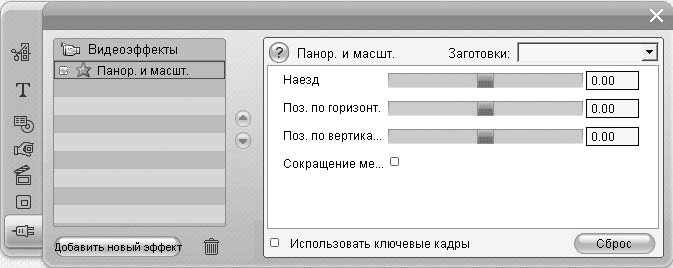
Рис. 6.2. Настройка добавленного эффекта
В левой части окна (область Видеоэффекты) показаны все видеоэффекты, которые уже применены к выбранному клипу. В правой части окна инструмента Добавление видеоэффектов помещены элементы настройки видеоэффекта. Естественно, вид этой части окна будет зависеть от того, какой эффект добавлен.
Флажком в списке видеоэффектов отмечены включенные эффекты. Этот флажок (за исключением некоторых случаев) можно самостоятельно устанавливать или снимать, что приводит к включению или отключению видеоэффекта соответственно. Это очень удобно, когда вы применили к клипу несколько эффектов и вам вдруг стало нужно точно настроить действие одного из них. Для этого достаточно снять флажки с остальных эффектов, выполнить нужную настройку, просмотреть результат и обратно включить эти эффекты.
Чтобы выбрать и применить к клипу еще один эффект, достаточно нажать кнопку Добавить новый эффект. При этом снова появятся списки выбора эффектов (см. рис. 6.1).
Для того чтобы удалить выбранный в списке видеоэффект, достаточно просто нажать кнопку

под списком эффектов или клавишу Delete на клавиатуре.
Если вы применили несколько эффектов (например, фильтров), то конечный результат может сильно зависеть от порядка их применения. Порядок следования эффектов в списке Видеоэффекты сверху вниз определяет порядок их применения. Кнопки

и

справа от списка служат для изменения порядка применения эффектов. Например, чтобы переместить первый эффект ниже по списку, достаточно его выделить и нажать нужное количество раз кнопку

Может оказаться так, что некоторые эффекты нельзя применять после других специфических эффектов, например эффект Шумоподавление после эффекта Старое кино. К счастью, в новой версии Studio не получится задать неправильную последовательность эффектов. Это выражается в блокировании кнопок, с помощью которых изменяется порядок эффектов, а также в запрещении добавления некоторых эффектов, которые нельзя применять совместно с уже используемыми эффектами.
Эскизы клипов, к которым применены эффекты, отмечены значком соответствующего эффекта. Количество таких значков отражает количество эффектов, примененных к клипу (рис. 6.3).
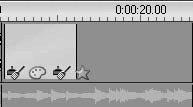
Рис. 6.3. Клип, к которому применены эффекты
Так, к показанному на рисунке клипу применено четыре эффекта.
Более 800 000 книг и аудиокниг! 📚
Получи 2 месяца Литрес Подписки в подарок и наслаждайся неограниченным чтением
ПОЛУЧИТЬ ПОДАРОКДанный текст является ознакомительным фрагментом.
Читайте также
Вставка дополнительных эффектов
Вставка дополнительных эффектов На вкладке Эффекты
Применение нескольких эффектов
Применение нескольких эффектов К одному и тому же изображению можно применить сразу несколько эффектов. Это можно сделать, не закрывая окно галереи фильтров. Обратите внимание на список, расположенный в правой нижней части окна. Там указан фильтр, который в данный момент
Использование ключевых кадров для анимации эффектов
Использование ключевых кадров для анимации эффектов До сих пор вы применяли видеоэффекты, которые не изменяли своих параметров на протяжении всего клипа. Программа Premiere Pro позволяет изменять параметры эффектов во времени. Для этого используется метод ключевых кадров.
Добавление звуковых эффектов
Добавление звуковых эффектов Программа Premiere Pro содержит множество звуковых эффектов, предназначенных для коррекции звука. Рассмотрим способ добавления звукового эффекта в последовательность.Клип Clip12.avi содержит звук мотора вертолета. Придадим звучанию вертолета
Настройка атмосферных эффектов
Настройка атмосферных эффектов Атмосферные эффекты являются визуальными эффектами, позволяющими имитировать такие природные явления, как дым, огонь, туман, облака, взрывы и т. п. Эффекты, примененные к сцене, становятся видимыми только после визуализации.Зона действия
ПРИМЕНЕНИЕ
ПРИМЕНЕНИЕ Основная причина использования типа enum заключается в улучшении читаемости программ. Если вы имеете дело с некоторым видом цветовых кодов, то использование red и blue что обычно типы enum предназначены для использования внутри программы, а не для ввода-вывода.
7.2. Создание титров, меню, эффектов, закадровых комментариев
7.2. Создание титров, меню, эффектов, закадровых комментариев Сначала нужно создать вступление и завершение фильма, пользуясь видеоэффектами редактора.1. В окне Asset View (Вид активов) щелкните кнопкой мыши на вкладке Display Transitions (Показать перемещения) и просмотрите список
Глава 6 Применение эффектов
Глава 6 Применение эффектов Введение в эффектыНастройка эффектовПрименение эффектов позволит придать звуковым композициям оригинальное звучание, сделать их объемными и расставить звуковые акценты. Для решения этой задачи в программе Sound Forge 9.0 содержится обширный
Настройка эффектов
Настройка эффектов Основной момент в применении эффектов к звуковым фрагментам и композициям заключается в настройке эффекта определенным образом. Все настройки выполняются в специальных окнах, так же, как и при настройке процессоров. Для каждого эффекта применяется
17.3.3. Настройка анимационных эффектов
17.3.3. Настройка анимационных эффектов Вкладка Эффекты позволяет настроить анимационные эффекты для разных элементов слайда: надписей, рисунков. Не нужно путать эти эффекты с анимацией смены слайда. Эффекты смены слайда устанавливаются на вкладке Смена слайда
Виды эффектов
Виды эффектов Теперь ознакомимся с эффектами, с которыми мы можем работать, и научимся их использовать. Значительная часть эффектов (в основном это декоративные эффекты) относится к привилегированному содержимому. Данные эффекты можно использовать в проекте, но при
Отсутствие "побочных" эффектов
Отсутствие "побочных" эффектов Одним из краеугольных принципов XSLT, с которым, увы, нелегко смириться разработчику, работавшему только с процедурными языками, — это отсутствие "побочных" эффектов. Под побочными эффектами в данном случае понимаются изменения в окружении
Глава 5 Создание визуальных эффектов
Глава 5 Создание визуальных эффектов • Увеличение кнопок• Вращающаяся и изменяющая цвета спираль• Случайность и эффект старого кино• Перемещение букв• След от курсора• Эффект трехмерностиБольшинство глав данной книги описывают игры. Несмотря на то, что игры
Наука: Эпоха гигантских эффектов
Наука: Эпоха гигантских эффектов Авторы: Александр Самардак asamardak@gmail.com, Алексей ОгневКонец ХХ и начало XXI веков без преувеличения можно назвать эпохой «гигантских эффектов». Начиная с 1965 г. было открыто полтора десятка физических феноменов, измеряемая величина в которых
Глава 15 Использование эффектов и преобразований
Глава 15 Использование эффектов и преобразований В главе 9 мы изучили фильтры и наложения, которые можно использовать для создания различного рода специальных эффектов (тени, размытия и пр.). Все они призваны помочь на первых порах начинающим пользователям. Опытные