Специальные символы
Специальные символы
Картинками мы балуем документ сравнительно редко, а вот к услугам специальных символов приходится прибегать куда чаще. «Специальными» мы называем те символы, которые не указаны на нашей клавиатуре. И неважно, что это – значки арабской вязи, китайские иероглифы, нотные значки или геометрические фигурки. Возьмите хотя бы простенький значок копирайта (©) или значок евро (€) – где их найти на клавиатуре? Если вы учите математику, то вам не обойтись без математических символов, если иностранный язык – без «ударений», «оксанов» и «дифтонгов»... Всех этих символов на нашей клавиатуре нет, но зато их можно найти внутри самих шрифтов! А для вставки в документ использовать либо уже знакомый нам Буфер Обмена, либо комбинации «горячих клавиш». Сделать это можно двумя способами:
? Первый способ. Используйте команду Вставка/ Символ текстового меню.
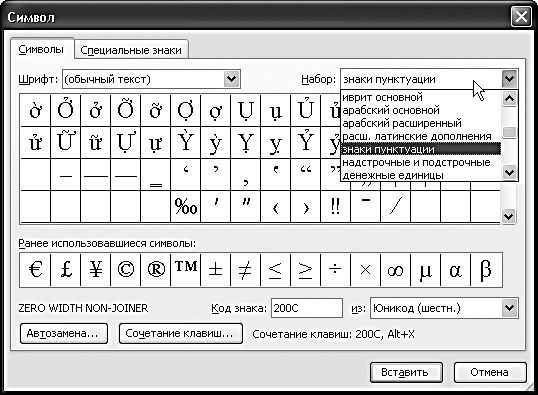
Перед вами откроется большая таблица, в которой вы сможете найти все символы, хранящиеся в любом шрифте Windows. Глаза разбегаются! Однако постарайтесь усилием воли собрать их в компактную кучку и не отвлекаться: для того, чтобы ваш текст можно было прочесть на любом компьютере, стоит ограничиться либо символами из стандартных шрифтов (Arial, Times New Roman), либо специальными «символьными» шрифтами из комплекта Windows (Windings, Symbol). Немного? Да неужели! – в одном только наборе Windings вы сможете найти сотни самых разнообразных значков, от карточных мастей до религиозных символов! Чтобы вставить любой символ в текст, вам нужно просто щелкнуть по нему мышкой. Обратите внимание на то, что внизу для каждого символа будут указаны сочетания «горячих клавиш», которые вы можете использовать для вставки в текст этого значка без использования меню вставки. Например, для вставки символа копирайта можно использовать такую команду:
Alt + Ctrl + C
Свой собственный код существует не только у специальных символов, но и вообще у любого значка! Например, для вставки в текст буквы А вы можете использовать сочетание клавиш Alt+065 (код набирается на специальном цифровом блоке клавиатуры в ее правой части).
Обратите внимание, что знаки в таблице символов рассортированы по наборам – фонетические значки, денежные единицы и так далее. Выбрать нужный набор можно с помощью выпадающего меню в правой части экрана. Например, если вам нужно поставить над одной из букв ударение, фонетический символ или вставить в текст значок градуса, выберите набор Объединенные диакр. знаки. Поставьте курсор сразу после символа, над которым вы хотите поставить знак ударения, а затем щелкните по нему в таблице символов.
? Второй способ. Зайдите в меню Пуск/Все программы/Стандартные/Служебные – там вы обязательно найдете отдельную программу Таблица символов.
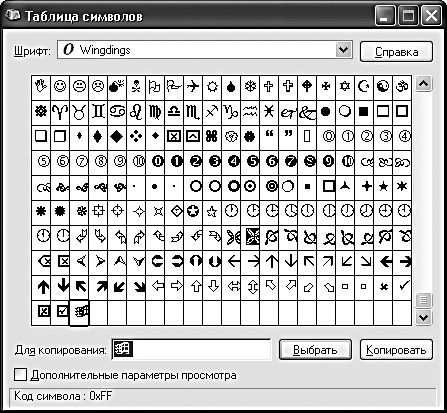
С ней работать куда удобнее, а главное, она позволяет вставить символ не только в документ Word, но и в документ, открытый в любом приложении Windows! После щелчка по символу он попадет в Буфер Обмена, откуда вы можете вставить его, куда вам удобно (напомню как это делается: с помощью пункта Вставить в Контекстном меню или сочетания клавиш Ctrl + V).
Кстати, не забывайте, что все эти значки – не просто картинки, а самые настоящие шрифты: вы можете их увеличивать без потери качества, использовать элементы форматирования (полужирное, курсивное «написание») и так далее.
Более 800 000 книг и аудиокниг! 📚
Получи 2 месяца Литрес Подписки в подарок и наслаждайся неограниченным чтением
ПОЛУЧИТЬ ПОДАРОКДанный текст является ознакомительным фрагментом.
Читайте также
13.4.1. Широкие символы
13.4.1. Широкие символы Мы начнем с концепции широких символов (wide character). Широкий символ является целым типом, в котором может храниться любое значение из определенного используемого многобайтного набора символов.Широкие символы представлены на С типом wchar_t. C99
Вступление: стандартные символы и символы Unicode
Вступление: стандартные символы и символы Unicode Прежде чем двигаться дальше, необходимо кратко объяснить, как Windows обрабатывает символы и различает 8-битовые, 16-битовые и обобщенные символы. Эта тема весьма обширна и выходит за рамки данной книги, поэтому мы не будем
Экспортируемые символы
Экспортируемые символы При загрузке модули динамически компонуются с ядром. Так же как и в случае динамически загружаемых бинарных файлов пространства пользователя, в коде модулей могут вызываться только те функции ядра (основного образа или других модулей), которые
Отладочные символы
Отладочные символы Большинство программ и библиотек по умолчанию компилируются с символами отладки. ( с опцией gcc -g).При отладке программы или библиотеки, скомпилированной с отладочной информацией, отладчик предоставляет не только адреса в памяти, но и имена алгоритмов и
19.5.1 Специальные символы
19.5.1 Специальные символы Иногда идентификатор ресурса содержит пробелы или иные специальные символы (например, слэш или двоеточие), которые применяются в URL как разделители. Например, имена файлов Macintosh и Windows 95 могут содержать пробелы и другие необычные
Символы
Символы СимволС помощью кнопки Символ вы можете вставить в текст всякие символы, которых нет на клавиатуре. Список некоторых особо популярных символов открывается сразу при щелчке на этой кнопке. Среди них значки евро, фунта стерлингов, некоторые греческие буквы и т. д.
Специальные символы
Специальные символы Прочитав о разнообразных кавычках и тире, многие зададутся вопросом: как же их использовать, если эти символы отсутствуют на клавиатуре? Хорошо, если текстовый редактор сам заменит символы необходимыми, а если нет?Обеспокоенных читателей можно
6.1. Символы
6.1. Символы Символ в Ruby — это экземпляр класса Symbol. Синтаксически он обычно обозначается двоеточием (:), за которым следует идентификатор.Символ похож на строку, он тоже соответствует последовательности символов. Отличие от строки состоит в том, что у каждого символа есть
Символы
Символы Эти знаки соответствуют типографским символам, таким, как А, &, + и т. п. Обычно под каждый символ отводится 1 байт памяти.Char: ключевое слово, используемое для указания данных этого типа. Данные этих типов могут принимать положительные и отрицательные
1. Металингвистические символы
1. Металингвистические символы При описании синтаксических конструкций, использующихся в записи оператора создания базового отношения на псевдокоде, применяются различные металингвистические символы. Это всевозможные открывающие и закрывающие скобки, разнообразные
Пробельные символы
Пробельные символы Символы пробел, табуляция, перевод строки, возврат каретки, новая страница, вертикальная табуляция и новая строка называются пробельными, поскольку они имеют то же самое назначение, что и пробелы между словами и строками в тексте на естественном языке.
Специальные символы
Специальные символы Картинками мы балуем документ сравнительно редко, а вот к услугам специальных символов приходится прибегать куда чаще. «Специальными» мы называем те символы, которые не указаны на нашей клавиатуре. И неважно, что это – значки арабской вязи, китайские
Специальные символы
Специальные символы Элементы (ключевые слова, параметры), которые обязательны во всех случаях, появляются без каких-либо дополнительных пометок, они выделены таким шрифтом, как и весь код в книге. В предыдущем примере ключевые слова SELECT и FROM являются обязательными для
4.3. Запоминаем специальные символы
4.3. Запоминаем специальные символы Представим, что вам позвонил товарищ, чтобы продиктовать свой электронный адрес. Вот он и диктует по буквам, например: I, g, о, r, а потом говорит: «собачка», потом дальше продолжает диктовать. Так вот, собачкой или лягушкой называют обычно