Текстовые функции
Текстовые функции
Текстовые функции также нередко применяются в таблицах Ecxel для преобразования различных текстовых данных.
Функция ЛЕВСИМВ возвращает заданное количество символов от начала текстовой строки, заданной в качестве аргумента. Рассмотрим действие этой функции на примере.
1. Очистите ячейку R1C1 и введите в нее текст Фрагмент текста.
2. Добавьте в ячейку R2C2 функцию ЛЕВСИМВ из категории Текстовые.
3. В поле Текст диалогового окна Аргументы функции укажите адрес ячейки R1C1.
4. В поле Количество_знаков диалогового окна Аргументы функции нужно ввести количество знаков от начала строки, которые следует возвратить. Мы возвратим слово Фрагмент, которое содержит восемь символов (букв), поэтому укажем в качестве аргумента Количество_символов цифру 8.
5. Закройте диалоговое окно. В ячейке R2C2 появится слово Фрагмент.
Функция СЦЕПИТЬ объединяет текст из нескольких ячеек в одну строку.
1. В ячейку R1C1 введите текст Фрагмент.
2. В ячейку R1C2 введите текст текста.
3. В ячейку R2C2 добавьте функцию СЦЕПИТЬ из категории Текстовые.
4. Откройте диалоговое окно Аргументы функции и в поле Текст1 укажите адрес ячейки R1C1, а в поле Текст2 – адрес ячейки R2C2.
5. Закройте диалоговое окно. В ячейке R2C2 появится текст Фрагменттекста (рис. 6.11). Обратите внимание, что оба слова были соединены без пробела. Если бы мы добавили пробел в конце текста ячейки R1C1 или в начале R1C2, мы бы получили текст Фрагмент текста.
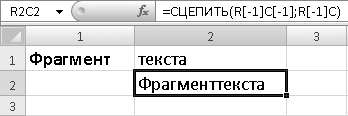
Рис. 6.11. Результат выполнения функции СЦЕПИТЬ
Программа Excel содержит более 350 различных функций, и рамки этой книги не позволяют раскрыть все возможности их использования. Мы рассмотрели лишь несколько примеров использования функций различных категорий. Справочная система приложения Microsoft Excel достаточно подробно описывает работу с каждой функцией. Взгляните на рис. 6.12.
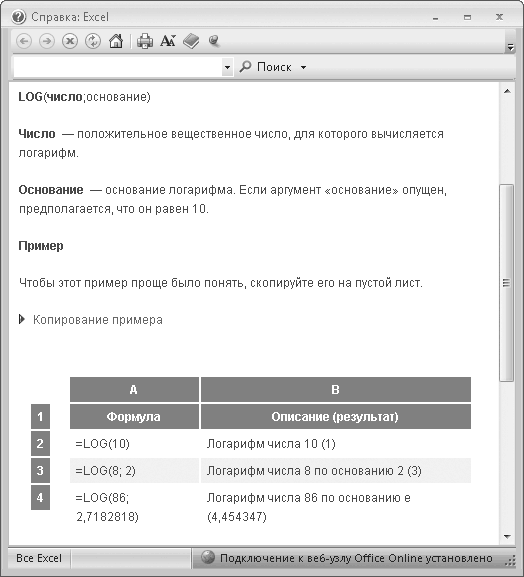
Рис. 6.12. Справка программы Excel по функции LOG
Каждое описание функции в справочной системе снабжено практическим примером, который вы можете скопировать прямо из окна справки и вставить в свою таблицу, чтобы поэкспериментировать с различными значениями аргументов функций.
Как мы уже говорили, функции могут существовать как самостоятельно, так и в составе формул. Например, если вы введете в ячейку формулу =R[-2]C-(КОРЕНЬ(R1C1)*КОРЕНЬ(R1C1)), то получите значение 0 при любом числовом значении ячейки R1C1 (кроме отрицательного). Как видите, в этой формуле используются как арифметические операторы (умножение и вычитание), так и функции (КОРЕНЬ). В процессе создания сложных таблиц вам часто придется использовать в формулах функции.
ПРИМЕЧАНИЕ
Обратите внимание, что по мере добавления аргументов в диалоговом окне Аргументы функции появляются новые поля (Текст3, Текст4 и т. д.). Это дает возможность объединять текст из большего количества ячеек.
Кроме того, функции в качестве аргумента могут использовать ячейки с другими функциями. При создании таких подчиненных функций будьте внимательны, так как ошибка в первой ячейке с функцией повлечет за собой ошибки во всех связанных с ней ячейках.
Чтобы проверить связи влияния ячеек друг на друга, необходимо выделить нужную ячейку и нажать кнопку Влияющие ячейки, расположенную в группе Зависимости формул вкладки Формулы. Между влияющими ячейками появятся стрелки, показывающие, какие ячейки влияют на результат других ячеек (рис. 6.13).

Рис. 6.13. Стрелками показаны пути влияния ячеек
На рис. 6.13 показано, что ячейка R1C2 влияет на результат ячейки R3C2 (по всей видимости, ячейка R3C2 использует данные ячейки R1C2), а ячейка R3C2 влияет на ячейку R5C1 (ячейка R5C1, в свою очередь, использует для расчетов данные ячейки R3C2). Таким образом, вы можете проследить пути влияния ячеек и быстро найти ошибку в формулах в случае неверного итогового результата.
Чтобы скрыть стрелки влияния, нужно просто нажать кнопку Убрать стрелки, расположенную в группе Зависимости формул.
Кроме того, добавить в ячейку функцию вы можете с помощью кнопок, находящихся в группе Библиотека функций на вкладке Формулы. Нажатие кнопки с названием категории функции приводит к появлению списка функций, расположенных в этой категории. Вслед за выбором нужной функции из списка сразу появляется диалоговое окно Аргументы функции.
Возможно, такой способ добавления функции вам покажется более удобным и быстрым, поскольку вы пропускаете процедуру открытия диалогового окна Мастер функций ? шаг 1 из 2 и выбора категории функции, что сокращает количество шагов при выполнении задачи.
Более 800 000 книг и аудиокниг! 📚
Получи 2 месяца Литрес Подписки в подарок и наслаждайся неограниченным чтением
ПОЛУЧИТЬ ПОДАРОКДанный текст является ознакомительным фрагментом.
Читайте также
Текстовые гиперссылки
Текстовые гиперссылки Начнем с самых простых — текстовых гиперссылок, которые представляют собой фрагмент
Текстовые гиперссылки
Текстовые гиперссылки Начнем с самых простых — текстовых гиперссылок, которые представляют собой фрагмент текста. Создание гиперссылок Создать текстовую гиперссылку очень просто. Достаточно найти в блочном элементе (например, абзаце) фрагмент текста, который нужно
6. Текстовые редакторы
6. Текстовые редакторы Word, естественно, у вас есть, но нам еще очень нравится OmmWriter. Когда вы его запускаете, все остальное с вашего рабочего стола пропадает и играет спокойная музыка. Эта программа погружает в состояние тотальной концентрации. В ней прекрасно пишутся
Текстовые стили
Текстовые стили С каждой текстовой надписью в AutoCAD связан некоторый текстовый стиль. При нанесении надписей используется текущий стиль, в котором заданы шрифт, высота, угол поворота, ориентация и другие параметры. В одном рисунке можно создавать и использовать несколько
Текстовые фреймы
Текстовые фреймы Одно из правил, которое следует накрепко запомнить дизайнерам, имеющим опыт работы в других программах: текст не может существовать сам по себе. В графических редакторах (будь то Photoshop, Illustrator или Corel Draw) мы можем щелкнуть кнопкой мыши в любом месте
Текстовые редакторы
Текстовые редакторы Полноценные офисные пакеты появились в Linux относительно недавно, а вот текстовых редакторов различного назначения в этой системе предостаточно. Иногда даже возникают конфликты между сторонниками популярных редакторов – например, Emacs и vi. По
12.1.4. Текстовые поля
12.1.4. Текстовые поля Чтобы отобразить поле для ввода текста и манипулировать им, применяется виджет TkEntry. Как и следовало ожидать, для указания размера, цвета и поведения предусмотрены многочисленные атрибуты. Мы приведем довольно объемный пример, иллюстрирующий
12.3.4. Текстовые поля
12.3.4. Текстовые поля FOX располагает полезными средствами для ввода текста. В следующем примере демонстрируется применение класса FXTextField для редактирования одной строки. Параметры определяют формат текста. Значение TEXTFIELD_PASSWD скрывает текст, являющийся паролем, TEXTFIELD_REAL
Текстовые стили
Текстовые стили С каждой текстовой надписью в AutoCAD связан некоторый текстовый стиль. При нанесении надписей используется текущий стиль, в котором заданы шрифт, высота, угол поворота, ориентация и другие параметры. В одном рисунке можно создавать и использовать несколько
Текстовые стили
Текстовые стили С каждой текстовой надписью в AutoCAD связан некоторый текстовый стиль . При нанесении надписей используется текущий стиль, в котором заданы шрифт, высота, угол поворота, ориентация и другие параметры. В одном рисунке можно создавать и использовать несколько
Текстовые поля
Текстовые поля Текстовые поля довольно часто используются в приложениях. В принципе, они достойно справляются с поставленными задачами, имея необходимую функциональность. Предположим, что на форме расположены несколько текстовых полей для ввода информации. Для
Текстовые стили
Текстовые стили С каждой текстовой надписью в AutoCAD связан некоторый текстовый стиль. При нанесении надписей используется текущий стиль, в котором заданы шрифт, высота, угол поворота, ориентация и другие параметры. В одном рисунке можно создавать и использовать несколько
Текстовые узлы
Текстовые узлы Символьные данные, содержащиеся в документе, организуются в виде текстовых узлов. Последовательности символов, встречающиеся в документах, в целях экономии никогда не разбиваются на два или более текстовых узла, а текстовые узлы никогда не бывают пустыми.