Поиск
Поиск
Поскольку каналы, на которые вы подписаны, в некотором роде являются вашей базой знаний, в ней нужно уметь эффективно ориентироваться – упорядочивать новости по типам, выделять запомнившиеся сообщения, искать нужные записи. Для этого Reader предлагает сразу несколько инструментов. О папках, работающих на благо группировки каналов, мы уже говорили. Для отнесения же отдельных сообщений к той или иной категории стоит использовать теги. Допустим, вы читаете ленту новостного сайта и встречаете заметку об интересной модели сотового телефона. Чтобы вернуться к ней позже и решить, стоит ли отдавать за новинку 20 тысяч рублей, вы просто помечаете запись ярлыком «Прочитать». Со временем у вас наверняка образуется собственная система тегов, и вы будете относить заметки к той или иной категории почти машинально. Список тегов находится на навигационной панели внизу, сразу под папками. Для установки ярлыков щелкните по ссылке «Изменить теги», расположенной сразу под интересующей вас записью. В небольшом окошке через запятую можно ввести произвольное количество тегов. Если вы начинаете ввод тега, который уже существует, система попытается угадать и закончить его. Если же такой категории пока не существует, Reader создаст ее (рис. 7.6).
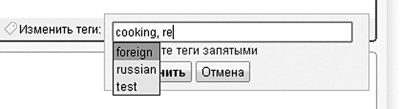
Рисунок 7.6. Управление тегами
Не стоит забывать и о звездочках, красной нитью проходящих через все веб-приложения Google. Эту простейшую метку можно устанавливать, просто щелкая на изображении звезды в верхнем левом углу сообщения. Просматривать «звездный список» можно с помощью пункта «Отмеченные записи» навигационной панели.
Однако даже самую подробную классификацию не заменить хорошим поиском. Отыскать, какой сайт три месяца назад размещал рецензию на интересующую вас книгу, или найти имя человека, рассказавшего о необычном цветке, растущем у него дома, поможет поиск по каналам. По обыкновению он находится в верхней части экрана. Удобно, что область поиска можно сузить, выбирая в выпадающем списке рядом с поисковой строкой определенную папку или отдельный канал. На данный момент поддерживается несколько операторов, уточняющих запрос. Так, заключив фразу в кавычки, вы заставите поиск выдавать только записи, целиком удовлетворяющие запросу. В этом случае поиск «Хороший магазин» найдет записи, где упоминается именно хороший магазин, и пропустит любые упоминания о хорошем муже и чудовищных магазинах. Еще один оператор – звездочка: «*». Он поможет заменить в запросе любое слово, а поэтому запрос «Коробка * цвета» (вместе с кавычками) выведет записи о коробках всех цветов радуги. Если же вы не хотите видеть в результатах запроса то или иное слово, то стоит добавить к нему знак «минус»: поисковая фраза вида «новый автомобиль – ferrari» (без кавычек) выведет все записи, касающиеся новинок автопрома, исключая машины этого итальянского производителя.
Более 800 000 книг и аудиокниг! 📚
Получи 2 месяца Литрес Подписки в подарок и наслаждайся неограниченным чтением
ПОЛУЧИТЬ ПОДАРОКДанный текст является ознакомительным фрагментом.
Читайте также
Поиск
Поиск Элемент input со значением “search” в атрибуте type будет вести себя примерно так же, как элемент ввода со значением “text” атрибута type:<label for="query">Поиск</label><input id="query" name="query" type="search">Единственная разница между “text” и “search” состоит в том, что браузер может
Поиск
Поиск Поскольку каналы, на которые вы подписаны, в некотором роде являются вашей базой знаний, в ней нужно уметь эффективно ориентироваться – упорядочивать новости по типам, выделять запомнившиеся сообщения, искать нужные записи. Для этого Reader предлагает сразу
Поиск
Поиск С количеством фотографий, производимых современными обладателями цифровиков, работа по разбору и классификации фотографий превращается в нетривиальное занятие: легкость съемки и дешевизна карт памяти привела к тому, что мы практически не удаляем снимки, даже
Поиск
Поиск В процессе работы в компьютере накапливается большое количество файлов, и зачастую сориентироваться в них самостоятельно и найти нужный оказывается затруднительно. В этом случае вам на помощь придет система поиска. В Windows Vista она была значительно
RSS-поиск
RSS-поиск Пополнять список своего RSS-агрегатора можно различными способами. Первый и наиболее распространенный – простой поиск сайтов по интересующим темам, а затем подписка на их RSS-ленты, если, конечно таковые имеются. Способ несложный, однако на редкость медленный и
Поиск
Поиск Если вы хотите удалить пункт Поиск (Найти) из меню кнопки Пуск, то откройте разделHKEY_CURRENT_USER SoftwareMicrosoftWindowsCurrentVersionPoliciesExplоrer и создайте параметр NoFind типа DWORD со значением, равным 1.После перезагрузки пункт Поиск исчезнет из меню кнопки Пуск, а также исчезнет команда
Поиск
Поиск Классический видЧтобы использовать классический вид поиска файлов без анимированного персонажа, то присвойте строковому параметру Use Search Asst значение no в разделе HKCUSoftwareMicrosoftWindowsCurrentVersionExplorerCabinetStateОчистка истории раннее вводимых словЕсли вы часто пользуетесь
Поиск
Поиск Строка поискаЧтобы скрыть строку поиска из IE7, в разделе HKCUSoftwarePoliciesMicrosoftInternet ExplorerInfoDeliveryRestrictionsсоздайте параметр типа DWORD ·NoSearchBox· со значением 1. Перезапустите IE7, чтобы изменения вступили в силу. Кнопка Поиск (IE6)Чтобы изменить адрес поисковика, который у вас
Поиск
Поиск На всех страницах сайта обязательно должно быть поле для поиска товаров. Удивительно, но в некоторых интернет-магазинах отсутствует поддержка поиска по сайту. Убедитесь, что на вашем сайте есть поиск. Более того, сделайте функцию поиска максимально заметной. Чаще
Поиск
Поиск Чтобы начать поиск, следует выполнить команду меню Search ? Find/Replace (Поиск ? Найти/Заменить) или нажать сочетание клавиш Ctrl+F. В нижней части окна программы появится панель поиска.В поле Find (Найти) необходимо указать искомое слово (или выражение), а затем нажать кнопку Find All
Яндекс. Поиск – быстрый поиск документов
Яндекс. Поиск – быстрый поиск документов Документы, как известно, имеют премерзкое свойство накапливаться. И чем больше документов, тем труднее в их залежах найти нужный. Электронные документы здесь не слишком отличаются от бумажных. Проблема места для хранения, правда,
Поиск
Поиск Поиск величины при вводе Каким способом можно производить поиск подходящих величин в момент ввода? Табличный курсор (визуально) должен перемещаться к наиболее подходящему значению при добавлении пользователем новых символов водимой величины.Первоначально код
Поиск
Поиск Управление отображением команды Поиск, которая также по умолчанию входит в состав меню кнопки Пуск, осуществляется в системном реестре в разделе HKEY_CURRENT_USERSoftwareMicrosoftWindowsCurrentVersionPoliciesExplorer с помощью REG_DWORD-параметра NoFind. Чтобы удалить данную функцию, следует присвоить
Глава 12 Поиск с предпочтением: эвристический поиск
Глава 12 Поиск с предпочтением: эвристический поиск Поиск в графах при решении задач, как правило, невозможен без решения проблемы комбинаторной сложности, возникающей из-за быстрого роста числа альтернатив. Эффективным средством борьбы с этим служит эвристический
Поиск
Поиск Проблема поиска информации существовала всегда. Поиск информации на локальном компьютере напоминает работу поисковых систем Интернета. В данном случае можно также выделить два основных направления поиска: обычный и усложненный. Под обычным подразумевается поиск