Визуализация в 3ds Max
Визуализация в 3ds Max
В любом случае вся работа по созданию трехмерной сцены сводится к визуализации (просчету), то есть к получению двухмерной картинки-фотографии либо анимационного ролика. Прежде чем запустить просчет трехмерной сцены, необходимо указать настройки визуализации, а также параметры выходного файла. Основные настройки визуализации устанавливаются в окне Render Scene (Визуализация сцены) (рис. 8.19).
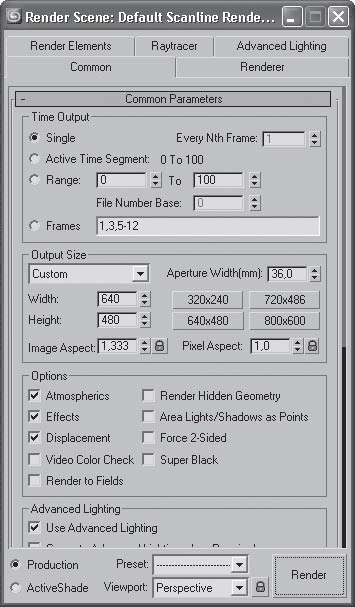
Рис. 8.19. Диалоговое окно Render Scene (Визуализация сцены)
Для его вызова необходимо выполнить команду меню Rendering ? Render (Визуализация ? Визуализировать) или нажать клавишу F10.
Рассмотрим некоторые настройки свитка Common Parameters (Основные параметры) вкладки Common (Общие) данного окна.
В области Time Output (Конечный результат времени) задается диапазон кадров, которые нужно визуализировать. Можно визуализировать Single (Текущий кадр), Range (Диапазон кадров) или, установив переключатель в положение Frames (Кадры), указать номера визуализируемых кадров вручную.
Диалоговое окно Render Scene (Визуализация сцены) также содержит большое количество предварительных установок, задающих разрешение выходного файла. Эти параметры размещены в области Output Size (Выходные настройки размера файла). Раскрывающийся список стандартных наборов видео-, кино– и фотостандартов позволяет выбрать требуемые ширину (Width), высоту (Height) и пропорции изображения (Image Aspect ), а также пропорции пиксела (Pixel Aspect). При выборе пункта Custom (Пользовательский) из раскрывающегося списка можно вручную установить собственные значения этих параметров.
Если установить флажки Atmospherics (Атмосферные явления) и Effects (Эффекты) в области Options (Настройки), то программа будет просчитывать эти эффекты в сцене. Установка флажка Force 2-Sided (Изображать две стороны) позволяет отображать обе стороны граней. Это важно, когда в сцене присутствуют объекты, стороны которых выглядят по-разному.
Чтобы запустить просчет, в окне Render Scene (Визуализация сцены) необходимо нажать кнопку Render (Визуализировать). После начала визуализации на экране появятся два окна. В первом – Rendering (Визуализация) – будет отображаться строка состояния, показывающая ход просчета изображения, а также подробная информация о том, какое количество объектов содержится в сцене, сколько памяти расходуется на просчет текущего кадра. В этом окне также показывается информация о предполагаемом времени до окончания визуализации. Второе окно – Virtual Frame Buffer (Виртуальный буфер кадра) – будет содержать изображение визуализируемой сцены.
Панель инструментов этого окна содержит несколько кнопок (рис. 8.20).
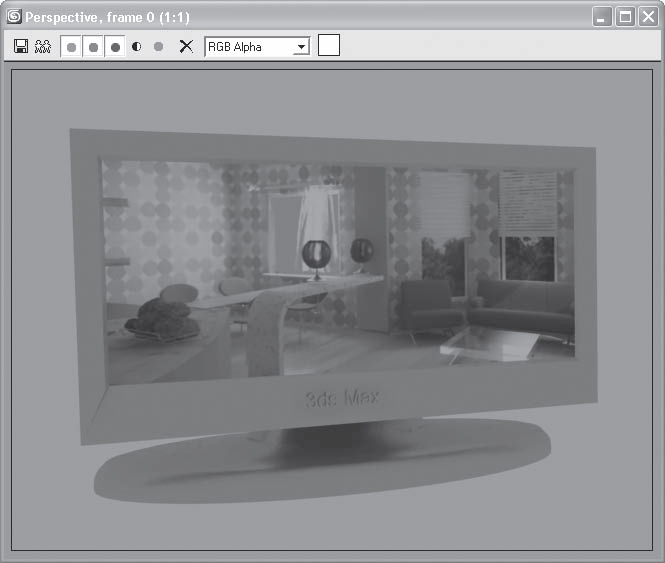
Рис. 8.20. Окно виртуального буфера кадров
Рассмотрим эти кнопки.
• Save Bitmap (Сохранить изображение)

– записывает содержимое буфера в файл. При нажатии данной кнопки появляется стандартное окно Browse Images for Output (Сохранить результат в), в котором следует указать диск, папку, формат и имя сохраняемого файла;
• Copy Bitmap (Копировать растровое изображение)

– позволяет получить копию растрового изображения;
• Clone Virtual Frame Buffer (Скопировать виртуальный кадровый буфер)

– создает копию текущего буфера кадров с его содержимым. Это бывает необходимо для доступа к предыдущим результатам при настройке освещения, материалов, ракурсов камеры и т. п.;
• Enable Red/Green/Blue Channel (Показать красный/зеленый/синий каналы)

– включают режим отображения отдельных цветовых составляющих;
• Display Alpha Channel (Показать альфа-канал)

– включает отображение альфа-канала;
• Monochrome (Черно-белый)

– показывает изображение градациями серого цвета (как на черно-белой фотографии);
• Clear (Очистка)

– очищает содержимое текущего буфера кадров, заполняя его черным.
Визуализация созданных объектов происходит на черном фоне. Чтобы изменить цвет этого фона, выполните команду меню Rendering ? Environment (Визуализация ? Окружающая среда). В верхней части появившегося окна Environment and Effects (Окружающая среда и эффекты) в области Background (Фон) есть цветовое поле Color (Цвет фона). По умолчанию данное цветовое поле черное – это и есть цвет фона визуализации. Измените цвет параметра Color (Цвет фона).
Если за окошком планируется вид на Альпы, то следует изменить карту окружающей среды. Для этого в окне Environment and Effects (Окружающая среда и эффекты) нажмите кнопку None (Ничего) напротив цветового поля. Откроется окно Material/Map Browser (Источник материалов и карт текстур), где можно выбрать текстуру. При загрузке для текстуры автоматически назначаются координаты наложения.
Более 800 000 книг и аудиокниг! 📚
Получи 2 месяца Литрес Подписки в подарок и наслаждайся неограниченным чтением
ПОЛУЧИТЬ ПОДАРОКДанный текст является ознакомительным фрагментом.
Читайте также
Визуализация предложения
Визуализация предложения Обязательно оформляйте ваши «вкусные» предложения с помощью красивых картинок. Например, если вы предлагаете скачать книгу, должно быть изображение книги с тематической картинкой, несмотря на то что она в электронном виде.Если это видеокурс,
8 Рендеринг (визуализация) и обработка изображений
8 Рендеринг (визуализация) и обработка изображений В предшествующих главах мы рассматривали в основном аспекты скриптования индивидуальных компонентов, составляющих сцену Блендера, такие как, например, меши, лампы, материалы, и так далее. В этой главе мы взглянем на
Визуализация плана участка
Визуализация плана участка Для получения визуального изображения созданного плана проекта в программе Landscaping and Deck Designer предусмотрены специальные инструменты. Рассмотрим подробно, что это за инструменты и как ими воспользоваться. Для этого выполните следующие
Визуализация проекта
Визуализация проекта Рассмотрим созданный проект здания в визуальном представлении, нажав кнопку 2D Designs View (2D-дизайнерское представление) на панели управления в нижней части окна программы. Здание будет представлено в цветном виде, как бы сверху (рис. 11.19). Рис. 11.19.
Глава 6 Визуализация
Глава 6 Визуализация • Инструменты визуализации• Параметры визуализации• Виртуальный буфер кадров• Использование модуля RAM Player (RAM-проигрыватель)• Окружение и атмосферные эффекты• Модуль Video Post (Видеомонтаж)Позади долгие часы кропотливой работы, связанной с
Визуализация с помощью V-Ray
Визуализация с помощью V-Ray Если вы желаете добиться фотографической реалистичности, для визуализации сцены лучше использовать специальные подключаемые фотореалистичные визуализаторы, точность просчета которых на порядок выше, чем у стандартного модуля визуализации
Упражнение 4. Визуализация с помощью V-Ray
Упражнение 4. Визуализация с помощью V-Ray В этом упражнении опишем пример визуализации с помощью модуля V-Ray. Обратите внимание, что для выполнения данного упражнения у вас должен быть установлен дополнительный модуль V-Ray.1. Откройте файл Коробка помещения.max. В окне проекции
ГЛАВА 20. Визуализация графических данных средствами GDI+
ГЛАВА 20. Визуализация графических данных средствами GDI+ Предыдущая глава предлагала вводное описание процесса построения GUI-приложений с помощью System.Windows.Forms. Целью этой главы является рассмотрение возможностей визуализации графических данных в окне формы (включая как
Визуализация изображений
Визуализация изображений К этому моменту вы знаете, как работать с тремя из четырех главных типов GDI+: шрифтами, перьями и кистями. Заключительным типом, который мы с вами рассмотрим в этой главе, будет класс Image (изображение) и связанные с ним подтипы. Абстрактный тип
Текстуры и визуализация
Текстуры и визуализация Особенности текстурирования и визуализации интерьеров в стиле минимализм заключаются в том, что текстуры должны быть подобраны максимально грамотно, в тон, а освещение должно быть достаточно ярким и мягким.При создании текстур вам понадобится
Глава 8 Визуализация
Глава 8 Визуализация ? Инструменты визуализации? Параметры визуализации? Виртуальный буфер кадров? Использование модуля RAM Player (RAM-проигрыватель)? Окружение и атмосферные эффекты? Модуль Video Post (Видеомонтаж)? Практическое задание. Оставь свой след на фотографии!?
Глава 5 Расчет и визуализация укладки облицовочных материалов
Глава 5 Расчет и визуализация укладки облицовочных материалов Нередко при ремонте частных домов или коттеджей при внутренней и наружной отделке приходится заниматься облицовочными работами – укладкой плитки на окружающей коттедж площадке, укладкой облицовочных
Глава 9 Визуализация элементов проекта: двумерные изображения
Глава 9 Визуализация элементов проекта: двумерные изображения В данной главе представлены принципы и процессы создания плоских изображений, строящихся по виртуальной трехмерной модели и предназначенные для визуализации проекта. Рассмотрим создание деталировочных
Последние штрихи: визуализация и анимация
Последние штрихи: визуализация и анимация Ранее при выполнении визуализации уже завершенных архитектурных или дизайнерских проектов мы всего лишь пользовались командой Визуализация в результате чего получали вполне реалистичные картинки. Однако иногда может
СОФТЕРРА: Визуализация в коллективе
СОФТЕРРА: Визуализация в коллективе Автор: Родион НасакинВ конце января IBM анонсировала альфа-версию своего очередного сервиса в линейке онлайн-инструментов для коллективной работы. ManyEyes — это бесплатное приложение для визуального представления больших объемов