Создание размерного стиля
Создание размерного стиля
AutoCAD поставляется с предопределенным стилем размера, заданным по умолчанию, – ISO-25. Его можно изменить, переименовать и даже удалить, если он не указан текущим. Параметры стиля ISO-25 определены в файле шаблона, используемого для создания рисунка.
Чтобы создать новый стиль размера, щелкните на кнопке New (Новый) в диалоговом окне Dimension Style Manager (Менеджер стиля размера). В результате появится окно Create New Dimension Style (Создать новый стиль размера) (рис. 5.19).
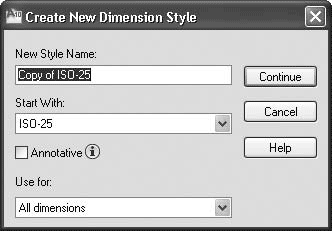
Рис. 5.19. Диалоговое окно создания нового стиля размера
Когда вы создаете новый стиль размера, AutoCAD делает копию существующего стиля в качестве отправной точки. В окне Create New Dimension Style (Создать новый стиль размера) следует задать имя для нового стиля размера и указать, какой стиль нужно скопировать для использования в качестве основы. Вы можете также создать стиль, который будет применяться только к размерам определенного типа. Например, вам может понадобиться, чтобы все текстовые значения размеров выравнивались по размерным линиям, однако текстовые значения размеров радиуса и диаметра размещались горизонтально. В подобных случаях используются так называемые дочерние стили, которые возникают как подстили основного размерного стиля.
Примечание
Если в диалоговом окне Create New Dimension Style (Создать новый стиль размера) вы выбираете дочерний стиль размера, в окне Dimension Style Manager (Менеджер стиля размера) в области Preview of (Предварительный просмотр) отображаются только те параметры размерного стиля, которые отличаются от родительского. В области Description (Описание) при этом приводятся различия между родительским и дочерним стилями.
Создадим новый стиль размера и применим его к чертежу, представленному на рис. 5.20.
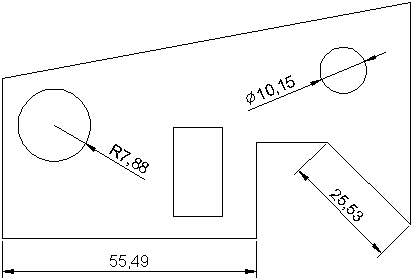
Рис. 5.20. Исходный чертеж
1. Запустите команду DDIM. Появится диалоговое окно Dimension Style Manager (Менеджер стиля размера). Щелкните на кнопке New (Новый), чтобы открылось окно Create New Dimension Style (Создать новый стиль размера).
2. Введите название Mech в поле New Style Name (Имя нового стиля) и убедитесь, что в списке Start With (Начать с) выбран стиль ISO-25, а в списке Use for (Использовать для) – значение All dimensions (Все размеры). Нажмите кнопку Continue (Продолжить). На экране появится окно New Dimension Style (Новый стиль размера).
3. Измените, например, на вкладке Text (Текст) положение переключателя Text align ment (Выравнивание текста) на Horizontal (Горизонтально).
4. Щелкните на кнопке OK, чтобы принять изменение настроек. Вы снова увидите окно Dimension Style Manager (Менеджер стиля размера). Новый стиль размера отобразится в поле Styles (Стили).
5. Нажмите кнопку Close (Закрыть), чтобы закончить выполнение команды DIMSTYLE.
6. Разместите линейные размеры. Ваш чертеж при этом должен выглядеть примерно так, как показано на рис. 5.21.
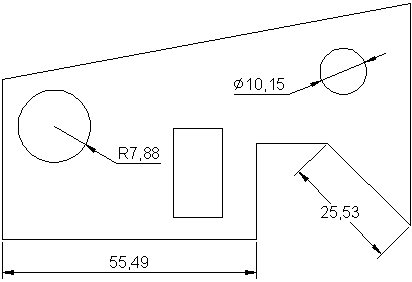
Рис. 5.21. Результат применения нового стиля размера
Более 800 000 книг и аудиокниг! 📚
Получи 2 месяца Литрес Подписки в подарок и наслаждайся неограниченным чтением
ПОЛУЧИТЬ ПОДАРОКДанный текст является ознакомительным фрагментом.
Читайте также
2.3.3. Лицензии стиля MIT/X/BSD
2.3.3. Лицензии стиля MIT/X/BSD Лицензии стиля MIT/X намного проще, чем GPL или LGPL; их единственным ограничением является (если по простому) поддержка всех существующих уведомлений об авторских правах и лицензионных условий в исходном либо двоичном распространении, и запрет
2.3.4. Лицензии старого стиля BSD
2.3.4. Лицензии старого стиля BSD Лицензии старого стиля BSD добавляют к условиям лицензий MIT/X существенное ограничение, которое состоит в том, что рекламные материалы, упоминающие свойства ПО, включают подтверждение. Сама лицензия BSD была изменена с целью устранения этого
Задание стиля линий
Задание стиля линий Канва позволяет задать стиль линий, включающий в себя некоторые параметры, которые управляют формой их начальных и конечных точек и точек соединения линий друг с другом. Давайте их рассмотрим.Свойство lineCap задает форму начальных и конечных точек
Задание стиля линий
Задание стиля линий Канва позволяет задать стиль линий, включающий в себя некоторые параметры, которые управляют формой их начальных и конечных точек и точек соединения линий друг с другом. Давайте их рассмотрим.Свойство lineCap задает форму начальных и конечных точек
Редактирование размерного текста
Редактирование размерного текста Команда DIMTEDIT обеспечивает редактирование размерного текста и вызывается щелчком на пиктограмме Dimension Text Edit на панели инструментов Dimension.Запросы команды DIMTEDIT: Select dimension: – выбрать размер Specify new location for dimension text or [Left/Right/Center/Home/Angle]: –
Редактирование размерного текста
Редактирование размерного текста Команда DIMTEDIT обеспечивает редактирование размерного текста и вызывается щелчком на пиктограмме Dimension Text Edit на панели инструментов Dimension.Запросы команды DIMTEDIT:Select dimension: – выбрать размерSpecify new location for dimension text or [Left/Right/Center/Home/Angle]: – указать
Настройка стиля отображения
Настройка стиля отображения Стиль отображения можно выбрать в любой момент и, при необходимости, изменить его параметры или создать собственный стиль, изменяя настройки граней и кромок и используя затенение и фон. Команда VISUALSTYLES загружает Диспетчер визуальных стилей
Редактирование размерного текста
Редактирование размерного текста Команда DIMTEDIT обеспечивает редактирование размерного текста и вызывается щелчком на пиктограмме Dimension Text Edit на панели инструментов Dimension.Запросы команды
Настройка стиля отображения
Настройка стиля отображения Стиль отображения можно выбрать в любой момент и при необходимости изменить его параметры или создать собственный стиль, изменяя настройки граней и кромок и используя затенение и фон. Команда VISUALSTYLES загружает Диспетчер визуальных стилей
Создание размерного стиля
Создание размерного стиля AutoCAD поставляется с предопределенным стилем размера, заданным по умолчанию, – Standard (Стандартный). Его можно изменить, переименовать и даже удалить, если он не указан текущим. Параметры стиля Standard (Стандартный) определены в файле шаблона,
Настройка существующего размерного стиля
Настройка существующего размерного стиля Чтобы изменить параметры стиля размера, выберите его имя в окне Dimension Style Manager (Менеджер стиля размера), а затем щелкните на кнопке Modify (Изменить). Появится окно Modify Dimension Style (Изменить стиль размера) (рис. 5.23). Это окно содержит семь
Установка стиля
Установка стиля Прежде чем начать ввод текста, обратите внимание на текущие параметры текста, которые можно увидеть на панели форматирования: высоту и цвет пера. Они не совпадают с теми настройками, которые мы установили для технических требований. Дело в том, что окно
Правила стиля
Правила стиля Исходные тексты классов в данной книге строго подчиняются основным правилам стиля. Они регламентируют отступы, шрифты, выбор имен классов и их компонент, использование нижнего и верхнего регистров.Далее этим правилам будет уделяться серьезное внимание, а
Два стиля
Два стиля Ряд основных различий между понятиями, о которых шла речь, мы представили в виде таблицы.Итак, есть два отношения - "быть потомком" и "быть клиентом"; две формы повторного использования - интерфейсов и реализаций; скрытие информации и его отсутствие; защита от