Common Parameters (Общие параметры)
Common Parameters (Общие параметры)
Свиток Common Parameters (Общие параметры) вкладки Common (Общие) позволяет настраивать общие параметры и режимы визуализации (рис. 6.3).
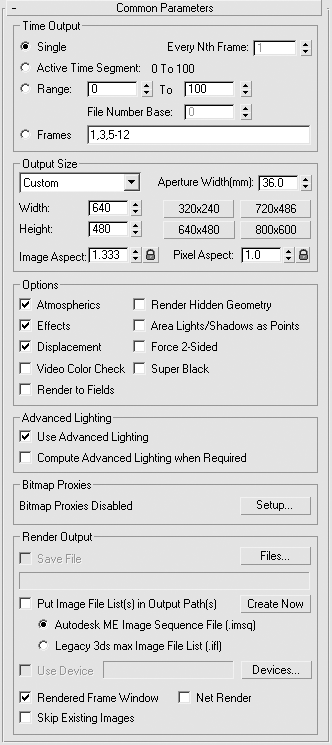
Рис. 6.3. Свиток Common Parameters (Общие параметры) вкладки Common (Общие) окна Render Scene (Визуализация сцены)
Для настройки данного свитка выполните следующие действия.
1. В области Time Output (Выходные настройки диапазона) установите переключатель в одно из четырех положений:
· Single (Единичный) – визуализируется текущий кадр;
· Active Time Segment (Текущий промежуток времени) – полностью визуализируется временной диапазон, отображаемый в строке треков;
· Range (Диапазон) – позволяет визуализировать диапазон кадров, задаваемый в полях, расположенных справа;
· Frames (Кадры) – визуализируется список кадров, указанных через запятую, и (или) диапазон кадров, заданных через дефис (например, 1, 5, 10–100 означает, что будут визуализироваться 1, 5 и с 10 по 100 кадры).
2. Затем укажите значения следующих параметров:
· Every Nth Frame (Каждый кадр под номером) – позволяет задать интервал кадров визуализации, доступный в режимах Active Time Segment (Текущий промежуток времени) и Range (Диапазон) (по умолчанию просчитывается каждый кадр);
· File Number Base (База номеров файлов) – значения, используемые для формирования имен файлов визуализируемой последовательности.
3. В области Output Size (Выходные настройки размера) укажите параметры выходного изображения:
· из раскрывающегося списка в верхней части области выберите один из вариантов размеров кино-, фото– и видеокадров или вариант Custom (Пользовательская), позволяющий задавать значения Aperture Width(mm) (Ширина апертуры), Image Aspect (Пропорции изображения) и Pixel Aspect (Пропорции пиксела);
· задайте значения ширины и высоты изображения визуализации, используя параметры Width (Ширина) и Height (Высота);
· с помощью четырех кнопок с предустановленными значениями ширины и высоты в пикселах можно быстро задать соответствующие значения для визуализации.
4. В области Options (Режимы) установите или снимите следующие флажки:
· Atmospherics (Атмосферные эффекты) – включение/выключение режима визуализации эффектов внешней среды (туман, объемное освещение и горение);
· Effects (Эффекты) – включение/выключение режима визуализации эффектов (например, Blur (Размытие));
· Displacement (Смещение) – включение/выключение режима визуализации карт смещения;
· Video Color Check (Контроль цветности) – включение/выключение режима контроля соответствия цветов визуализируемого изображения стандартам телевещания PAL и NTSC;
· Render to Fields (Визуализировать полукадры) – режим визуализации изображения в виде четных или нечетных строк, необходимых для воспроизведения анимации на телевизоре;
· Render Hidden Geometry (Визуализировать скрытые объекты) – включение/выключение режима визуализации объектов сцены, невидимых в окнах проекции;
· Area Lights/Shadows as Points (Площадное освещение/тени в виде точечных) – режим, при котором все площадное освещение и тени визуализируются так, как если бы это были точечные источники света (позволяет значительно ускорить время просчета визуализации во время отладки);
· Force 2-Sided (Отображать обе стороны) – включение/выключение режима визуализации обеих сторон (увеличивает время расчетов; может понадобиться при визуализации импортированных из других программ объектов с хаотичным расположением нормалей);
· Super Black (Сверхчерный) – включение/выключение режима ограничения уровня черного цвета (используется для приложений видеомонтажа).
5. Настройте параметры области Advanced Lighting (Улучшенное освещение):
· Use Advanced Lighting (Использовать улучшенное освещение) – включение/выключение режима расчетов трассировки лучей и диффузного отражения;
· Compute Advanced Lighting when Required (При необходимости рассчитать улучшенное освещение) – включение/выключение режима расчетов диффузного отражения во время визуализации (обычно при визуализации последовательности рассчитывается диффузное отражение только для первого кадра).
6. В области Bitmap Proxies (Замещение растровых изображений) определите, будут ли использоваться для виызуализации карты максимального разрешения или прокси-изображения. Кнопка Setup (Настройки) вызывает окно Global Settings and Defaults for Bitmap Proxies (Глобальные параметры и умолчания для прокси-изображений), которое позволяет создавать и использовать прокси-изображения, включенные в материалы.
7. В области Render Output (Результат визуализации) установите параметры вывода визуализации:
· Files (Файлы) – вызывает окно Render Output File (Результирующий файл визуализации) для ввода имени и выбора необходимого формата файла;
· Save File (Сохранить файл) – сохраняет результаты визуализации в файле с указанным именем;
· Devices (Устройства) – позволяет записать результат визуализации на внешний носитель (например, цифровой видеомагнитофон или ленточный накопитель);
· Rendered Frame Window (Окно кадров визуализации) – кроме записи в файл или на внешний носитель, выводит результаты визуализации в одноименное окно;
· Net Render (Сетевая визуализация) – включает режим просчета последовательности кадров компьютерами, расположенными в локальной сети;
· Skip Existing Images (Пропускать существующие изображения) – включает/выключает режим пропуска визуализации ранее созданных изображений.
В 3ds Max 2008 есть возможность вместе с сохранением последовательности файлов создавать Image File List (Список файлов изображений), позволяющий получить непосредственный доступ к этой последовательности. Для этого нужно установить флажок Put Image File List(s) in Output Path(s) (Поместить список файлов изображений в итоговый путь), установить переключатель, определяющий выходной формат списка, в нужное положение (Autodesk ME Image Sequence File (.imsq) или Legacy 3ds max Image File List (.ifl)) и нажать кнопку Create Now (Создать сейчас).
Более 800 000 книг и аудиокниг! 📚
Получи 2 месяца Литрес Подписки в подарок и наслаждайся неограниченным чтением
ПОЛУЧИТЬ ПОДАРОКДанный текст является ознакомительным фрагментом.
Читайте также
7.5. Общие параметры сокетов
7.5. Общие параметры сокетов Мы начнем с обсуждения общих параметров сокетов. Эти параметры не зависят от протокола (то есть они управляются не зависящим от протокола кодом внутри ядра, а не отдельным модулем протокола, такого как IPv4), но некоторые из них применяются только
27.5. Параметры транзитных узлов и параметры получателя IPv6
27.5. Параметры транзитных узлов и параметры получателя IPv6 Параметры для транзитных узлов и параметры получателя IPv6 имеют одинаковый формат, показанный на рис. 27.3. Восьмиразрядное поле следующий заголовок (next header) идентифицирует следующий заголовок, который следует за
Приложение Б. Общие параметры программ для системы X Window
Приложение Б. Общие параметры программ для системы X Window Каждая программа, предназначенная для работы в системе X Window, имеет параметры, представленные в табл. Б.1.Параметры программ X Window Таблица Б.1 Параметр Описание -background <red|green|blue> Устанавливает цвет фона -background
Общие параметры
Общие параметры Настройки всех фильтров плагина имеют схожий интерфейс. Окно Eye Candy: Textures содержит вкладки с настройками выбранного фильтра и окно предварительного просмотра.В верхней части окна Eye Candy: Textures расположено небольшое окошко предварительного просмотра, в
Общие параметры
Общие параметры Каждый фильтр Flaming Pear имеет и уникальные, и общие для остальных фильтров пакета параметры в окне настроек. Рассмотрим общие параметры в данном разделе, чтобы не останавливаться на них при описании фильтров.Пользователям, которые не очень любят вручную
Общие параметры
Общие параметры Прежде чем начать рассматривать каждый модуль отдельно, рассмотрим работу с плагином в целом. Все фильтры из набора KPT имеют схожий интерфейс, который включает в себя библиотеку эффектов, окна с настройками, а также отдельное окно предварительного
Свитки настроек Shader Basic Parameters (Основные параметры затенения) и Basic Parameters (Основные параметры)
Свитки настроек Shader Basic Parameters (Основные параметры затенения) и Basic Parameters (Основные параметры) Свитки Shader Basic Parameters (Основные параметры затенения) и Basic Parameters (Основные параметры) (рис. 3.5) позволяют настраивать параметры тонированной раскраски, трех главных компонентов цвета
Common Parameters (Общие параметры)
Common Parameters (Общие параметры) Свиток Common Parameters (Общие параметры) вкладки Common (Общие) позволяет настраивать общие параметры и режимы визуализации (рис. 6.3). Рис. 6.3. Свиток Common Parameters (Общие параметры) вкладки Common (Общие) окна Render Scene (Визуализация сцены)Для настройки данного
Exposure Control (Контроль экспозиции) и Logarithmic Exposure Control Parameters (Параметры логарифмического контроля экспозиции)
Exposure Control (Контроль экспозиции) и Logarithmic Exposure Control Parameters (Параметры логарифмического контроля экспозиции) Свиток Exposure Control (Контроль экспозиции) позволяет изменять параметры общей освещенности сцены за счет настройки выходных уровней и цветового диапазона так, как если бы
А.5. Common Lisp Object System (CLOS)
А.5. Common Lisp Object System (CLOS) Происхождение Существуют буквально десятки диалектов языка Lisp, включая MacLisp, Standard Lisp, SpiceLisp, S-1 Lisp, ZetaLisp, Nil, InterLisp и Scheme. В начале 80-х годов под воздействием идей объектно-ориентированного программирования возникла серия новых диалектов Lisp, многие из
7.3.2. Параметры-ссылки и параметры-указатели
7.3.2. Параметры-ссылки и параметры-указатели Когда же лучше использовать параметры-ссылки, а когда – параметры-указатели? В конце концов, и те и другие позволяют функции модифицировать объекты, эффективно передавать в функцию большие объекты типа класса. Что выбрать:
14.5. Общие параметры записи CD/DVD
14.5. Общие параметры записи CD/DVD Вы можете изменить общие параметры записи дисков. Для этого щелкните правой кнопкой мыши на значке вашего DVD-привода в окне Компьютер и выберите команду Свойства. В окне свойств перейдите на вкладку Запись (рис. 14.14). На вкладке Запись вы
Общие
Общие На этой вкладке (рис. 7.32) находятся параметры, с помощью которых можно настраивать домашние страницы, управлять временными файлами и сеансовыми файлами cookie, изменять параметры поиска по умолчанию, настраивать параметры вкладок и т. д. Рассмотрим самые важные из