Подготовка моделей для тонирования
Подготовка моделей для тонирования
Тонированные изображения выглядят более реалистично, чем рисунки с удаленными невидимыми линиями или раскрашенные. Операция тонирования позволяет получить изображения, в некоторых случаях даже более качественные, чем выполненные красками, цветными карандашами или тушью.
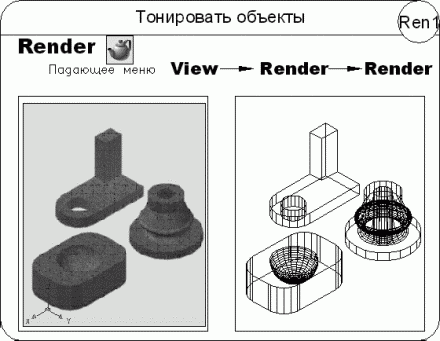
Команды, предназначенные для реалистичного тонирования, вызываются из падающего меню View ? Render или с плавающей панели инструментов Render.

Команда RENDER осуществляет тонирование. Она вызывается из падающего меню View ? Render ? Render или щелчком на пиктограмме Render на одноименной панели инструментов.
Тренинг-система
Выполните упражнение Ren1 из раздела 5.

Команда RPREF осуществляет подготовку параметров для тонирования. Она вызывается из падающего меню View ? Render ? Advanced Render Settings… или щелчком на пиктограмме Advanced Render Settings… на панели инструментов Render. При этом загружается палитра Advanced Render Settings (рис. 21.9).
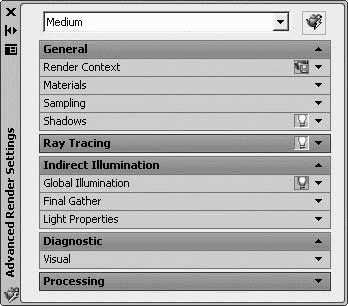
Рис. 21.9. Палитра настройки параметров тонирования
На этапе тонирования трехмерной модели важна техника построения модели объекта. Рекомендуется применять для этого однотипные методы. Не следует строить, например, модели зданий, одни стены которых представляют собой грани, другие – выдавленные отрезки, а третьи – каркасные сети.
К твердотельным моделям не рекомендуется добавлять двумерные и трехмерные грани, а также трехмерные поверхности. Впрочем, эти рекомендации даются только для упрощения процесса тонирования: даже если модель сформирована из произвольно ориентированных поверхностей, ее можно корректно тонировать.
На вкладках палитры Advanced Render Settings можно настроить следующие параметры.
• Список в верхней части палитры содержит варианты режимов тонирования в порядке возрастания качества от наихудших к наилучшим.

Кнопка Render – запуск процесса тонирования.
Группа General содержит набор инструментов для настройки общих параметров.
• Render Context – параметры контекстного меню тонирования, влияющие на метод тонирования изображения модели пользователем:

кнопка Determines if file is written определяет, требуется ли запись тонированного изображения в файл;
· Procedure – процедура тонирования определяет содержимое модели, обрабатываемое во время тонирования: View – тонирование объектов текущего видового экрана; Grop – тонирование объектов в заданной области; Selected – тонирование выбранных объектов;
· Destination – назначение вывода тонированного изображения: Viewport – на один из видовых экранов, Window – в отдельное окно Render;
· Output file name – указание имени файла и адреса, по которому запоминается тонированное изображение;
· Output size – текущее значение разрешения формата вывода для тонированного изображения.
• Materials – настраиваются параметры, влияющие на способ обработки материалов системой тонирования:
· Apply materials – назначение и отмена использования материалов;
· Texture filtering – включение и отключение фильтрации образцов текстур;
· Force 2-sided – включение и отключение вынужденного двухстороннего тонирования грани.
• Sampling – определяет, как система тонирования выполняет взятие образца:
· Min samples – указание минимальной частоты взятия образцов;
· Max samples – указание максимальной частоты взятия образцов;
· Filter type – определение типа фильтра;
· Filter width – ширина области фильтрации;
· Filter height – высота области фильтрации;
· Contrast color – контрастность цвета;
· Contrast red – пороговое значение красного;
· Contrast blue – пороговое значение синего;
· Contrast green – пороговое значение зеленого;
· Contrast alpha – пороговое значение составляющей альфа-канала для образцов.
• Shadows – тонирование с использованием теней:

кнопка Specifies if shadows are computed задает расчет теней при тонировании;
· Mode – назначение режима: Simple – простой режим располагает модули построения теней в случайном порядке; Sorted – режим с сортировкой последовательно формирует модули построения теней от объекта до источника освещения; Segment – сегмент последовательно формирует модули построения теней в порядке их расположения вдоль светового луча от модулей тонирования по объему к сегментам светового луча между объектом и источником света;
· Shadow map – включение и отключение текстуры теней.
Группа Ray Tracing содержит набор инструментов для настройки параметров отслеживания лучей, влияющих на метод представления теней в тонированном изображении.

Кнопка Specifies if ray tracing should be performed when shading определяет, следует ли выполнять при раскрашивании отслеживание лучей.
• Max depth – определением максимальной глубины ограничивается комбинация отражений и преломлений. Трассировка луча прекращается при достижении суммой чисел отражения и преломления значения максимальной глубины.
• Max reflections – определением максимума отражений задается количество возможных отражений луча. При значении, равном 0, отражения отсутствуют.
• Max refractions – определением максимума преломлений задается количество возможных преломлений луча. При значении, равном 0, преломления отсутствуют.
Группа Indirect Illumination – содержит набор инструментов для настройки параметров отраженного освещения.
• Global Illumination – параметры общего освещения:
· кнопка Specifies if lights should cast indirect light into the scene – должны ли источники света давать для сцены отраженный свет;
· Photons / sample – определяется количество фотонов, используемое для вычисления интенсивности общего освещения;
· Use radius – определяется размер фотонов;
· Radius – значение радиуса обозначает область, внутри которой используются фотоны при вычислении освещенности;
· Max depth – максимальная глубина ограничивает комбинацию отражений и преломлений;
· Max reflections – максимум отражений задает число возможных отражений фотона;
· Max refractions – максимум преломлений задает число возможных преломлений фотона.
• Final Gather – настройка параметров чистовых проб рассчитывает общее освещение:
· Rays – определяется количество лучей, используемое для вычисления отраженного освещения в чистовой пробе;
· Radius mode – включение и отключение режима радиуса;
· Max radius – значение максимального радиуса, в пределах которого используются чистовые пробы;
· Use min – включение и отключение использования минимума во время обработки чистовых проб;
· Min radius – значение минимального радиуса, в пределах которого используются чистовые пробы.
• Light Properties – настройка свойств источника света:
· Photons / Light – определяется количество фотонов, испускаемых каждым источником света для использования в общем освещении;
· Energy multiplier – коэффициент энергии умножается на общее и отраженное освещение, а также на яркость тонированного изображения.
Группа Diagnostic содержит набор инструментов для настройки диагностических параметров:
• Visual – визуальные параметры:
· Grid – тип сетки;
· Grid size – размер сетки;
· Photon – создание эффекта фотонной карты;
· Samples – включение и отключение примеров;
· BSP – тонируется визуальное представление параметров, используемых иерархической структурой в методе ускорения отслеживания лучей с БРП.
Группа Processing – содержит набор инструментов для настройки параметров обработки:
• Tile size – определяет размер фрагментов мозаики для тонирования;
• Tile order – указывает используемый метод обработки мозаичных плиток при тонировании изображения;
• Memory limit – определяет предел памяти для тонирования.
Более 800 000 книг и аудиокниг! 📚
Получи 2 месяца Литрес Подписки в подарок и наслаждайся неограниченным чтением
ПОЛУЧИТЬ ПОДАРОКДанный текст является ознакомительным фрагментом.
Читайте также
Использование моделей с h -параметрами
Использование моделей с h-параметрами В главе 3 h-параметры для транзистора использовались, чтобы показать, как академическая модель для биполярного транзистора (BJT) обрабатывается в PSpice. В модели были использованы два зависимых источника Е и F. Когда эта схема получена в
Система распознавания 3D-моделей
Система распознавания 3D-моделей Огромное значение для любой системы трехмерного твердотельного моделирования имеет возможность обмена данными с другими САПР, используемыми предприятиями-заказчиками. Некоторые машиностроительные компании при проектировании и
Подготовка моделей для тонирования
Подготовка моделей для тонирования Тонированные изображения выглядят более реалистично, чем рисунки с удаленными невидимыми линиями или раскрашенные. Операция тонирования позволяет получить изображения, в некоторых случаях даже более качественные, чем выполненные
Типы тонирования
Типы тонирования Параметры тонированной окраски управляют тем, какой метод (алгоритм) визуализации будет использоваться для оценки и затенения базовых цветов, а также сияния. Существует восемь типов тонирования оболочек объектов, представленных в раскрывающемся
Настройки качества тонирования
Настройки качества тонирования Качество будущей тонированной картинки можно изменить с помощью раскрывающегося списка в группе Render (Тонирование) на вкладке Render (Тонирование) ленты, где можно выбрать один из пяти предустановленных наборов качества (рис. 12.17): Draft
Подготовка моделей для тонирования
Подготовка моделей для тонирования Тонированные изображения (рис. 21.4) выглядят более реалистично, чем рисунки с удаленными невидимыми линиями или раскрашенные. Операция тонирования позволяет получить изображения, в некоторых случаях даже более качественные, чем
Пользовательские параметры тонирования
Пользовательские параметры тонирования Большинство параметров тонирования палитры ADVANCED RENDER SETTINGS находятся и в Диспетчере набора стандартных параметров тонирования Render Presets Manager. Используя стандартный набор параметров в качестве основы, можно изменить настройки, а по
Виды моделей
Виды моделей Применение моделей памяти позволяет контролировать распределение памяти в программе и делать его более эффективным или адекватным решаемой задаче. По умолчанию в процессе компиляции и редактирования связей генерируется код для работы в малой (small) модели.
1.2.7. Слияние и расщепление моделей
1.2.7. Слияние и расщепление моделей Возможность слияния и расщепления моделей обеспечивает коллективную работу над проектом. Так, руководитель проекта может создать декомпозицию верхнего уровня и дать задание аналитикам продолжить декомпозицию каждой ветви дерева в
Пользовательские параметры тонирования
Пользовательские параметры тонирования С палитры Advanced Render Settings выбором соответствующего параметра раскрывающегося списка в верхней ее части (рис. 23.19) загружается Диспетчер набора стандартных параметров тонирования Render Presets Manager. Рис. 23.19. Выбор Диспетчера набора
Настройки качества тонирования
Настройки качества тонирования Качество будущей тонированной картинки можно изменить с помощью раскрывающегося списка в группе Render (Тонирование) на вкладке Output (Вывод) ленты, где можно выбрать один из пяти предустановленных наборов качества: Draft (Черновое), Low (Низкое),
Студийная съемка моделей
Студийная съемка моделей Люди, снятые в студии, пользуются особой популярностью, поскольку такие снимки можно применить много чаще, чем моделей, снятых на определенном фоне. Сюда относятся совершенно любые виды фотографий – портреты, снимки отдельных частей тела и всего