Сведение граней на конус
Сведение граней на конус

Для сведения граней на конус относительно заданного вектора направления (рис. 18.9) команду редактирования тел SOLIDEDIT следует вызывать из падающего меню Modify ? Solids Editing ? Taper faces или щелчком на пиктограмме Taper faces на плавающей панели инструментов Solids Editing. В команде используются ключи Face, Taper и выдаются следующие запросы:
Solids editing automatic checking: SOLIDCHECK=1 – автоматическая проверка тел при редактировании
Enter a solids editing option [Face/Edge/Body/Undo/eXit] <eXit>:_face – переход в режим редактирования граней
Enter a face editing option [Extrude/Move/Rotate/Offset/Taper/Delete/Copy/coLor/mAterial/Undo/eXit]<eXit>:_taper – переход в режим сведения граней на конус
Select faces or [Undo/Remove]: – выбрать грани
Select faces or [Undo/Remove/ALL]: – продолжить выбор граней или нажать клавишу Enter для перехода к настройке параметров
Specify the base point: – указать базовую точку
Specify another point along the axis of tapering: – указать другую точку на оси конуса
Specify the taper angle: – указать угол сужения
Solid validation started. – выполняется проверка тела
Solid validation completed. – проверка тела завершена
Enter a face editing option [Extrude/Move/Rotate/Offset/Taper/Delete/Copy/coLor/mAterial/Undo/eXit]<eXit>: – нажать клавишу Enter
Solids editing automatic checking: SOLIDCHECK=1 – автоматическая проверка тел при редактировании
Enter a solids editing option [Face/Edge/Body/Undo/eXit] <eXit>: – нажать клавишу Enter для завершения работы команды
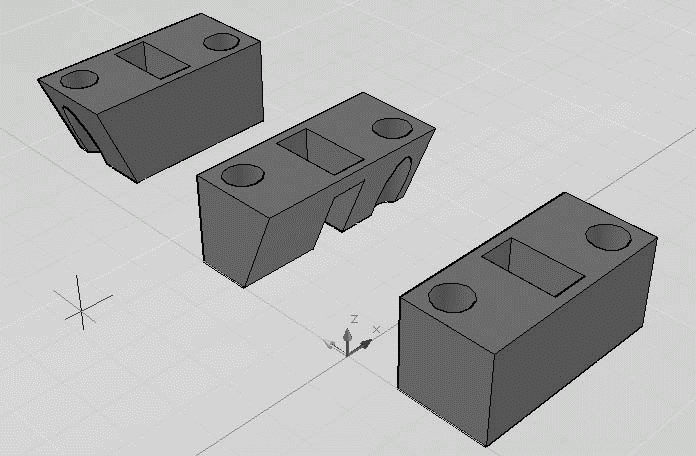
Рис. 18.9. Пример сведения граней на конус
Положительное значение угла сужения соответствует постепенному удалению грани от вектора, отрицательное значение – приближению к вектору. Не рекомендуется задавать большие углы сужения, поскольку образующие грани могут сойтись в одну точку до того, как будет достигнута требуемая глубина. В этом случае сведение на конус не выполняется.
Тренинг-система
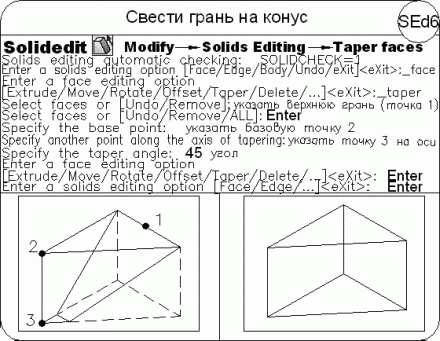
Выполните упражнение SEd6 из раздела 5.
Более 800 000 книг и аудиокниг! 📚
Получи 2 месяца Литрес Подписки в подарок и наслаждайся неограниченным чтением
ПОЛУЧИТЬ ПОДАРОКДанный текст является ознакомительным фрагментом.
Читайте также
Конус
Конус Команда CONE формирует твердотельный конус (рис. 16.6), основание которого (окружность или эллипс) лежит в плоскости ХY текущей системы координат, а вершина располагается по оси Z. Команда вызывается из падающего меню Draw ? Modeling ? Cone, или щелчком на пиктограмме Cone на панели
Сведение граней на конус
Сведение граней на конус Для сведения граней на конус относительно заданного вектора направления (рис. 18.9) команду редактирования тел SOLIDEDIT следует вызывать из падающего меню Modify ? Solids Editing ? Taper faces или щелчком на пиктограмме Taper faces на плавающей панели инструментов Solids
Конус
Конус С помощью команды AI_CONE можно построить полный или усеченный конус (рис. 10.11). Рис. 10.11. КонусыВ первую очередь следует указать центр основания конуса в ответ на запрос:Specify center point for base of cone:После этого появится следующее приглашение:Specify radius for base of cone or [Diameter]:В ответ
Конус
Конус Команда CONE позволяет построить прямой конус с окружностью или эллипсом в основании. Данная команда также дает возможность создавать не только полный, но и усеченный конус (рис. 11.3). Рис. 11.3. Параметры конусаЧтобы приступить к построению конуса, выполните команду
Конус
Конус Команда CONE формирует твердотельный конус, основание которого (окружность или эллипс) лежит в плоскости XY текущей системы координат, а вершина располагается по оси Z Команда вызывается из падающего меню Draw ? Modeling ? Cone или щелчком на пиктограмме Cone на панели
Сведение граней на конус
Сведение граней на конус Для сведения граней на конус относительно заданного вектора направления команду редактирования тел SOLIDEDIT следует вызывать из падающего меню Modify ? Solids Editing ? Taper faces или щелчком на пиктограмме Taper faces на плавающей панели инструментов Solids Editing. В
Конус
Конус Команда AI_CONE , формирует поверхность кругового конуса . Запросы команды
Конус
Конус Команда CONE формирует твердотельный конус , основание которого (окружность или эллипс) лежит в плоскости ХY текущей системы координат, а вершина располагается по оси Z . Команда вызывается из падающего меню Draw ? Modeling ? Cone, или щелчком на пиктограмме Cone на панели
Сопряжение граней
Сопряжение граней Команда FILLET осуществляет плавное сопряжение (скругление) граней, как и в двумерном моделировании. Для скругления тел можно воспользоваться несколькими способами. Во-первых, так же, как и для плоских объектов, можно задать радиус и затем указать ребра.
Конус
Конус С помощью команды AI_CONE можно построить полный или усеченный конус (рис. 10.11). Рис. 10.11. КонусыВ первую очередь следует указать центр основания конуса в ответ на запрос: Specify center point for base of cone: После этого появится следующее приглашение: Specify radius for base of cone or [Diameter]: В ответ
Конус
Конус Команда CONE позволяет построить прямой конус с окружностью или эллипсом в основании. Данная команда была существенно изменена по сравнению с предыдущими версиями программы, и, например, сейчас она позволяет создавать не только полный, но и усеченный конус (рис.
Конус
Конус Команда CONE формирует твердотельный конус, основание которого (окружность или эллипс) лежит в плоскости XY текущей системы координат, а вершина располагается по оси Z. Команда вызывается из падающего меню Draw ? Modeling ? Cone, или щелчком на пиктограмме Cone на панели
Глава 13 Сведение задач к подзадачам. И/ИЛИ-Графы
Глава 13 Сведение задач к подзадачам. И/ИЛИ-Графы Представление в виде И/ИЛИ-графов наиболее хорошо приспособлено для задач, которые естественным образом разбиваются на взаимно независимые подзадачи. Примерами таких задач могут служить поиск маршрута, символическое
Голубятня: Сведение Сергей Голубицкий
Голубятня: Сведение Сергей Голубицкий Опубликовано 26 августа 2011 года Я подготовил для читателей две очень интересные Голубятни, которые позволят, надеюсь, существенно повысить производительность труда тем, кто связан в профессиональном
11.3. Сведение стереометрических задач к планиметрическим
11.3. Сведение стереометрических задач к планиметрическим Основной способ решения стереометрических задач — сведение их к планиметрическим. Для этого можно применить метод проекций, заключающийся в проецировании геометрического объекта на подходящую плоскость.
Сведение и монтаж
Сведение и монтаж Сведением называют процесс получения из множества звуковых источников (каналов) стандартной фонограммы.Компоновку и редактирование звукового материала называют монтажом фонограмм. Вырезаются ненужные участки, вставляются нужные, объединяются