Выбор пользовательской системы координат в пространстве
Выбор пользовательской системы координат в пространстве
Для изменения положения ПСК применяются следующие способы:
• указание новой плоскости XY или новой оси Z;
• ввод нового начала координат;
• совмещение ПСК с имеющимся объектом;
• совмещение ПСК с гранью тела;
• совмещение ПСК с направлением взгляда;
• поворот ПСК вокруг одной из ее осей;
• расположение плоскости XY ПСК перпендикулярно выбранному в качестве оси Z направлению;
• восстановление ранее сохраненной ПСК для совмещения с МСК;
• применение имеющейся ПСК к любому видовому экрану;
• возврат к предыдущей ПСК.
Размещение, перемещение, вращение и отображение пользовательских систем координат производится с помощью команды UCS. Вызвать эту команду или варианты ее исполнения можно из командной строки или из падающего меню Tools ? New UCS. Наиболее удобным представляется вызов с плавающей панели инструментов UCS – рис. 4.4.

Рис. 4.4. Панель инструментов UCS

UCS – определение новой пользовательской системы координат. Запрос команды UCS:
Current ucs name: *WORLD* – текущая ПСК
Specify origin of UCS or [Face/NAmed/OBject/Previous/View/World/X/Y/Z/ZAxis] <World>: – задать ключ

World – переход к мировой системе координат.

UCS Previous – восстановление предыдущей ПСК. При этом сохраняется десять последних определенных ПСК.

Face UCS – определение пользовательской системы координат путем простого указания на грань.

Object – выравнивание системы координат по существующему объекту.

View – выравнивание системы координат в направлении текущего вида, то есть определение новой системы координат с плоскостью XY, перпендикулярной направлению вида (иначе говоря, параллельно экрану).

Origin – размещение ПСК в начале координат.

Z Axis Vector – определение нового положительного направления оси.

3 Point – определение нового начала координат и направления осей X и Y по трем точкам.

X – поворот системы координат вокруг оси X.

Y – поворот системы координат вокруг оси Y.

Z – поворот системы координат вокруг оси Z.

Apply – применение текущей ПСК к выбранному видовому экрану.

Управление системами координат осуществляется с помощью команды DDUCS, вызываемой из падающего меню Tools ? Named UCS… или щелчком на пиктограмме Named UCS… на панели инструментов UCSII. На вкладке Named UCSs диалогового окна UCS можно присвоить любой пользовательской системе координат уникальное имя.
В дальнейшем, открыв вкладку именованных ПСК Named UCSs диалогового окна UCS, можно по ранее заданному имени восстановить пользовательскую систему координат. На рис. 4.5 показана вкладка Named UCSs этого окна с ранее созданными пользовательскими системами координат. Чтобы сделать систему координат текущей, необходимо навести указатель мыши на ее имя и щелкнуть на кнопке Set Current.
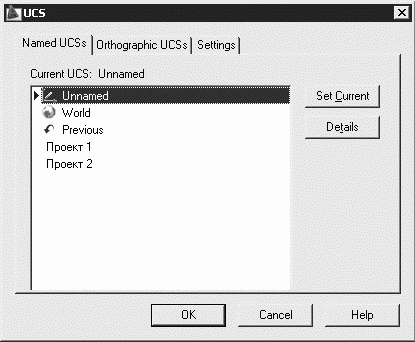
Рис. 4.5. Диалоговое окно управления именованными ПСК
Чтобы добавить новую пользовательскую систему координат, необходимо присвоить текущей ПСК со стандартным именем Unnamed уникальное название. Для этого достаточно щелкнуть на имени текущей ПСК и набрать новое с клавиатуры в появившемся поле. Другие стандартные названия – World и Previous – зарезервированы для мировой системы координат и для той, которая использовалась перед текущей. Именованные пользовательские системы координат применяются в случаях, когда установленная ПСК, с которой неоднократно придется работать в дальнейшем, не совпадает со стандартной. Если пользовательские системы координат были определены как именованные, их легко восстановить в диалоговом окне UCS на вкладке Named UCSs.
Для удаления пользовательской системы необходимо навести на ее имя указатель мыши и нажать клавишу Delete.
Более 800 000 книг и аудиокниг! 📚
Получи 2 месяца Литрес Подписки в подарок и наслаждайся неограниченным чтением
ПОЛУЧИТЬ ПОДАРОКДанный текст является ознакомительным фрагментом.
Читайте также
Поворот системы координат
Поворот системы координат Метод rotate позволяет повернуть оси системы координат на произвольный угол вокруг точки начала координат; при этом поворот будет выполняться по часовой стрелке:<контекст рисования>.rotate(<угол поворота>)Единственный параметр метода задает
Преобразования системы координат
Преобразования системы координат Преобразования — это различные действия (изменение масштаба, поворот и перемещение точки начала координат), которые мы можем выполнить над системой координат канвы.При выполнении преобразования изменяется только система координат
Поворот системы координат
Поворот системы координат Метод rotate позволяет повернуть оси системы координат на произвольный угол вокруг точки начала координат; при этом поворот будет выполняться по часовой стрелке:<контекст рисования>.rotate(<угол поворота>)Единственный параметр метода задает
Определение пользовательской системы координат
Определение пользовательской системы координат Как было сказано выше, в AutoCAD существуют: мировая система координат World Coordinate System, WCS, и пользовательская система координат User Coordinate System, UCS. Ось X мировой системы координат направлена горизонтально, осьY– вертикально, а ось Z
Выбор стандартной пользовательской системы координат
Выбор стандартной пользовательской системы координат Ориентацию текущей ПСК в зависимости от мировой системы координат, предыдущей ПСК или ПСК, установленной для текущего вида, можно изменить в диалоговом окне UCS, на вкладке Orthographic UCSs, показанной на рис. 4.6. При этом
Различные системы координат
Различные системы координат Основной системой координат в AutoCAD является прямоугольная декартова система координат, которая называется мировой системой координат (МСК).Она используется по умолчанию при создании нового чертежа. Направление осей демонстрируется с
Системы координат
Системы координат Перед тем как начать разговор про сложные трансформации, надо рассказать о том, какие системы координат есть в 3ds Max.По умолчанию в 3ds Max включена видовая система координат View (Видовая). Она характеризуется тем, что во всех окнах проекций, кроме
Системы координат GDI+
Системы координат GDI+ Нашей следующей задачей будет рассмотрение координатных систем GDI+. В GDI+ определяются три разные системы координат, которые используются средой выполнения, при определении места размещения и размеров содержимого визуализации. Во-первых, есть так
Определение пользовательской системы координат
Определение пользовательской системы координат Как было сказано выше, в AutoCAD существуют: мировая система координат World Coordinate System, WCS и пользовательская система координат User Coordinate System, UCS. Ось X мировой системы координат направлена горизонтально, ось F– вертикально, а ось Z
Выбор пользовательской системы координат в пространстве
Выбор пользовательской системы координат в пространстве Для изменения положения ПСК применяются следующие способы:• указание новой плоскости XY или новой оси Z;• ввод нового начала координат;• совмещение ПСК с имеющимся объектом;• совмещение ПСК с гранью
Выбор стандартной пользовательской системы координат
Выбор стандартной пользовательской системы координат Ориентацию текущей ПСК в зависимости от мировой системы координат, предыдущей ПСК или ПСК, установленной для текущего вида, можно изменить в диалоговом окне UCS, на вкладке Orthographic UCSs, показанной на рис. 4.6. При этом
Глава 4 Системы координат
Глава 4 Системы координат Ввод координат Динамический ввод координат Декартовы и полярные координаты Формирование точек методом «направление – расстояние» Определение трехмерных координат Правило правой руки Ввод трехмерных декартовых координат Ввод цилиндрических
Определение пользовательской системы координат
Определение пользовательской системы координат Как было сказано выше, в AutoCAD существуют: мировая система координат World Coordinate System, WCS, и пользовательская система координат User Coordinate System, UCS. Ось X мировой системы координат направлена горизонтально, ось Y – вертикально, а ось Z
Выбор пользовательской системы координат в пространстве
Выбор пользовательской системы координат в пространстве Для изменения положения ПСК применяются следующие способы:• указание новой плоскости XY или новой оси Z ;• ввод нового начала координат;• совмещение ПСК с имеющимся объектом;• совмещение ПСК с гранью тела;•
Выбор стандартной пользовательской системы координат
Выбор стандартной пользовательской системы координат Ориентацию текущей ПСК в зависимости от мировой системы координат, предыдущей ПСК или ПСК, установленной для текущего вида, можно изменить в диалоговом окне UCS, на вкладке Orthographic UCSs, показанной на рис. 4.14. При этом
Глава 3 Системы координат
Глава 3 Системы координат Ввод координат Ввод координат в AutoCAD может осуществляться двумя способами:? непосредственно с клавиатуры, путем указания численных значений;? с использованием графического маркера (курсора), который движется по экрану с помощью устройства