Параметры страницы
Параметры страницы
Переходим ко второй группе вкладки Разметка страницы – Параметры страницы (рис. 1.80). Как вы понимаете, здесь можно задать размеры страницы. Обычно это делают, когда нужно распечатать свой документ. Смотрим, что тут есть полезного.
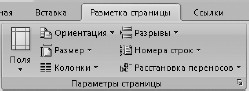
Рис. 1.80. Кнопки настройки параметров страницы
Поля. Эта кнопка открывает список возможный вариантов полей печатного листа. Поля – это белое место, которое остается на листе бумаги, после того как вы его запечатали. Маленькие поля – пустого места мало, большие – много. Стандартные поля для документа, который нужно подшить в папку, – 2,5 см справа, 1–1,5 см слева, 1,5 см сверху и снизу. Но вы можете выбрать и другие значения. Если ни одно из них вас не устроило, выберите команду Настраиваемые поля и в открывшемся окне введите нужное число.
Ориентация. С помощью этой кнопки можно выбрать способ ориентации текста на листе: по вертикали (Книжная) или горизонтали (Альбомная – как в детском альбоме для рисования).
Размер. Если вы хотите распечатать документ не на листе стандартного размера (формата А4), следует указать это Word, выбрав нужное значение из меню кнопки Размер.
Колонки. Текст на странице можно расположить в нескольких колонках. Поэкспериментируйте с этой возможностью с помощью кнопки Колонки. Смотрите-ка, как наша Сказка в двух колонках уместилась (рис. 1.81).
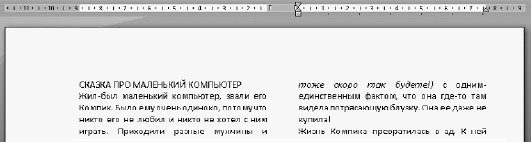
Рис. 1.81. Сказка удобно расположилась в колонках
Разрывы. Сейчас я повторюсь, но это, правда, важно. Если вам нужно, чтобы какой-либо раздел документа начинался с нового листа, нельзя настукивать клавишей Enter пустые строчки! Точно так же, как нельзя набивать пробелами название в середину листа. Если вы потом, например, измените размер шрифта, ваш текст будет выглядеть совсем не так, как вы задумывали. Если вам нужно начать новую страницу, сделайте так. Установите курсор в конец строки, после которой текст должен быть перенесен на новый лист, нажмите кнопку Разрывы и выполните команду Страница. Мы уже говорили о разрыве страницы, здесь эта функция дублируется.
Номера строк. Word может пронумеровать все строки документа. Нумерация может быть непрерывной, начинаться в разделах, быть отдельной для каждой страницы.
Расстановка переносов. При нажатии этой кнопки появляются команды (рис. 1.82). Видите, расстановку переносов можно отменить (команда Нет), задать автоматическую (Авто), то есть Word сам будет расставлять переносы в словах, или ручную (Ручная) расстановку переносов (в этом случае выбудете ставить их сами). Тут выбор за вами.
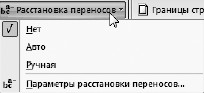
Рис. 1.82. Настраиваем расстановку переносов
Можете открыть параметры расстановки переносов. Так можно изменить ширину зоны переноса и максимальное количество последовательных переносов.
Я лично просто выбираю команду Авто и вообще забываю о существовании переносов.
Что еще можно сказать о группе Параметры страницы? Если вы щелкнете на кнопке Параметры страницы
 в правом нижнем углу группы, то откроется одноименное окно. Там вы найдете почти все команды, о которых мы только что поговорили, плюс кучу нюансов, которые можно настроить.
Более 800 000 книг и аудиокниг! 📚
Получи 2 месяца Литрес Подписки в подарок и наслаждайся неограниченным чтением
ПОЛУЧИТЬ ПОДАРОКДанный текст является ознакомительным фрагментом.
Читайте также
3.2. Информационные страницы
3.2. Информационные страницы В проекте GNU для представления документации был принят формат Texinfo. Документацию Texinfo можно распечатать (используя преобразование в ТЕХ) либо прочитать в онлайне (в формате "info", очень раннем гипертекстовом формате, предшествующем World Wide Web). В Linux
27.5. Параметры транзитных узлов и параметры получателя IPv6
27.5. Параметры транзитных узлов и параметры получателя IPv6 Параметры для транзитных узлов и параметры получателя IPv6 имеют одинаковый формат, показанный на рис. 27.3. Восьмиразрядное поле следующий заголовок (next header) идентифицирует следующий заголовок, который следует за
Метаданные и тип Web-страницы
Метаданные и тип Web-страницы Вернемся к сведениям о параметрах Web-страницы, которые находятся в секции ее заголовка. Что это за параметры? И что они задают?Сначала введем еще пару терминов. Параметры Web-страницы, не отображаемые на экране и предназначенные для
Страницы
Страницы Странички (или фэн-странички, как их иногда называют) на первый взгляд практически не отличаются от групп. еще ближе они к обычным фейсбучным профилям – это профили и есть, только не индивидуальные, а коллективные.Страничку может создать для себя компания,
Страницы
Страницы Титульный листВ Word имеется коллекция красиво оформленных заготовок титульных листов. При желании вы можете использовать одну их них в своем документе.На вкладке Вставка в группе Страницы нажмите кнопку Титульная страница в открывшемся списке (рис. 1.48) выберите
Параметры страницы
Параметры страницы Переходим ко второй группе вкладки Разметка страницы – Параметры страницы (рис. 1.80). Как вы понимаете, здесь можно задать размеры страницы. Обычно это делают, когда нужно распечатать свой документ. Смотрим, что тут есть полезного. Рис. 1.80. Кнопки
Фон страницы
Фон страницы Следующая группа вкладки Разметка страницы – Фон страницы. С помощью ее инструментов, как вы понимаете, можно сделать страничке фон.Подложка. При использовании подложки на страничке появится как будто водяной знак. Если вы выберете в списке команды не
Создание веб-страницы
Создание веб-страницы Поскольку основная составляющая веб-страниц – это текст, то работа в Adobe Dreamweaver CS3 ничем особо не отличается от работы в текстовом редакторе. Если программа уже запущена и создан пустой HTML-документ, как было описано выше, то можно приступать к работе.
Свитки настроек Shader Basic Parameters (Основные параметры затенения) и Basic Parameters (Основные параметры)
Свитки настроек Shader Basic Parameters (Основные параметры затенения) и Basic Parameters (Основные параметры) Свитки Shader Basic Parameters (Основные параметры затенения) и Basic Parameters (Основные параметры) (рис. 3.5) позволяют настраивать параметры тонированной раскраски, трех главных компонентов цвета
Web - страницы посвященные VBA
Web - страницы посвященные VBA Одним из способов убедить босса в том, что вы работаете не покладая рук, но при этом не затрачивать много усилий - это проводить часы подготовительной работы в Internet. ТысячиWeb-страниц посвящены Visual Basic, и можно неделями постигать темные секреты
Разметка страницы
Разметка страницы В режиме Разметка страницы (рис. 2.54) документ отображается в том виде, в котором он будет напечатан. В этом режиме видны все рисунки, есть колонтитулы, вертикальные линейки, колонки, поля и границы страницы. Сам документ разбит на страницы, которые
7.3.2. Параметры-ссылки и параметры-указатели
7.3.2. Параметры-ссылки и параметры-указатели Когда же лучше использовать параметры-ссылки, а когда – параметры-указатели? В конце концов, и те и другие позволяют функции модифицировать объекты, эффективно передавать в функцию большие объекты типа класса. Что выбрать:
13.10. Параметры страницы
13.10. Параметры страницы Мы вплотную подошли к печати наших документов. Перед этим не помешает установить параметры страницы. Выполните команду Файл, Параметры страницы (рис. 158). В окне Параметры страницы вы можете:определить поля страницы — т. е. расстояния от края