УСТАНАВЛИВАЕМ ДРАЙВЕРЫ
УСТАНАВЛИВАЕМ ДРАЙВЕРЫ
Еще один настоятельный совет: перед началом установки видеодрайверов создайте резервную копию конфигурационного файла xorg.conf (в нем записаны настройки графического сервера X.Org), расположенного в каталоге /etc/X11. В ряде случаев после установки видеодрайвера система отказывается загружать графический сервер, ругаясь на ошибку в xorg.conf, в результате чего неопытные граждане в панике переустанавливают систему. А нужно всего ничего — удалить испорченный файл и восстановить оригинальную конфигурацию из резервной копии. Условимся, что резервную копию мы назовем xorg.conf.backup.
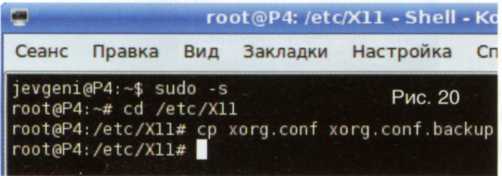
Здесь не обойтись без консоли (а вы привыкайте, привыкайте): для начала последовательно вводим команду sudo -s и пароль, после чего перемещаемся в упомянутый каталог командой cd /etc/X 11, а затем даем команду копирования оригинального файла в файл с другим названием: ср xorg.conf xorg.conf.backup (рис. 20). Согласитесь — консоль не так и страшна. Теперь можно устанавливать видеодрайвер. Как я упомянул в «дисклеймере», в моих компьютерах нет «видюшек» ATI, но владельцы таких карт тоже не останутся внакладе.
Первый способ — для обладателей карт NVIDIA. Запустите расширенный вариант Adept Manager и в поисковом поле введите запрос nvidia. Если видеокарта достаточно новая, выбирайте параметр nvidia–glx–new, если же возраст «видюшки» близок к пенсионному, попробуйте вариант nvidia–glx. Дальнейшие действия вам уже известны: нажатие кнопки «Применить изменения» и — опционально — сожаления о затратах на 12 Мбайт трафика. По окончании установки перезагрузите компьютер.
Теперь осталась сущая малость: нужно добавить всего лишь 4 буквы в один из параметров файла xorg. conf. Откройте этот файл с правами суперпользователя (sudo kate /etc/X11/xorg.conf) и найдите раздел Section «Device». Вот она, «коварная» строка: Driver «nv». Нам нужно привести эту самую строку к следующему виду: Driver «nvidia», после чего, сохранив изменения, перезапустить графический сервер сочетанием клавиш Ctrl+Alt+Backspace. Дело сделано.
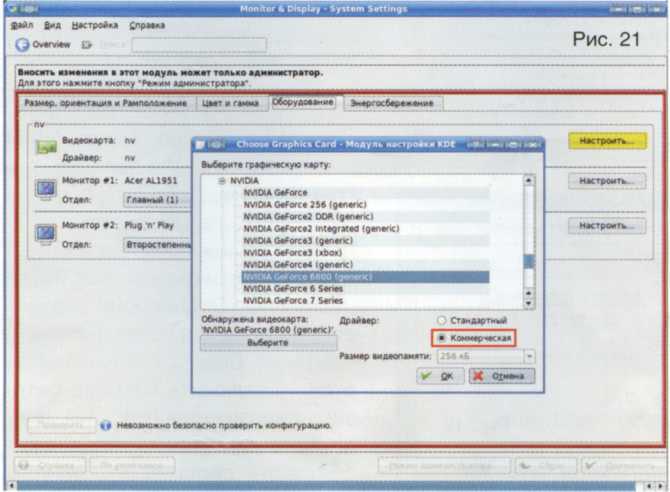
Если вам претит работа с консолью, найдется и другой вариант: в «Меню KDE» перейдите в раздел System settings > General > Computer Administration и щелкните по значку Monitor & Display, после чего включите режим администратора и на вкладке «Оборудование» в разделе «Видеокарта» нажмите кнопку «Настроить». Затем включите чекбокс «Коммерческая» (рис. 21) и перезапустите X–сервер знакомым вам способом.
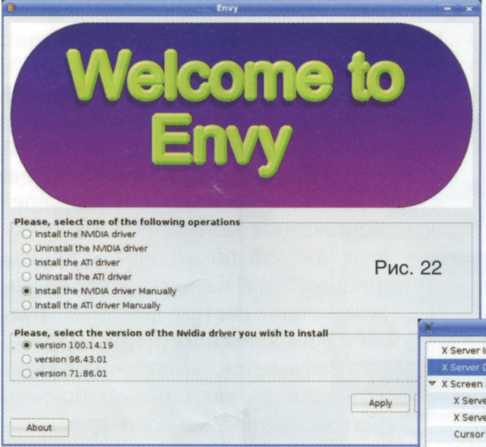
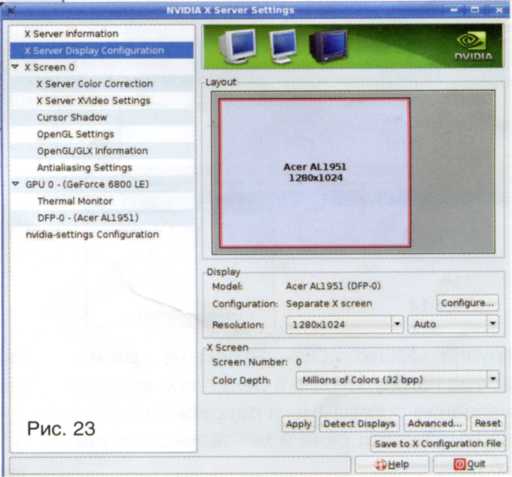
Можно установить видео драйверы NVIDIA и ATI и без какой–либо правки xorg. conf, в чем вам поможет упоминавшаяся уже программа Envy. Весь процесс сводится к запуску программы, включению чекбокса вида Install the… driver и нажатию кнопки Apply (рис. 22). Программа самостоятельно загрузит и скомпилирует нужные компоненты, после чего категорически потребует перегрузить машину — не вздумайте перечить. Программа работает очень корректно и кроме драйвера загрузит и установит утилиту для управления настройками видеокарты[8] (рис. 23).
Если все прошло удачно, то вскоре вы увидите «Рабочий стол», если же «случилось страшное» и система не загружает X. Org, самое время вспомнить о резервной копии и восстановить исходную конфигурацию: удалите[9] «битый» файл (rm xorg.conf) и возродите его командой ср xorg.conf.backup xorg.conf. О причине, по которой я не советую прибегать к «Менеджеру проприетарных драйверов» для установки драйвера видеокарты, я упоминал во врезке «Дровяной менеджмент».
«Дровяной менеджмент» В последней версии линейки Ubuntu появился инструмент «Менеджер проприетарных драйверов» (Меню KDE > System settings > Advanced > Проприетарные драйверы). Никто не спорит, что установка нативных драйверов видеокарты или софт–модема станет гораздо удобнее при использовании такой штуки, да вот незадача — в русифицированной версии Kubuntu этот самый менеджер не хочет запускаться. В английской версии — пожалуйста, а в русской — ну никак. Лекарство известно и представляет собой консольную команду LANG=C kcmshell System/restricted–manager–kde После этого менеджер–русофоб появится и сделает свою работу (потребуется включить режим администратора одноименной кнопкой). Так, например, на моем ноутбуке были мгновенно установлены драйверы модема (им я не пользовался ни разу), но после установки драйверов видеокарты и последующей перезагрузки отказался запускаться графический сервер. При просмотре xorg. conf в Midnight Commander в режиме редактирования оказалось, что конфигурационный файл… абсолютно чист. Форменный полтергейст! Поэтому я не могу однозначно советовать «Менеджер проприетарных драйверов» для установки видеодрайверов. Да и зачем использовать глючное приложение, когда Envy сделает то же самое в высшей степени корректно?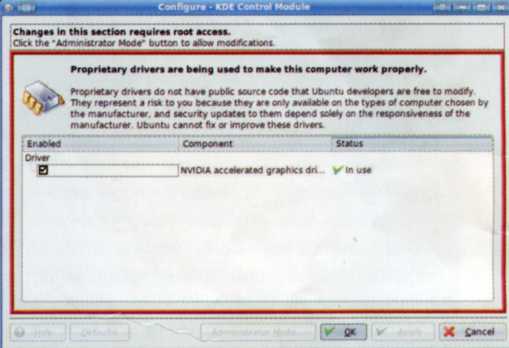
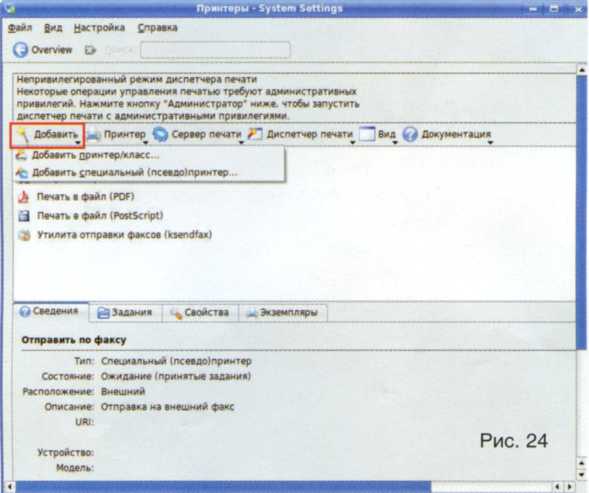
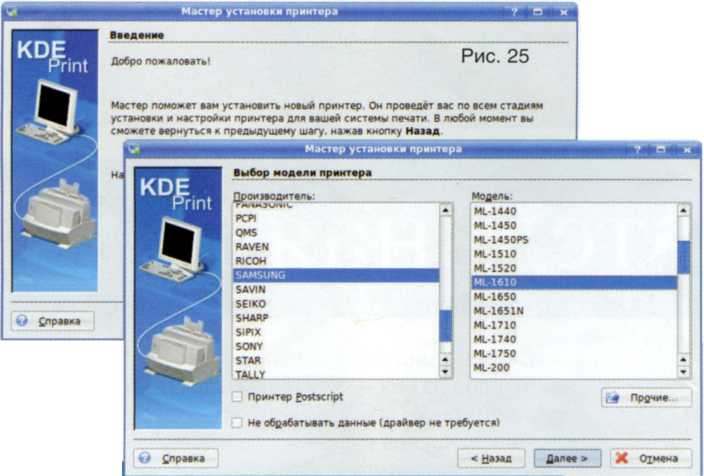
История об установке драйвера принтера будет весьма короткой. Вновь отправляйтесь знакомым вам путем в системные настройки (Меню KDE > System settings > General > Computer Administration) и вызывайте к жизни окно «Принтеры» щелчком по одноименному значку (рис. 24). Команда «Добавить принтер/класс» в выпадающем меню «Добавить» запустит «Мастер установки принтера», все этапы которого можно определить словами «проще не бывает» (рис. 25).
Более 800 000 книг и аудиокниг! 📚
Получи 2 месяца Литрес Подписки в подарок и наслаждайся неограниченным чтением
ПОЛУЧИТЬ ПОДАРОКЧитайте также
Файловые системы: устанавливаем свойства
Файловые системы: устанавливаем свойства При создании файловая система ZFS получает по умолчанию определённый набор свойств, во многом сходный с атрибутами традиционных файловых систем, определяемыми опциями их монтирования. Полный их список можно получить командой# zfs
12.3.3.3 Драйверы
12.3.3.3 Драйверы В многопроцессорной реализации вычислительной системы на базе компьютеров AT&T 3B20 семафоры в структуру загрузочного кода драйверов не включаются, а операции типа P и V выполняются в точках входа в каждый драйвер (см. [Bach 84]). В главе 10 мы говорили о том, что
Драйверы, встроенные в ядро, и драйверы, реализуемые в виде модулей
Драйверы, встроенные в ядро, и драйверы, реализуемые в виде модулей Как вы уже знаете, при настройке ядра можно включить или отключить некоторые свойства ядра, например, вы можете разрешить или запретить использование конкретного Ethernet-адаптера. На рис. 1.1 видно, что
Драйверы
Драйверы Поговорим об очередном преимуществе Ubuntu Linux.Если вспомнить момент установки Windows, когда установка прошла, но осталось поставить драйвера, то я уверен, что каждый может вспомнить копание по полкам и шкафам в поисках дров к нашему ненаглядному компьютеру. Ubuntu
Скачиваем и устанавливаем программу
Скачиваем и устанавливаем программу Понятно, что последнюю версию программы можно скачать с сайта разработчика, который, напомню, находится по адресу www.bearware.dk. Содержимое сайта написано на простом английском языке, однако это никак не может нам помешать — переходим на
24.2 Драйверы
24.2 Драйверы Вообще говоря, в Ubuntu по умолчанию присутствуют все необходимые драйверы для всего поддерживаемого оборудования. Однако для некоторых устройств существуют также проприетарные драйверы от производителя, которые из-за забористых лицензий необходимо
Драйверы
Драйверы Драйверы — это специальные программы, управляющие работой оборудования, для которого они были написаны. Сейчас практически каждое устройство — от оптической мыши до видеокамеры — требует для своего взаимодействия с компьютером отдельный драйвер. Конечно, не
Упражнение 1. Устанавливаем камеры
Упражнение 1. Устанавливаем камеры Откройте файл Коробка помещения.max. Чтобы правильно расставить камеры, а позже и освещение, необходимо определиться с основными функциональными зонами данного помещения. Расставлять мебель мы на данном этапе не будем, чтобы сэкономить
Глава 13. Драйверы
Глава 13. Драйверы Как известно, для управления устройствами, входящими в состав компьютера, служат небольшие программы — драйверы. Для нормальной работы сканера также необходим драйвер, причем для каждой модели эта программа разрабатывается отдельно. Но «услуги»
Файловые системы: устанавливаем свойства
Файловые системы: устанавливаем свойства При создании файловая система ZFS получает по умолчанию определённый набор свойств, во многом сходный с атрибутами традиционных файловых систем, определяемыми опциями их монтирования. Полный их список можно получить командой# zfs
9.1. Устанавливаем программы
9.1. Устанавливаем программы Прежде чем начать работу с программой, нужно ее установить. Конечно, это не касается программ, уже имеющихся на вашем компьютере. Хотя обычно нужно устанавливать почти все программы, кроме входящих в операционную систему.Устанавливать
Устанавливаем Windows 7 при помощи обычной флешки!
Устанавливаем Windows 7 при помощи обычной флешки! Многие из нас, наверняка сталкивались с проблемой, когда хочется заменить операционную систему на своем компьютере (как настольном, так и на портативном), но в нем оказывается либо сломанный привод DVD-дисков, либо его попросту
Устанавливаем операционную систему
Устанавливаем операционную систему И вот вы стали счастливым обладателем диска с операционной системой. Вас радует красивая коробочка с голограммами, переливающимися всеми цветами радуги. Открываем, достаем новенький диск и… стоп. А компьютер-то не включен.Где же у
Шаг 2. Устанавливаем
Шаг 2. Устанавливаем И вот процесс копирования файлов завершен. Вопрос: как же это узнать? В компании «Майкрософт» об этом уже подумали. Как только все файлы скопируются, в окошке появится информация для размышления. Небольшая зарядка для ума: что же мы хотим делать
Устанавливаем параметры
Устанавливаем параметры Все настройки Outlook Express мы не будем проверять, большинство из них по умолчанию установлено правильно. В меню Сервис на панели инструментов выбираете самый нижний пункт – Параметры. В открывшемся окне 10 вкладок. Посмотрим только одну вкладку. На
Устанавливаем аську
Устанавливаем аську Итак, подключаемся к сети Интернет, открываем Internet Explorer и в адресной строке пишем icq.com. Жмем на ссылку Скачать ICQ6 на русскомОткрывается главная страница сайта, на которой мы видим справа большую красную ссылку Скачать ICQ6 на русском. Жмем.В следующем