П2.3. Первоначальная настройка программы
П2.3. Первоначальная настройка программы
Как уже было отмечено, программа Traffic Inspector разрабатывалась для больших многопользовательских сетей, поэтому даже в персональной версии есть много функций, которыми вы пользоваться не будете. Например, взять ту же тарификацию доступа к Интернету – не будете же вы брать деньги за доступ к Интернету с собственных детей. Другое дело, что данный механизм можно использовать для ограничения времени работы, хотя Traffic Inspector позволяет использовать другие механизмы ограничения времени. Но обо всем по порядку.
Первым делом вам нужна, как минимум, еще одна учетная запись пользователя Windows. Одна у вас уже есть – вы работаете, используя эту учетную запись. Вторая учетная запись будет использоваться вашими детьми. Можно создать несколько учетных записей – для каждого члена семьи, тут уж как вам больше нравится.
Для создания учетной записи Windows откройте панель управления, затем выберите апплет Учетные записи пользователей (рис. П2.1), выполните команду Управление другой учетной записью, далее выберите команду Создание учетной записи. Далее все просто – вводите имя пользователя, например, CHILDREN, пароль вводить совсем не обязательно. Наоборот, пароль нужно ввести для своей учетной записи (чтобы дети не смогли ею воспользоваться во время вашего отсутствия).
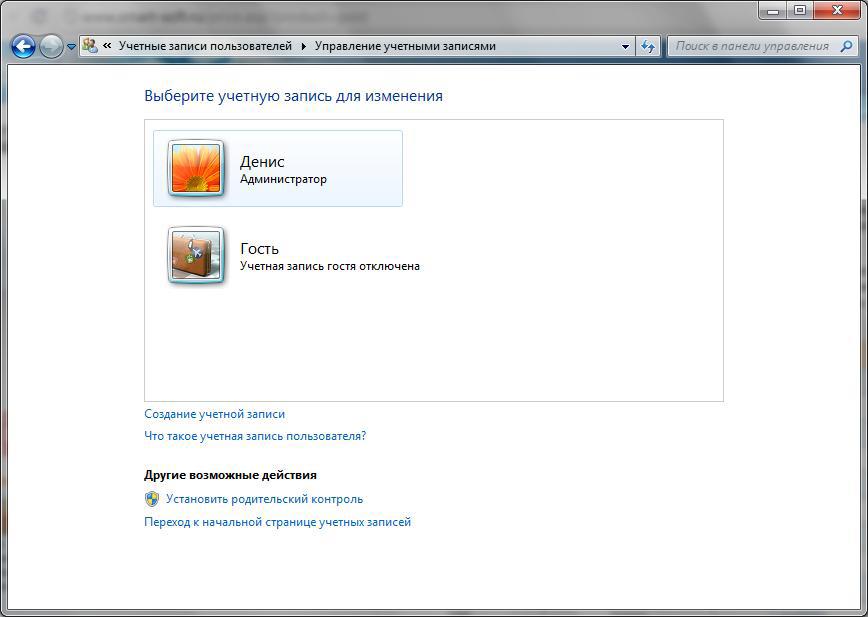
Рис. П2.1. Учетные записи пользователей
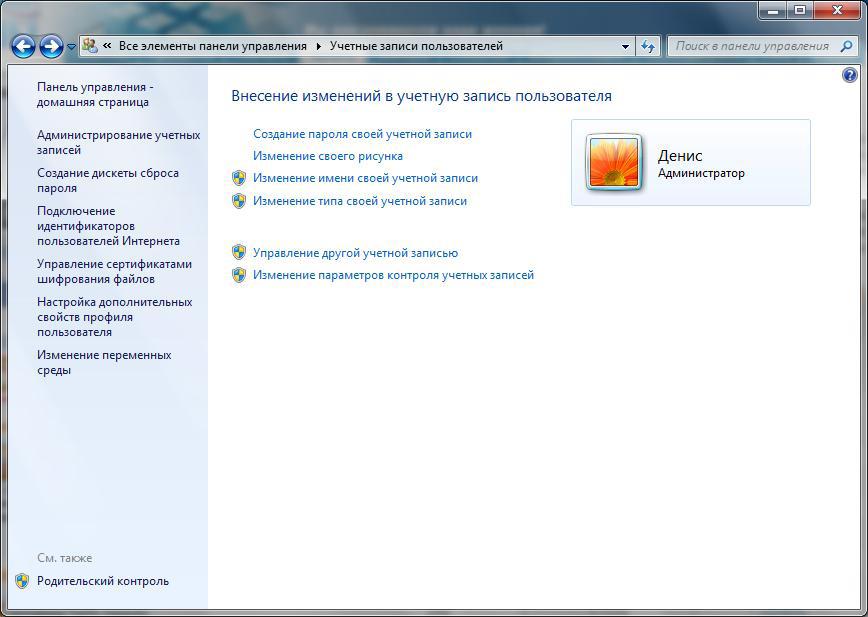
Рис. П2.2. Установка пароля
Если у вашей учетной записи нет пароля, выберите команду Создание пароля своей учетной записи (рис. П2.2). После этого введите пароль для своей учетной записи.
Теперь, когда учетные записи созданы, войдите под своей учетной записью, подключитесь к Интернету и выполните команду меню Пуск | Все программы | Трафик Инспектор | Консоль администратора. В открывшемся окне (рис. П2.3) введите пароль своей учетной записи и нажмите кнопку Подключиться.
Внимание!
Вы можете установить соединение с Интернетом, но Traffic Inspector будет блокировать весь входящий и исходящий трафик, пока вы его не настроите!
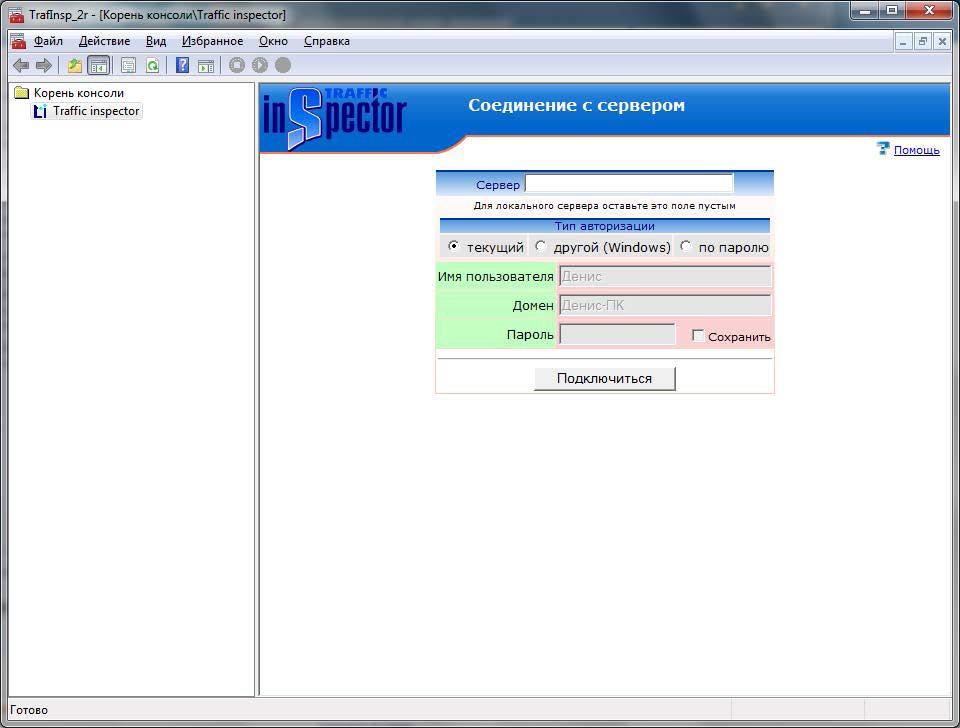
Рис. П2.3. Подключение к серверу Traffic Inspector
Вы увидите консоль управления программой (рис. П2.4). Главная страница консоли управления содержит список сетей. На рис. П2.4 изображены три сети: внутренняя сеть (внутренний интерфейс), беспроводное подключение и подключение по локальной сети.
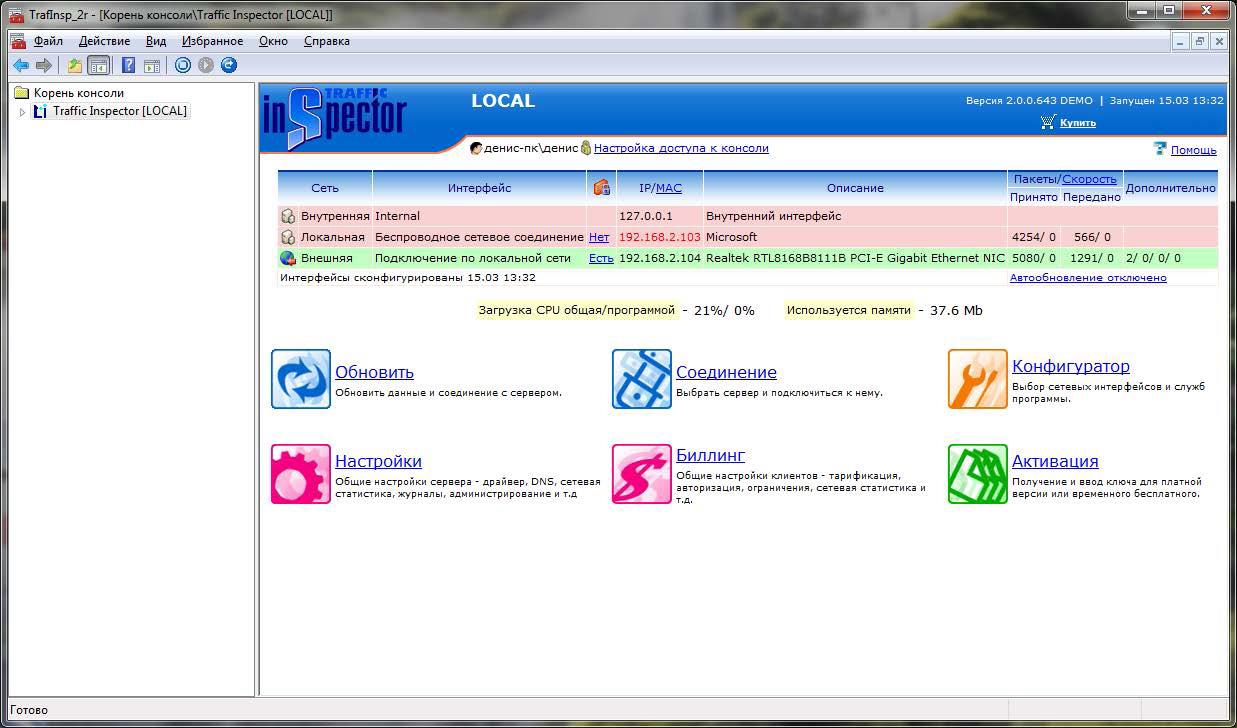
Рис. П2.4. Главное окно консоли управления
Первым делом, чтобы пользователи могли работать с Интернетом, вам нужно добавить учетные записи клиентов. Для этого зайдите в раздел Биллинг (рис. П2.5) и выберите команду Добавить клиента.
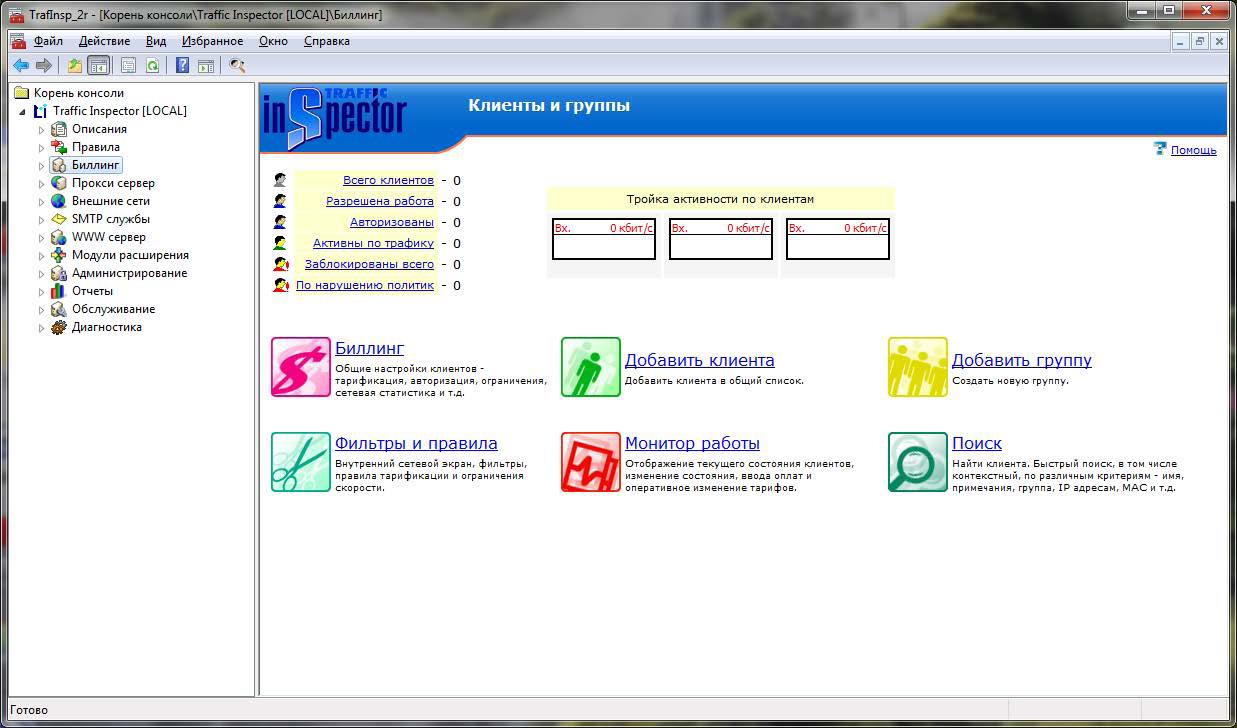
Рис. П2.5. Управление биллингом (оплатой)
Сначала нужно добавить свою учетную запись (рис. П2.6). Желательно, чтобы имя клиента совпадало с именем учетной записи, которая используется для входа в Windows – так вам будет проще ориентироваться. Для своей учетной записи поставьте флажок Является администратором. Для такой учетной записи не будут действовать IP-фильтры на запрещение доступа и отключится внутренний сетевой экран.
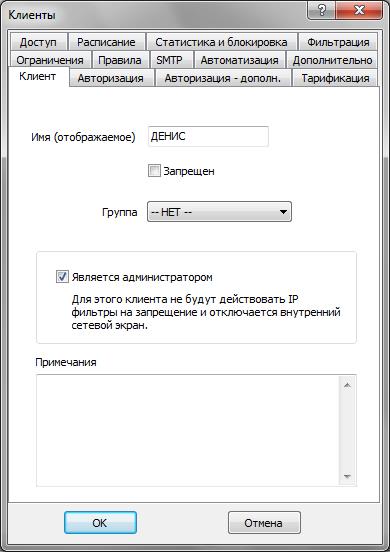
Рис. П2.6. Добавление клиента
После этого перейдите на вкладку Авторизация. Вам понадобится ввести имя учетной записи Windows (поле Логин), а поле пароля оставьте пустым (рис. П2.7).
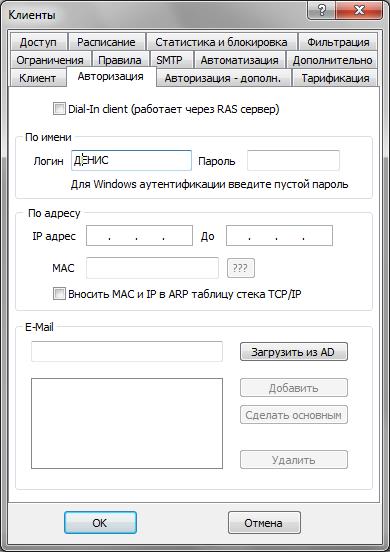
Рис. П2.7. Авторизация
Теперь перейдите на вкладку Доступ и определите режим доступа к Интернету (рис. П2.8). Я рекомендую предоставить всем пользователям безлимитный доступ – ведь это же члены вашей семьи. Да и вам будет проще – не нужно будет постоянно "пополнять" баланс пользователя.
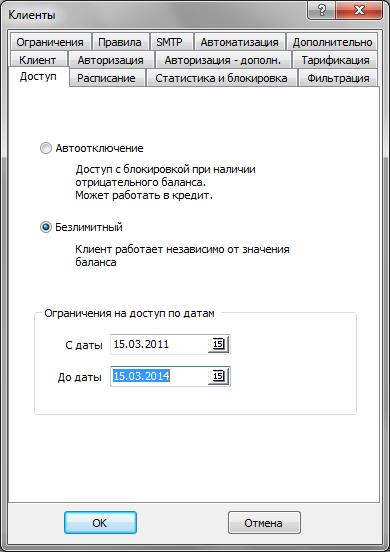
Рис. П2.8. Режим доступа к Интернету
После добавления пользователя Traffic Inspector спросит вас, стоит ли предоставить доступ к Интернету этому пользователю прямо сейчас – соглашайтесь.
Только что добавленного клиента вы сможете увидеть в списке Клиенты (рис. П2.9).
Аналогично добавьте второго клиента, используя учетную запись вашего ребенка. Только для нее не нужно активировать режим администратора.
Теперь у всех ваших пользователей есть доступ к Интернету. На этом пока оставим консоль управления в покое (ненадолго) и перейдем к клиентской части программы.
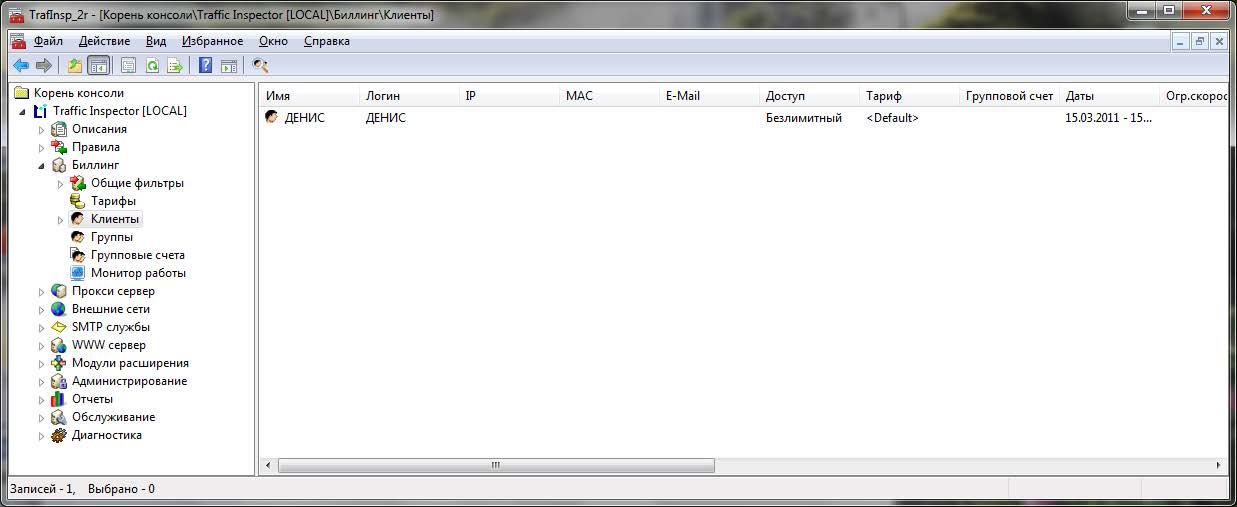
Рис. П2.9. Список клиентов
Более 800 000 книг и аудиокниг! 📚
Получи 2 месяца Литрес Подписки в подарок и наслаждайся неограниченным чтением
ПОЛУЧИТЬ ПОДАРОКДанный текст является ознакомительным фрагментом.
Читайте также
Настройка параметров программы
Настройка параметров программы Перед тем как приступить к эксплуатации программы, рекомендуется просмотреть и, при необходимости – отредактировать параметры ее настройки. Отметим, что предложенные по умолчанию параметры являются оптимальными для большинства
Настройка параметров программы
Настройка параметров программы Характерной особенностью программы NeonHtml является то, что она обладает довольно гибким механизмом настройки, чем могут похвастаться далеко не все конкуренты.Для перехода в режим настройки параметров программы в главном меню
Первоначальная настройка
Первоначальная настройка Скопируйте примерный конфигурационный файл из addon/netams.conf в место, указанное в переменной PATH_TO_CONFIG вашего Makefile, использовавшегося при компиляции. Если вы ставили прогрумму через make install, то файл начальной конфигурации уже на месте. Отредактируйте
Настройка программы DC++
Настройка программы DC++ Перед настройкой программы целесообразно на рабочий стол поместить ярлык данного приложения. Согласитесь, неудобно для запуска программы каждый раз открывать папку, в которой установлено данное приложение.1. Дважды щелкните мышью на только что
Настройка программы Toonel
Настройка программы Toonel Программа представляет собой исполняемый jar-файл. После загрузки программы желательно переместить ее в отдельную папку на жестком диске, поскольку после первого запуска в папке с программой будет создан файл настроек Toonel.ini. Запуск программы
Настройка программы
Настройка программы Когда вам надоест постоянно менять компакт-диски, создайте несколько виртуальных приводов компакт-дисков. С помощью программы Alcohol 120 % их можно создать до 31.Щелкните мышью на значке программы Alcohol 120 %. Раскройте группу Настройки. Щелкните на
Глава 6 Настройка программы
Глава 6 Настройка программы Пожалуй, ни один графический редактор не обладает таким количеством настроек и так гибко не настраивается под конкретного пользователя, как CorelDRAW. Описание всех настроек этой программы – тема, достойная отдельной книги, поэтому мы решили
12 Настройка программы
12 Настройка программы Авторизация и добавление пользователейПри использовании библиотеки в домашних условиях этот пункт зачастую не нужен, но если по каким-то причинам вы хотите добавить пользователей с различными правами, то такая возможность есть.12.1 Точка
Настройка программы
Настройка программы Чем отличается начинающий пользователь от профессионала? Кроме того, что профессионал знает немного больше, он владеет набором инструментов, позволяющих выполнить работу быстрее и качественнее. Настройка пользовательского интерфейса и загрузка
Настройка параметров программы
Настройка параметров программы Для вызова окна Preference Settings (Параметры установок) выполните команду Customize ? Preferences (Настройка ? Параметры). Окно имеет 11 вкладок: General (Общие), Files (Файлы), Viewports (Окна проекций), Gamma and LUT (Гамма и таблица соответствия), Rendering (Визуализация), Animation
Настройка программы
Настройка программы Прежде чем пользоваться почтовым клиентом, его необходимо настроить, то есть привязать к определенному почтовому сервису Интернета. Если вы пользуетесь корпоративной почтой, то есть внешнюю почту вам предоставил провайдер, то настраивать Outlook не
1.3. Настройка программы
1.3. Настройка программы Чем отличается начинающий пользователь от профессионала? Кроме того что профессионал знает немного больше, он владеет набором инструментов, позволяющих выполнить работу быстрее и качественнее. Настройка пользовательского интерфейса и загрузка
Настройка программы
Настройка программы Большинство команд, открывающих доступ к системным настройкам, собраны в меню Опции (рис. 1.39). Внимание! Меню, изображенное на рисунке, имеет данный вид только в режиме конструирования, то есть при открытом или созданном графическом документе. Если в
Глава 2 Настройка программы
Глава 2 Настройка программы • Системные параметры• Настройка объектов• Настройка элементов оформления планаИзучения элементов интерфейса, а также базового функционала программы еще недостаточно для наиболее эффективной работы в ней. Конечно, вы скажете, что для