Глава 20 Создание диска восстановления системы
Глава 20
Создание диска восстановления системы
При установке операционной системы Windows 7 на жестком диске автоматически создается небольшой раздел, недоступный для обычного использования, в котором находится механизм восстановления Windows RE (Recovery Environment). Его использование будет рассмотрено далее, при описании процесса восстановления операционной системы с использованием загрузочного меню. Этот механизм гарантирует то, что вы всегда сможете вернуть работоспособность операционной системы, если что-то вывело ее из строя. К сожалению, при этом никто не может гарантировать того, что с этим разделом ничего не случится. Это может произойти как случайно – при установке дополнительной операционной системы, так и в результате сбоя программ, которые осуществляют разные действия с разделами жесткого диска.
В принципе, ничего страшного в этом нет при условии, что у вас сохранился диск с дистрибутивом операционной системы. С помощью этого диска можно также запустить восстановление операционной системы, поскольку такой механизм всегда присутствует на установочном диске.
Если у вас нет диска с дистрибутивом, используйте диск восстановления операционной системы. А если и такого диска у вас нет, то не остается ничего другого, как звать на помощь специалиста или искать один из таких дисков.
Чтобы не попасть в такую ситуацию, всегда нужно иметь под рукой либо диск с дистрибутивом операционной системы, либо диск восстановления. Поскольку сделать диск восстановления очень просто, а стоимость чистого DVD – мизерная, обязательно подготовьте диск восстановления, и вы всегда будете во всеоружии.
Какие же сложнейшие и тяжелейшие махинации нужно совершить, чтобы сделать себе диск восстановления системы? Оказывается, все очень просто и осуществить задуманное можно буквально одним щелчком кнопкой мыши.
Для создания диска восстановления системы воспользуемся уже известным вам системным компонентом Архивация и восстановление, который можно найти на Панели управления.
Установив в привод чистый диск, который поддерживает запись данных, запустите механизм Архивация и восстановление и перейдите по ссылке Создать диск восстановления системы, которая расположена в левой части окна (см. рис. 18.2). В результате появится небольшое окно, содержащее короткую информацию о его предназначении, а также список устройств для работы с дисками (рис. 20.1). Если в компьютере установлен только один привод, то никаких дополнительных действий предпринимать не требуется. В противном случае из этого списка нужно выбрать то устройство, которое будет использоваться для записи диска.
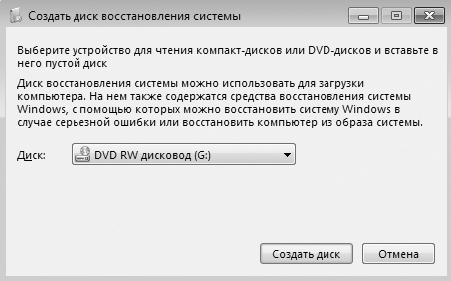
Рис. 20.1. Выбираем привод, который будет использоваться для записи диска
После нажатия кнопки Создать диск система произведет подготовку необходимых файлов и после этого запишет все нужные данные на диск. Процесс подготовки и записи данных на диск отображается с помощью индикатора в нижней части окна. По окончании процесса записи появится соответствующая надпись. На этом создание диска можно считать законченным.
Использование диска восстановления никаких сложностей не вызывает. Когда в нем появится необходимость, установите диск в привод и перезагрузите компьютер. После загрузки компьютера вы увидите окно, в котором будет список с найденными операционными системами. При этом у вас есть возможность запустить общий механизм восстановления, сопровождающийся появлением окна с вариантами восстановления, либо сразу выбрать вариант Восстановление компьютера с помощью созданного ранее образа системы, использование которого детально описано далее.
Более 800 000 книг и аудиокниг! 📚
Получи 2 месяца Литрес Подписки в подарок и наслаждайся неограниченным чтением
ПОЛУЧИТЬ ПОДАРОКДанный текст является ознакомительным фрагментом.
Читайте также
12.3. Восстановление системы с помощью образа диска
12.3. Восстановление системы с помощью образа диска Образ диска – это файл, содержащий в себе всю все содержимое жесткого диска или некоторых его разделов. С помощью заранее созданного образа диска вы можете вернуть поврежденную систему в рабочее всего состояние за
Как восстановить стертую с жесткого диска информацию и как удалить информацию без возможности восстановления
Как восстановить стертую с жесткого диска информацию и как удалить информацию без возможности восстановления Все пользователи Windows знают, что для того, чтобы стереть файл, его надо поместить в корзину.Многие из пользователей осведомлены, что корзину надо очистить.Однако
Глава 18 Архивация данных и создание образа системы
Глава 18 Архивация данных и создание образа системы 18.1. Архивация данных18.2. Создание образа системыТеоретически операционная система может работать долго и без сбоев, самостоятельно блокируя и решая проблемы со сбоями, программной и аппаратной несовместимостью. Для
Глава 19 Создание диска сброса пароля
Глава 19 Создание диска сброса пароля Зачем нужен диск сброса пароля? Неужели он действительно так необходим? Ответ на этот вопрос можете дать только вы. Вспомните, попадали ли вы в ситуацию, когда после достаточно длительного времени использования компьютера вы не могли
21.2. Восстановление системы из точки восстановления
21.2. Восстановление системы из точки восстановления Когда работа операционной системы сопровождается появлением разного рода системных ошибок, источник которых неизвестен, рано или поздно встает вопрос о том, чтобы вернуть операционную систему в нормальное рабочее
Служба восстановления системы
Служба восстановления системы Служба является частью программы Восстановление системы (файл rstrui.exe, расположенный в каталоге %systemroot%SYSTEM32Restore). С помощью этой программы можно произвести откат к предыдущим настройкам операционной системы, если после установки
Создание загрузочного диска
Создание загрузочного диска Загрузочный компакт-диск можно создать несколькими способами. При этом необходимо понимать, что создать загрузочный компакт-диск Windows достаточно трудно, однако можно создать диск, запускающий MS-DOS.Рассмотрим наиболее простой способ создания
Создание обложки диска
Создание обложки диска Для того чтобы записанный DVD выделялся среди остальных, его следует как-то отметить. Самым простым вариантом является использование маркера, но это не так красиво и информации на диск много не поместится, поэтому ознакомьтесь с утилитами, с помощью
Создание точки восстановления системы
Создание точки восстановления системы Чтобы создать точку восстановления системы, выполните команду Пуск ? Все программы ? Стандартные ? Служебные ? Восстановление системы, установите переключатель в положение Создать точку восстановления и нажмите кнопку Далее. В поле
Отключение возможности восстановления системы
Отключение возможности восстановления системы Ключ:[HKEY_LOCAL_MACHINESOFTWAREPoliciesMicrosoftWindows NTSystemRestore] Значение:
Служба восстановления системы
Служба восстановления системы Как и предыдущие операционные системы семейства Windows, Windows Vista поддерживает механизм создания и восстановления точек отката. Основным способом работы с ним является вкладка Защита системы окна Свойства системы.Существует возможность
Приложение 1 Точки восстановления системы
Приложение 1 Точки восстановления системы 1. Что это такое? Точки восстановления системы — это «моментальные снимки» (snapshots) текущего состояния Windows, позволяющие вернуть систему к более раннему состоянию. Конечно, при таком откате будет потеряна часть настроек, включая
Используем утилиту восстановления системы
Используем утилиту восстановления системы В состав операционной системы Windows ХР входит утилита, с помощью которой можно восстановить систему из предварительно созданной точки восстановления. Применение этой утилиты часто помогает, когда восстановить
Создание и использование точки восстановления системы
Создание и использование точки восстановления системы Возможность использования точек восстановления системы существует достаточно давно, и ею могли похвастаться многие версии операционной системы Windows. Ничего нового разработчики Windows Vista не придумали, да и незачем:
Планы реагирования на катастрофы и восстановления работы системы
Планы реагирования на катастрофы и восстановления работы системы Хотя тщательное составление планов реагирования на катастрофы и реализация лишних компонентов может минимизировать риск, связанный со многими причинами катастроф, организации важно рассмотреть