16.3. Откат драйвера
16.3. Откат драйвера
Иногда приходится не только ставить драйверы с нуля, но и обновлять старые драйверы. Необходимость установки нового драйвера объясняется достаточно просто: новый драйвер практически всегда представляет собой исправленную версию старого драйвера либо содержит новые возможности для устройства. Например, установка нового драйвера беспроводного адаптера позволяет улучшить его работу в условиях плохой связи либо поднять скорость его работы при хорошей мощности сигнала. Однако иногда обновление драйвера какого-то из устройств может привести к его нестабильной работе. Это достаточно часто случается с видеокартами (особенно у ноутбуков) или беспроводными адаптерами. Аналогичная ситуация может произойти абсолютно с любым устройством компьютера, поэтому существует механизм, позволяющий вернуть старый драйвер. Процесс возврата на старый драйвер называется откатом. Рассмотрим, как его можно выполнить.
Откройте Панель управления и запустите механизм Диспетчер устройств. В результате откроется окно со списком всех установленных в системе устройств (см. рис. 16.2). Предположим, необходимо произвести откат драйвера, установленного для видеокарты. Для этого раскройте раздел Видеоадаптеры и щелкните правой кнопкой мыши на названии видеоадаптера. В появившемся контекстном меню необходимо выбрать пункт Свойства (рис. 16.15).
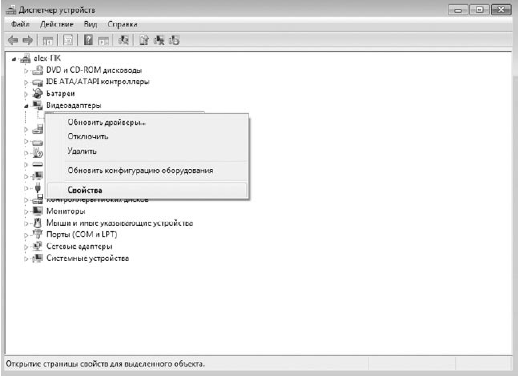
Рис. 16.15. Выбираем пункт Свойства
Это приведет к открытию окна свойств видеоадаптера, содержащего несколько вкладок (рис. 16.16).
На вкладке Драйвер находится информация о текущем драйвере устройства: дата разработки, наличие цифровой подписи и т. д. Здесь же располагаются несколько кнопок, каждая из которых позволяет производить некоторые манипуляции с драйвером или самим устройством.
Чтобы откатить установленный драйвер, используется кнопка Откат. После ее нажатия появится окно, предупреждающее вас о том, что откат драйвера может привести к ухудшению работы устройства и снижению безопасности (рис. 16.17).
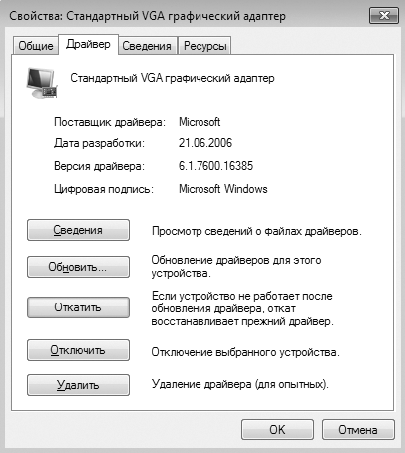
Рис. 16.16. Свойства видеоадаптера
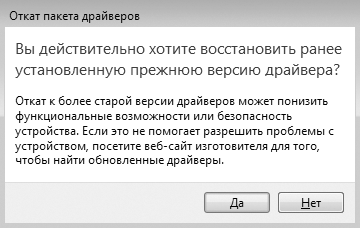
Рис. 16.17. Предупреждение системы
Однако, раз мы выполняем это действие осознанно, логичным является утвердительный ответ, поэтому нажимаем кнопку Да для начала процесса отката.
После этого операционная система восстановит предыдущий драйвер. Чтобы изменения вступили в силу, необходимо перезагрузить компьютер.
Если после перезагрузки компьютера работоспособность устройства не была восстановлена, можно попробовать восстановить состояние операционной системы, предшествующее установке драйвера. О том, как это правильно сделать, рассказано в главе 21.
Более 800 000 книг и аудиокниг! 📚
Получи 2 месяца Литрес Подписки в подарок и наслаждайся неограниченным чтением
ПОЛУЧИТЬ ПОДАРОКДанный текст является ознакомительным фрагментом.
Читайте также
2.3 Модель мини-драйвера IDE
2.3 Модель мини-драйвера IDE В архитектуре Windows Server 2003 поддерживается новая модель мини- драйвера IDE, которая должна заменить существующую модель драйвера IDE. Новый драйвер порта, предоставляемый Microsoft, работает быстрее, обслуживает несколько каналов и позволяет отказаться
5.5.2.4. Проверка драйвера
5.5.2.4. Проверка драйвера После загрузки убедитесь, что драйвер установлен и используется. Нажмите ‹Alt+F2›, введите system-config-display, перейдите в раскрывшемся окне на вкладку Оборудование и щелкните на кнопке Настроить напротив строки с идентификацией видеокарты. В
Установка драйвера из INF-файла
Установка драйвера из INF-файла Рассмотрим ситуацию, когда для установки оборудования используется набор из INF-файлов.Откройте Панель управления и запустите механизм Диспетчер устройств. В результате откроется окно, в котором вы можете видеть список всех устройств,
16.3. Откат драйвера
16.3. Откат драйвера Иногда приходится не только ставить драйверы с нуля, но и обновлять старые драйверы. Необходимость установки нового драйвера объясняется достаточно просто: новый драйвер практически всегда представляет собой исправленную версию старого драйвера
Драйвера и их назначение
Драйвера и их назначение Для того чтобы подключить оборудование к компьютеру, недостаточно просто физически подсоединить его к системному блоку. Чтобы операционная система распознала это оборудование, необходимо наличие специальной программы – драйвер. Только после
2.2 Компиляция и установка драйвера.
2.2 Компиляция и установка драйвера. Проект, сгенерированный DriverWizard, находится в каталоге XDSP. В этом каталоге расположены файлы рабочего пространства (Workspace) VC++: XDSP.dsw, XDSP.ncd и XDSP.opt и два каталога – sys и exe. Здесь же находится файл XDSPioctl.h. В нем описаны управляющие коды,
Как писать драйвера (часть 1)
Как писать драйвера (часть 1) Предисловие. Драйвера под Windows являются для большей массы программистов, "тайной за семью печатями". И вовсе не потому, что это что-то архисложное, сколько по причине абсолютной недокументированности идеологии.Начав заниматься этой темой я
Как писать драйвера (часть 2)
Как писать драйвера (часть 2) Прежде, чем хвататься за описание самого драйвера, давайте определимся с типами существующих драйверов.По существующему в DDK разделению сам Microsoft подразделяет драйвера на следующие типы:– Kernel-Mode Drivers;– Kernel Streaming Drivers;– Graphics Drivers;– Network
Как писать драйвера (часть 4)
Как писать драйвера (часть 4) В прошлый раз мы заготовили списки необходимых функций, зарегистрировали их, а сегодня рассмотрим их
Как писать драйвера (часть 5)
Как писать драйвера (часть 5) Итак, мы возвращаемся к драйверам.Справедливости ради, стоит отметить, что на сайте эта тема – одна из самых популярных, так что, кому нужны более глубокие знания, может обращаться к нам на форум, там обсуждаются конкретные проблемы.Сегодня мы
Откат
Откат Откат (rollback) никогда не завершается с ошибкой. Он отменит все изменения, которые были запрошены в процессе выполнения транзакции, - изменения, которые привели к исключениям, так же как и изменения, которые были успешными и не вызвали исключения.Некоторые отмененные
Часть 2. API для WDM драйвера.
Часть 2. API для WDM драйвера. Большинство функций драйверного API, которые нас интересуют, предоставляются модулем ntoskrnl.exe.Для их использования надо сделать следующее:1) Объявить типы данных и определить константы.Большинство определений для C находятся в файлах ntdef.h и wdm.h.2)