Интерфейс BIOS Setup и приемы работы с параметрами
Как правило, программа BIOS Setup имеет текстовый интерфейс и управляется с помощью клавиатуры. В главном окне BIOS Setup присутствует меню со списком основных разделов программы Setup. Главное меню BIOS Setup обычно расположено в два столбца (рис. 3.1); этот вариант используется в различных версиях AwardBIOS (Phoenix-AwardBIOS) и AMIBIOS. Данный интерфейс применяется в системных платах Gigabyte, MSI, Foxconn, ECS и многих других производителей.
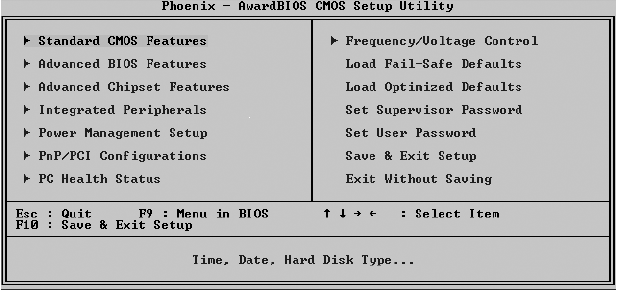
Рис. 3.1. Главное окно программы настройки Phoenix-AwardBIOS 6.0
Другой распространенный вариант интерфейса BIOS Setup – со строкой меню в верхней части экрана. Такой интерфейс используется в PhoenixBIOS, IntelBIOS, а также в ряде версий AwardBIOS и AMIBIOS. Этот вариант интерфейса применяется в системных платах производства ASUS (рис. 3.2), ASRock, Intel и некоторых других.
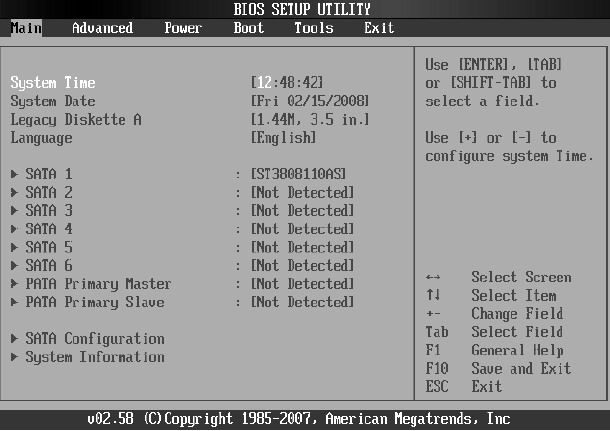
Рис. 3.2. Вид программы настройки BIOS в системных платах ASUS
Несмотря на некоторые различия интерфейсов BIOS Setup, показанных на рис. 3.1 и 3.2, приемы работы с разделами и параметрами во многом схожи. Например, выбор нужного раздела, подраздела или параметра выполняется клавишами управления курсором, а для их открытия используется клавиша Enter.
Все разделы BIOS Setup имеют одинаковую структуру (рис. 3.3).
? В верхней части окна выводится название текущего раздела или подраздела.
? В левой части находится список доступных параметров выбранного раздела. Кроме отдельных параметров, могут присутствовать названия подразделов, обозначенные треугольными стрелками.
? Справа от названий параметров выводятся их текущие значения. Если параметр и его значения отображаются бледным цветом, значит, либо он предназначен только для чтения, либо для его редактирования нужно изменить другой связанный параметр.
? В правой части окна обычно выводится краткая справка по выбранному параметру, а в нижней части – подсказка по использованию функциональных клавиш.
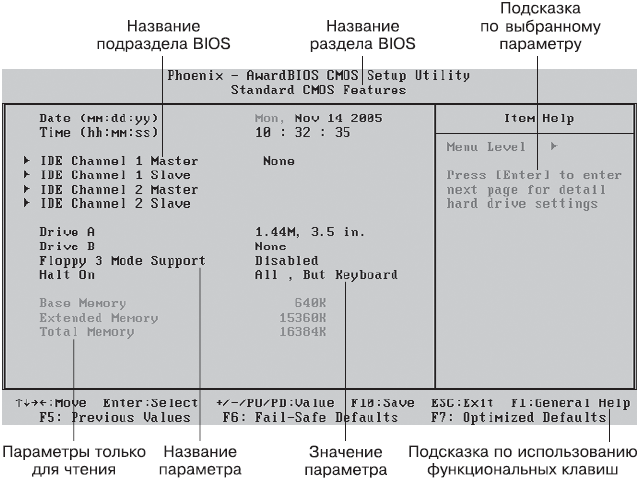
Рис. 3.3. Структура окна программы BIOS Setup
В программе BIOS Setup можно использовать следующие управляющие клавиши:
? ?, ?, ?, ? (клавиши управления курсором) – перемещение по разделам и параметрам;
? Enter – вход в выбранный раздел, выполнение указанной команды или открытие всплывающего окна со списком значений определенного параметра;
? Page Up/Page Down (или +/– на дополнительном цифровом блоке клавиатуры) – изменение значения выбранного параметра; нажимая указанные клавиши несколько раз, можно последовательно перебрать все доступные значения изменяемого параметра;
? Esc – выход из раздела в главное меню, а при нажатии в главном меню – выход из BIOS Setup с отменой всех изменений;
? F1 – вызов справки по работе с BIOS Setup;
? F2 – смена цветной палитры программы BIOS Setup (этот параметр доступен не во всех версиях BIOS);
? F5 – восстановление предыдущих значений для выбранного раздела: будут возвращены те значения, которые были на момент входа в программу BIOS Setup (в некоторых версиях BIOS эта клавиша используется для установки значений по умолчанию);
? F6 – установка для выбранного раздела значений по умолчанию (команда Load Fail-Safe Defaults); в некоторых версиях BIOS для этих целей могут использоваться другие клавиши, например F5 или F9;
? F7 – установка для выбранного раздела оптимизированных значений (команда Load Optimized Defaults);
? Fl 0 – выход из BIOS Setup с сохранением всех внесенных изменений, при этом нужно подтвердить действия с помощью клавиш Y и Enter.
ВНИМАНИЕ
В отдельных версиях BIOS значения функциональных клавиш F1-F10 могут быть другими, поэтому перед их использованием лучше свериться с руководством к системной плате или с подсказкой в нижней части экрана.
Более 800 000 книг и аудиокниг! 📚
Получи 2 месяца Литрес Подписки в подарок и наслаждайся неограниченным чтением
ПОЛУЧИТЬ ПОДАРОКДанный текст является ознакомительным фрагментом.