Копирование и дублирование объектов
Копирование и дублирование объектов
При работе часто требуется создать копию объекта – для сравнения, для подстраховки (запасную копию) или же если просто нужно несколько одинаковых объектов. В Adobe InDesign существуют разные способы дублировния объектов.
Прежде всего, даже не знакомый с Adobe InDesign человек может создать копию объекта, используя комбинацию команд Edit ? Copy (Редактирование ? Скопировать) и Edit ? Paste (Редактирование ? Вставить). В этом случае новый объект будет помещен в центр страницы. Команда Edit ? Paste in Place (Редактирование ? Вставить в то же место) поместит новый объект на то же место, откуда он был скопирован – поверх исходного объекта.
Более удобная и быстрая команда Edit ? Duplicate (Редактирование ? Дублировать). Новый объект появляется в стороне от исходного.
Примечание
При использовании команды Duplicate (Дублировать) новый объект будет появляться с разным смещением относительно оригинала. Расстояние и направление смещения копии зависят от того, как в последний раз был дублирован объект во время перемещения или при использовании команды Step and Repeat (Сместить и повторить).
Команду Duplicate (Дублировать) можно использовать для повторения последней операции дублирования, выполненной вручную (непригодно для повторения дублирования в момент трансформации).
Дублировать объект можно и во время какой-нибудь операции – например, при перемещении или трансформации объекта. Удерживание клавиши Alt во время выполнения операции применит данную трансформацию к копии объекта, оставив нетронутым оригинал (рис. 11.27).
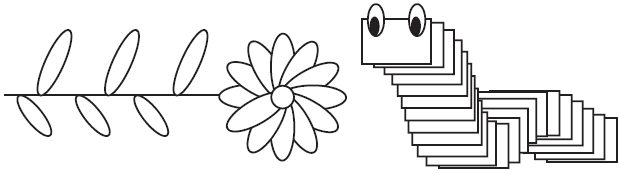
Рис. 11.27. Фигуры, созданные дублированием объектов
Примечание
Этот способ дублирования работает с инструментами Scale (Масштабирование), Rotate (Поворот), Shear (Скашивание) и при перемещении объекта мышью и клавишами управления курсором. Он не работает при трансформации с помощью рамки выделения, даже если используется инструмент Free Transform (Свободная трансформация).
При использовании палитры Transform (Трансформация) или панели управления объект можно продублировать, введя новое значение в одно из полей и нажав комбинацию клавиш Alt+Enter. В этом случае новое значение размера, положения или трансформации будет применено к созданной копии объекта.
При необходимости создать большое количество копий объекта можно прибегнуть к команде Edit ? Step and Repeat (Редактирование ? Сместить и повторить) (рис. 11.28).
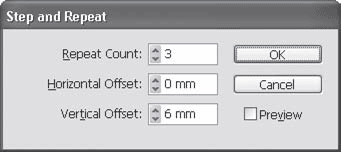
Рис. 11.28. Диалоговое окно Step and Repeat (Сместить и повторить)
Поля Horizontal Offset (Горизонтальное смещение) и Vertical Offset (Вертикальное смещение) позволяют установить, на каком расстоянии в каком направлении от оригинального объекта будут появляться дубликаты. Поле Repeat Count (Количество повторений) определяет количество дубликатов.
На рис. 11.29 показан пример использования команды Step and Repeat (Сместить и повторить). Исходный объект был дублирован 4 раза со смещением по горизонтали; затем полученные объекты были сгруппированы и продублированы 2 раза по вертикали.

Рис. 11.29. Дублирование объектов командой Step and Repeat (Сместить и повторить)
Видеокурс
О копировании и дублировании объектов вы также сможете узнать из видеоурока «Копирование и дублирование объектов».
Более 800 000 книг и аудиокниг! 📚
Получи 2 месяца Литрес Подписки в подарок и наслаждайся неограниченным чтением
ПОЛУЧИТЬ ПОДАРОКДанный текст является ознакомительным фрагментом.
Читайте также
Перемещение и копирование объектов
Перемещение и копирование объектов В процессе работы с файлами и папками часто возникает необходимость переместить или скопировать их из одной директории в другую. Существует несколько приемов для выполнения этих действий. Рассмотрим их, чтобы вы смогли выбрать для
Копирование свойств объектов
Копирование свойств объектов Команда MATCHPROP предназначена для копирования свойств заданного объекта другому объекту. Она вызывается из падающего меню Modify ? Match Properties или щелчком на пиктограмме Match Properties на стандартной панели инструментов.Допускается копировать цвет,
Копирование объектов
Копирование объектов Команда COPY осуществляет копирование объектов. Она вызывается из падающего меню Modify ? Copy или щелчком на пиктограмме Copy на панели инструментов Modify.Запросы команды COPY: Select objects: – выбрать объекты Select objects: – нажать клавишу Enter для завершения выбора
Перемещение и копирование объектов
Перемещение и копирование объектов Файлы и папки часто приходится перемещать с места на место, а иногда и создавать их копии. Для этого есть несколько способов.Первый – использование буфера обмена. Выделите файл или папку, которую хотите перенести или скопировать. Затем
Копирование объектов
Копирование объектов Команда COPY перемещает объекты на расстояние и угол, предложенные пользователем. Ее употребление сходно с использованием команды MOVE за исключением того, что COPY сохраняет выделенные объекты в первоначальном месте.После запуска команды COPY появится
Копирование объектов
Копирование объектов С командой COPY вы познакомились в главе 3 (см. также видеоролик «Урок 3.3. Копирование, вставка и удаление объектов»). Повторим основные моменты, связанные с копированием объектов в AutoCAD с указанием базовой точки.1. Создайте простой объект или откройте
Копирование объектов
Копирование объектов Представьте, что мы строим кровать, которая стоит на четырех ножках-опорах. Мы построили одну ножку, расположили ее в нужном месте, теперь необходимо построить еще одну. Каждый раз строить новую нерационально, особенно если это не просто ножка, а
Копирование объектов
Копирование объектов Команда COPY осуществляет копирование объектов. Она вызывается из падающего меню Modify ? Сору или щелчком на пиктограмме Сору на панели инструментов Modify.Запросы команды COPY:Select objects: – выбрать объектыSelect objects: – нажать клавишу Enter для завершения выбора
Копирование объектов
Копирование объектов Команда COPY осуществляет копирование объектов. Она вызывается из падающего меню Modify ? Copy или щелчком на пиктограмме Copy на панели инструментов Modify.Запросы команды
Копирование объектов
Копирование объектов Команда COPY перемещает объекты на расстояние и угол, предложенные пользователем. Ее употребление сходно с использованием команды MOVE за исключением того, что команда COPY сохраняет выделенные объекты в первоначальном месте.Чтобы вызвать команду COPY,
Копирование объектов
Копирование объектов С командой COPY вы познакомились в главе 3. Повторим основные моменты, связанные с копированием объектов в AutoCAD с указанием базовой точки.Выполните следующие действия.1. Создайте простой объект или откройте чертеж, содержащий такой объект.2. Вызовите
Копирование объектов
Копирование объектов Команда COPY осуществляет копирование объектов. Она вызывается из падающего меню Modify ? Сору или щелчком на пиктограмме Сору на панели инструментов Modify.Запросы команды COPY:Select objects: – выбрать объектыSelect objects: – нажать клавишу Enter для завершения выбора
Пример. Копирование объектов
Пример. Копирование объектов Получить две копии детали (рис. 11.3). Рис. 11.3. Копирование объектовЗапустите команду COPY, вызвав ее из падающего меню Modify ? Сору или щелчком на пиктограмме Сору на панели инструментов Modify. Ответьте на запросы:_COPYSelect objects: – укажите точку 1Select objects:
Копирование объектов
Копирование объектов Функция clone создает новую копию существующего объекта. Иногда целевой объект уже существует, и все, что необходимо, это скопировать значения полей. Процедура copy выполняет эту работу. Она вызывается обычным образом: x.copy (y)Сущности x и y должны быть
Копирование и перемещение объектов
Копирование и перемещение объектов Файлы на компьютере можно не только маркировать, их можно и копировать. Чтобы скопировать какой-либо объект (файл, папку, ярлык), необходимо выполнить следующие действия:1) открыть папку, содержащую объект-оригинал (файл, который нужно
Завгородний Владимир
Просмотр ограничен
Смотрите доступные для ознакомления главы 👉