Чат-программа mIRC
Чат-программа mIRC
Без этой программы не обходится ни один компьютер, хозяин которого хоть раз в своей жизни заглядывал в IRC. И вот уже в течение добрых пяти лет маленькая, компактная и практически бесплатная программа mIRC (http:// www.mirc.com) с уверенностью соперничает по популярности с большими и серьезными пакетами. Словно веселый и нахальный воробей, ухитряющийся утащить лакомый кусок прямо из-под носа важных индюков…
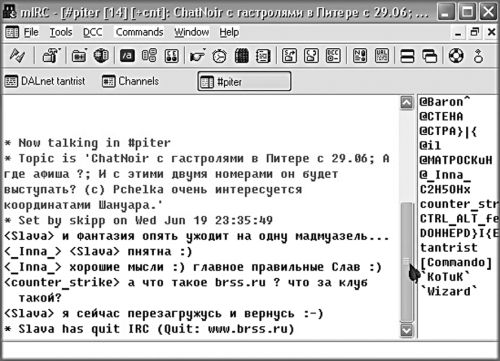
mIRC
Несмотря на то, что mIRC относится к классу условно-бесплатных программ (shareware), и пользоваться ею бесплатно можно только 30 дней, популярность этой программы необычайно велика. Простота и функциональность превратили mIRC в лидера IRC-программ, и даже всемогущий Microsoft не смог столкнуть творение программиста Халеда Мардам-бея с лидерского пьедестала.
Конечно, вам совершенно необязательно выбирать для работы с чатами именно mIRC. Можно воспользоваться другими программами – например, бесплатным клиентом Virc (http://www.visualirc.net). Но, поверьте на слово, программу, которая могла бы стать достойным конкурентом mIRC, найти не так-то просто…
Для новичков идеально подойдет специальная русифицированная версия mIRC, которую можно найти на сайте проекта NeoRa (http://www.NeoRa.ru). Кстати, помимо обычной русификации mIRC, на сайте Neora есть оригинальный русскоязычный чат-клиент Trion, отличающийся от mIRC массой новых возможностей…
Стоит отметить одну особенность mIRC, выгодно отличающую эту программу от большинства других IRC-клиентов: возможность расширения функций программы с помощью дополнительных модулей – скриптов. С их помощью, в частности, можно создавать в окне чата красочные разноцветные и даже «анимированные» надписи, псевдографические картинки, выводить (или наоборот, прятать) дополнительные сведения о себе и своих собеседниках.
Увы, среди скриптов mIRC можно найти немало программ, способных нанести вред вашей системе. И даже – настоящие, полноценные вирусы. Поэтому, прежде чем пускаться в эксперименты, обзаведитесь хорошей антивирусной программой.
Настройка персональных данных
При первом запуске mIRC войдите в меню File ? Setup или нажмите кнопку Setup Info (вторая кнопка слева). Вы попадете в раздел mIRC Options.
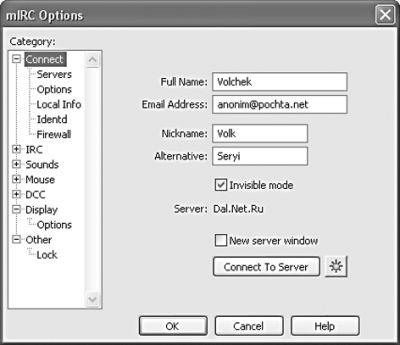
Настройка mIRC
Во вкладке IRC-servers выберите имя сервера и сети IRC, к которой вы хотите подключиться.
В первом же окошке (Connect) укажите свое чато-вое имя-прозвище (ник). Тут mIRC прозрачно намекает на то, что не отказался бы узнать ваше настоящее имя и адрес электронной почты… Но как раз этого указывать не следует. Чат требует хотя бы минимальной секретности и анонимности, а указанные вами в этом окошке сведения могут стать доступными другим пользователям. Отсюда – мораль: e-mail указать можно, но только не основной, а специальный, созданный для случаев вроде этого. Даже если зашлют вирус или обычный спам – не жалко. То же самое – с реальным именем.
Псевдоним должен быть написан латиницей. Постарайтесь придумать действительно оригинальный ник: безликих Petya и Tanya хватает в IRC и без вас… К тому же если ваш псевдоним совпадет с уже зарегистрированным в сети, вас могут на сервер и не пустить. На этот случай в mIRC предусмотрена страховка: рядом с основным псевдонимом вы можете указать дополнительный. Если ваш базовый «ник» по каким-то причинам будет занят чужаком, вы сможете войти на сервер под запасным.
Некоторые серверы (например, относящиеся к сети «Русский Далнет») позволяют «привязать» ник к конкретному пользователю – при первом входе на сервер предусмотрена регистрация ника, с указанием пароля и вашего адреса электронной почты.
После входа на сервер под выбранным ником вам необходимо дать серверу команду типа:
/msg nickserv register пароль e-mail
Настройка сети и сервера
Переходим в следующую вкладку – Servers. Здесь нам надо выбрать сеть и сервер, к которым мы будем подключаться.
В mIRC встроена большая база данных IRC-сетей, так что пользователь сразу после установки программы может удовлетворить свою жажду общения. Каждая сеть представлена в базе mIRC добрым десятком серверов, что очень кстати: далеко не все серверы IRC будут работать в момент вашего подключения, а некоторые не пустят вас к себе из-за большого числа уже подключенных пользователей.
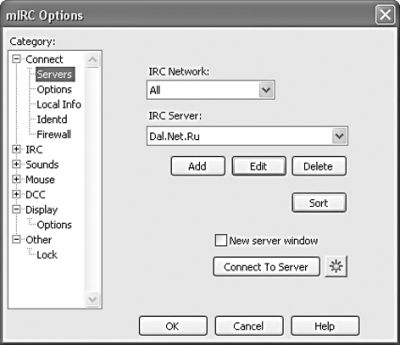
Мы помним, что основных сетей в мире IRC несколько. Крупнейшими являются EFNet, DALNet и Undernet, при этом в каждой сети существует свой собственный набор каналов. Однако и у отдельных серверов, относящихся к этим сетям, есть свои особенности.
Настройка серверов
Большинство серверов и каналов ориентированы на англоязычное общение – так что, если вас это не смущает, выбирайте из обширного списка серверов mIRC любой – и вперед! Однако, если вы хотите ограничиться общением на русском языке, то вам понадобится специальный русскоязычный сервер. Таких серверов, конечно, не так много, как англоязычных… Но все же они имеются:
irc.dalnet.ru;
irc.rinet.ru (порт 6669);
irc.vladivostok.ru;
irc.tsk.ru;
irc.kar.net.
Пожалуй, самая мощная из русскоязычных IRC-се-тей – «Русский Далнет» – она объединяет около 30 серверов и предлагает пользователям почти 1000 русскоязычных каналов!
Очень советую посетить сайт http://www.dal.net.ru, где вы сможете найти массу полезной информации по IRC-программам и работе с ними.
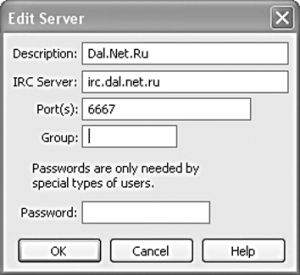
Добавление сервера
Любой из этих серверов можно добавить в библиотеку mIRC – для этого достаточно нажать кнопку Add и заполнить простенькую форму. Название может быть произвольным, а вот адрес нужно указывать точно. Обратите внимание и на порт для подключения к серверу – обычно его номер 6667, но возможны и варианты. Например, к серверу irc.dalnet.ru нужно подключаться через порт 6669.
Сохраните установочную информацию кнопкой ОК и вернитесь в основное окно. Теперь достаточно нажать кнопку Connect to Server … И мы можем работать дальше.
Кстати, mIRC запоминает последний выбранный вами сервер, так что в следующий раз для подключения вам будет достаточно просто нажать кнопку с изображением молнии (первую слева).
Можно сделать так, чтобы mIRC самостоятельно соединялась с выбранным сервером сразу после запуска программы: для этого вновь вернитесь в окно настроек, выберите вкладку Options и поставьте «галочку» рядом со строчкой Connect on startup.
Выбор каналов
Теперь вам нужно получить полный список каналов и выбрать те из них, которые вас интересуют. Для этого нажмите кнопку Channels List (пятая слева на панели кнопок) и запросите список командой Get List!.
Процесс получения списка каналов может занять довольно долгое время – до десяти минут! И это неудивительно, на сервере, скажем, сети DalNet может быть зарегистрировано несколько десятков тысяч (!) чат-каналов.
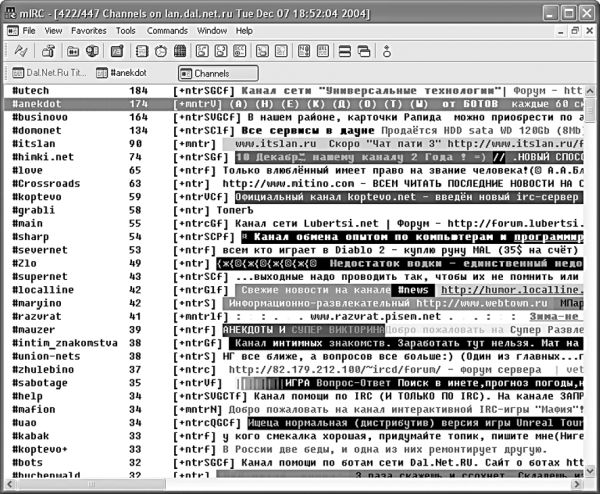
Получение списка каналов
В списке, который предложит вам mIRC, вы найдете не только название канала, но и его краткое описание, а также – число активных пользователей. Список каналов можно сортировать уже по мере его получения: щелкните по нему правой кнопкой мышки и выберите пункт Sort By…
Список получен. Что теперь? Ну, для начала вам стоит сохранить его в файл – работать с ним нам придется еще неоднократно. Сделать это можно все через то же Контекстное меню: щелчок правой кнопкой мыши, а затем – выбор пункта Sаve List.
Список каналов можно не только сортировать, но и отфильтровывать, выбирая нужные каналы по части их имени или описанию. Для этого вернитесь в меню каналов и укажите нужное вам ключевое слово (или его часть) в строке Match Text, а затем нажмите кнопку Apply. В этом случае поиск будет производиться по сохраненному списку каналов.
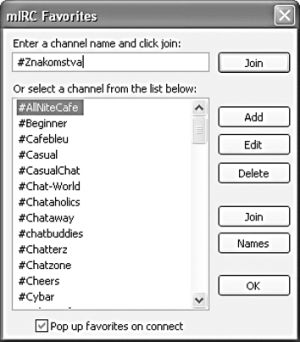
Создание нового канала
Теперь можно начинать работать с отдельными каналами. Подключиться к выбранному каналу просто – достаточно щелкнуть мышкой (на этот раз – ЛЕВОЙ кнопкой) по его имени; mIRC немедленно откроет вам новое окно – можно начинать общение!
Каналы, необходимые вам чаще других, стоит занести в специальную папку – Избранное. Щелкните по имени каждого выбранного вами канала левой кнопкой мышки, призвав на помощь Контекстное меню, и добавьте выбранные вами каналы в папку избранных каналов с помощью команды Add to Channels Folder.
В следующий раз при входе на сервер вызовите папку каналов, щелкнув по четвертому слева значку на панели кнопок, и двойным щелчком войдите в выбранный вами канал.
Если вас не устраивают существующие каналы, либо вы хотите создать собственный, приватный уголок для общения в узком кругу, можно создать новый чат-канал. Делается это очень просто – достаточно набрать его имя (с обязательным знаком решетки в начале – например, #zemfira) в строке окна Favorites и нажать кнопку Join.
Увы, жизнь такого канала недолговечна – он исчезнет, как только его покинет последний пользователь. Для того, чтобы канал продолжал существовать и после вашего ухода, необходимо пройти довольно длительную процедуру регистрации. В итоге вы получите статус оператора (или просто «опа») и сможете создавать полноценные, долгоживущие каналы.
Окно чата
Базовое окно mIRC, в котором, собственно, и происходит процесс общения, устроено очень просто.
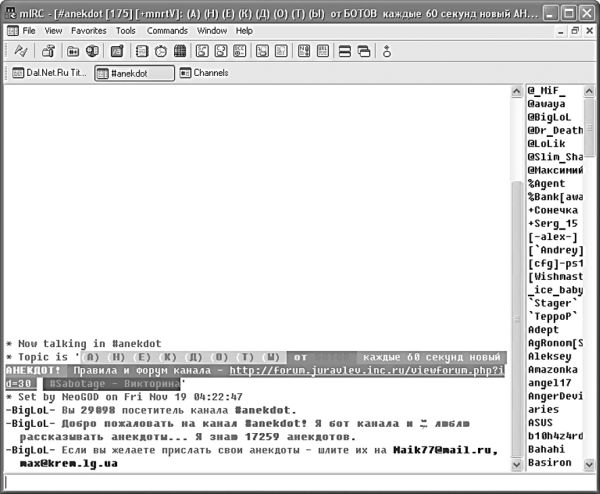
Окно mIRC
Список активных пользователей. Точнее – тех, кто подключен к каналу в данный момент. Как раз «активными» им быть вовсе не обязательно – даже если вы видите в этом списке сотню имен, «погоду» на канале будет делать от силы десяток.
Щелкнув по любому имени правой кнопкой мышки, вы вызовите Контекстное меню. С его помощью вы, например, сможете узнать информацию о каждом пользователе (команда Whois). Правда, новичку эти сведения вряд ли пригодятся, но опытному юзеру могут сказать очень многое. Например – из какого города этот человек, через какого провайдера он выходит в сеть…
Обратите особое внимание на меню Control – благодаря ему вы сможете выполнить массу интересных действий. Например, добавить пользователя в «игнор-лист»: сообщения от этого человека не будут отображаться на вашем экране.
Простой щелчок по имени пользователя переведет вас в режим «приват-чата».
В окне сообщений вы сможете следить за ходом дискуссии. А чтобы добавить свои «пять копеек» в общую болтологическую кучу, вам достаточно просто набрать свой текст в строке сообщений – и нажать кнопку Enter.
На самом деле IRC существует не только для общения: через болтальную сеть вы можете обмениваться файлами (причем – значительного размера: существуют даже каналы, специализирующиеся на раздаче музыкальных файлов, видеороликов или программ). Для IRC разработаны даже специальные игры! Увы, размер, да и тематика нашей книги позволяет провести лишь коротенькую экскурсию в мир возможностей IRC.
Если вы хотите подробнее узнать о других программах для работы с IRC, а также о самых известных в России IRC-сетях и каналах, то вам стоит зайти на один из многочисленных сайтов по этой тематике. Например, на этот: http://www.dalnet.ru
Более 800 000 книг и аудиокниг! 📚
Получи 2 месяца Литрес Подписки в подарок и наслаждайся неограниченным чтением
ПОЛУЧИТЬ ПОДАРОКДанный текст является ознакомительным фрагментом.
Читайте также
Программа
Программа Программа – это последовательность машинных инструкций (системы команд, понятных процессору), предназначенная для выполнения определенной задачи. Как правило, программа оформлена в виде одного или нескольких исполняемых файлов, которые после установки
Чат-программа mIRC
Чат-программа mIRC Без этой программы не обходится ни один компьютер, хозяин которого хоть раз в своей жизни заглядывал в IRC. И вот уже в течение добрых пяти лет маленькая, компактная и практически бесплатная программа mIRC (http:// www.mirc.com) с уверенностью соперничает по
4.7.1. Программа tar
4.7.1. Программа tar У читателя, привыкшего к архиваторам типа arj, которые собирают файлы в единый архив и сразу "сжимают" их, может возникнуть вопрос "А зачем использовать две программы?” Все дело в том, что tar расшифровывается как Tape ARchiver, он не сжимает данные, а лишь объединяет
10.2. Программа rpm
10.2. Программа rpm Название этой программы (или команды) является аббревиатурой от Redhat Package Manager. Такая расшифровка дается в большинстве книг и руководств по Linux и кажется мне более правильной и логичной, хотя в главе 6 "The Official Red Hat Linux Reference Guide" говорится: "The RPM Package Manager (RPM), is an open
12.2.3 Программа gv
12.2.3 Программа gv Программа gv (или ghostview) разработана Иоганнесом Плассом (Johannes Plass) и предназначена для просмотра файлов формата PostScript и PDF (рис. 12.2).После ее запуска без указания имени файла основное окно программы будет пустым. Чтобы открыть какой-то файл, надо щелкнуть по
13.3.2 Программа ftp
13.3.2 Программа ftp Программа ftp - это пользовательский интерфейс к стандартному протоколу передачи файлов по Интернету - File Transfer Protocol. Программа позволяет передавать файлы на удаленный компьютер и получать файлы с удаленного компьютера. Однако, введя команду ftp, вы
2.6.2. Программа RPM
2.6.2. Программа RPM Установка программного обеспечения в дистрибутивах Red Hat и Mandrake производится с помощью программы rpm. RPM (red hat package manager) — это менеджер пакетов Red Hat. Несмотря на то, что в названии присутствует «Red Hat», он полностью предназначен работать как открытая пакетная
B.6. Проблемы mIRC DCC
B.6. Проблемы mIRC DCC mIRC использует специфичные настройки, которые позволяют соединяться через брандмауэр и обрабатывать DCC соединения должным образом. Если эти настройки используются совместно с iptables, точнее с модулями ip_conntrack_irc и ip_nat_irc, то эта связка просто не будет
П1.1. Программа AVZ
П1.1. Программа AVZ Программа AVZ (Антивирус Зайцева) – очень полезная утилита, и не раз меня выручала еще со времен Windows XP. Тогда я использовал антивирус Касперского, который не умел работать в безопасном режиме. Получалось так – все, что пропустил основной антивирус, в
Программа
Программа Ниже приводится короткая программа, позволяющая узнавать номер кода символа даже в том случае, если на вашей машине не используется код ASCII. main( ) /* определяет номер кода символа */{ char ch; printf(" Введите, пожалуйста, символ . "); scanf(" %c", &ch); /* ввод
9.3. Программа apt-get
9.3. Программа apt-get Предположим, у вас есть пакет package.deb. При его установке обнаружилось, что он требует наличия пакета lib.deb, который у вас не установлен. Что ж, вы находите в Интернете отсутствующий пакет, устанавливаете его способом, описанным в разд. 9.2 (то есть применяя
20.3. Программа bum
20.3. Программа bum Ранее в Ubuntu имелась программа Службы (в программной группе Система | Администрирование), позволяющая включать/отключать системные сервисы. В современных версиях Ubuntu такой программы нет. Зато можно установить программу Boot-Up Manager, которая даже лучше, чем
4.5.1. Программа 1
4.5.1. Программа 1 Вначале нужно выбрать способ представления позиции на доске. Один из наиболее естественных способов — представить позицию в виде списка из восьми элементов, каждый из которых соответствует одному из ферзей. Каждый такой элемент будет описывать то поле
4.5.2. Программа 2
4.5.2. Программа 2 В соответствии с принятым в программе 1 представлением доски каждое решение имело вид[1/Y1, 2/Y2, 3/Y3, ..., 8/Y8]так как ферзи расставлялись попросту в последовательных вертикалях. Никакая информация не была бы потеряна, если бы X-координаты были пропущены. Поэтому
4.5.3. Программа 3
4.5.3. Программа 3 Наша третья программа для задачи о восьми ферзях опирается на следующие соображения. Каждый ферзь должен быть размещен на некотором поле, т.е. на некоторой вертикали, некоторой горизонтали, а также на пересечении каких-нибудь двух диагоналей. Для того,
Программа Nero Express Лучшая программа для записи дисков
Программа Nero Express Лучшая программа для записи дисков Записывать диски средствами Windows неинтересно. Во-первых, скучно, а во-вторых, вам недоступны какие-либо настройки записи, вы даже не можете указать скорость, не говоря уже о выборе формата диска, методе записи. Вот