Практическая работа 34. Форматирование документа с помощью стилей
Практическая работа 34. Форматирование документа с помощью стилей
Задание. Создать документ по приведенному образцу (рис. 5.46). Отформатировать его с помощью встроенных стилей.
Последовательность выполнения
1. Создайте новый документ и наберите предлагаемый текст без использования какого-либо форматирования.
2. Оформите фрагменты документа следующими экспресс-стилями:
• название документа – стилем Название;
• заголовки разделов – стилем Заголовок 1;
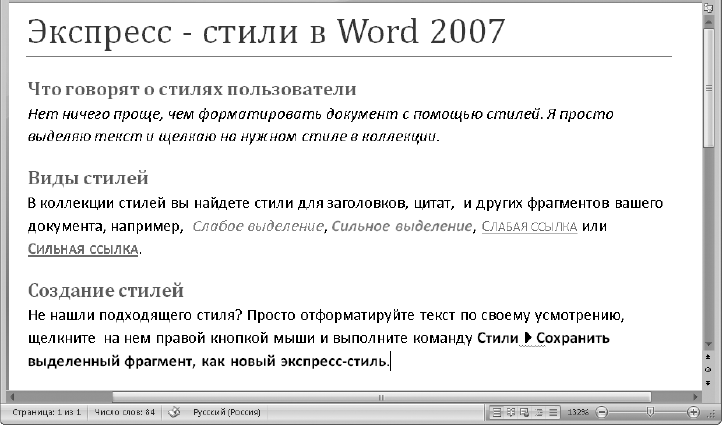
Рис. 5.46. Пример документа, отформатированного с помощью стилей
• текст первого раздела – стилем Цитата 2;
• названия стилей Слабое выделение, Сильное выделение, Слабая ссылка и Сильная ссылка – соответствующими стилями;
• команду для создания нового стиля в конце документа – стилем Строгий.
3. Щелкните на кнопке Главная ? Стили ? Изменить стили, в появившемся меню выберите пункт Набор стилей.
4. Перемещая указатель мыши по списку наборов, наблюдайте за тем, как будет изменяться форматирование вашего документа.
5. Примените к документу один из понравившихся вам наборов стилей.
6. Самостоятельно измените шрифты и цветовую схему для выбранного набора стилей.
7. Выделите заголовок первого раздела и увеличьте для него шрифт с помощью кнопки Увеличить шрифт в группе Главная ? Шрифт.
8. Щелкните правой кнопкой мыши на выделенном заголовке и выполните команду Стили ? Обновить Заголовок 1 в соответствии с выделенным фрагментом. После этого размер шрифта всех других заголовков должен увеличиться автоматически.
9. Сохраните созданный документ с именем Стили.
Более 800 000 книг и аудиокниг! 📚
Получи 2 месяца Литрес Подписки в подарок и наслаждайся неограниченным чтением
ПОЛУЧИТЬ ПОДАРОКДанный текст является ознакомительным фрагментом.
Читайте также
Форматирование документа XML
Форматирование документа XML Для форматирования planets.xml в planets.pdf мы можем воспользоваться форматирующими объектами XSL-FO, представленными в главе 12. Например, вот как мы можем отобразить название первой планеты, Меркурия, при помощи форматирующих объектов XSL-FO flow и
5.2. Форматирование документа
5.2. Форматирование документа Работа с текстом (продолжение)Наиболее важной особенностью работы на VBA в Word является вставка текста в документ при работе с приложениями. Для этого служат объекты Range и Selection, которые являются главными для практически любых операций, которые
Форматирование документа
Форматирование документа В этом подразделе рассмотрены следующие темы:• форматирование символов;• форматирование абзацев;• работа со списками;• работа с многоколоночными текстами;• стили и шаблоны.Хотел выделить пробелы подчеркиванием, однако у меня не получилось.
Форматирование документа
Форматирование документа Форматирование текста – это процедура, без которой не обходится практически ни один документ: всегда нужно как-то оформить заголовок, создать список, выделить стилем текстовый фрагмент или слово и т. д. В данном разделе мы на конкретном примере
Практическая работа 29. Создание, редактирование и сохранение текстового документа
Практическая работа 29. Создание, редактирование и сохранение текстового документа Задание. Создать в программе Word новый текстовый документ и сохранить его в заранее подготовленную папку.Для сохранения документов рекомендуется использовать папку Документы, но для
Практическая работа 30. Редактирование документа. Работа с фрагментами.
Практическая работа 30. Редактирование документа. Работа с фрагментами. Задание. Отредактировать сохраненный документ.Последовательность выполнения1. Откройте ранее сохраненный документ Урок 1 любым способом.2. Выделите слово, предложение, строку, абзац, весь документ.
Практическая работа 31. Форматирование символов
Практическая работа 31. Форматирование символов Задание. Создать текстовый документ. Отформатировать шрифт набранного текста по приведенному образцу (см. рис. 5.25).Последовательность выполнения1. Запустите программу Word.2. Наберите текст, показанный на рис. 5.25, после чего
Практическая работа 32. Форматирование абзацев
Практическая работа 32. Форматирование абзацев Задание. Создать в программе Word заявление по приведенному образцу (рис. 5.36). Для каждого абзаца применить наиболее подходящие параметры форматирования. Рис. 5.36.Пример документа для выполнения работы по форматированию
Практическая работа 33. Создание документа с использованием табуляции, границ и заливки
Практическая работа 33. Создание документа с использованием табуляции, границ и заливки Задание. Создайте текст приказа, пример которого показан на рис. 5.41.Последовательность выполнения1. Создайте новый документ и наберите текст приказа.2. Для вставки символа телефона
Практическая работа 35. Создание структуры документа и вставка оглавления
Практическая работа 35. Создание структуры документа и вставка оглавления Задание. Создать документ, являющийся сборником ранее выполненных упражнений. Для этого сначала нужно ввести названия выполненных практических работ, затем вставить результаты их выполнения из
Практическая работа 37. Форматирование страниц и печать
Практическая работа 37. Форматирование страниц и печать Задание. В ранее созданном документе настроить параметры страницы, выполнить предварительный просмотр и печать документа.Последовательность выполнения1. Откройте ранее сохраненный документ Сборник (см.
Практическая работа 40. Создание рисунка с помощью автофигур
Практическая работа 40. Создание рисунка с помощью автофигур Задание. С помощью автофигур создайте схему для иллюстрации общего устройства и принципа работы компьютера, как показано на рис. 5.84. Рис. 5.84. Пример схемы, созданной с помощью автофигурПоследовательность
Форматирование с помощью встроенных стилей
Форматирование с помощью встроенных стилей В Excel, как и в Word, имеется набор встроенных стилей, позволяющих быстро придать таблице надлежащий вид. Встроенные стили можно применять для отдельных ячеек (диапазонов) или таблицы в целом.Для форматирования всей таблицы
Практическая работа 48. Форматирование таблиц
Практическая работа 48. Форматирование таблиц Задание. Отформатировать таблицу по приведенным образцам.Последовательность выполнения1. В новой книге создайте таблицу, показанную на рис. 6.54. Рис. 6.54. Исходная таблица для выполнения форматирования2. Средствами
Практическая работа 49. Построение и форматирование диаграмм
Практическая работа 49. Построение и форматирование диаграмм Задание 1. Создать таблицу с данными, построить по таблице гистограмму и отформатировать ее, как показано на рис. 6.62. Рис. 6.62. Пример гистограммыПоследовательность выполнения1. Создайте необходимую таблицу с
Практическая работа 51. Отбор записей из списка с помощью фильтра
Практическая работа 51. Отбор записей из списка с помощью фильтра Задание 1. Отобрать в прайс-листе (см. рис. 6.65) только товары, которые имеются на складе.Последовательность выполнения1. Откройте список товаров, который сохранен под именем Товары на складе (см. рис. 6.65).2. В