6.1.10. Создаем векторные изображения
6.1.10. Создаем векторные изображения
Для выполнения задания нам понадобится материал разд. 5.1.10 и 5.1.11.
Задание № 1
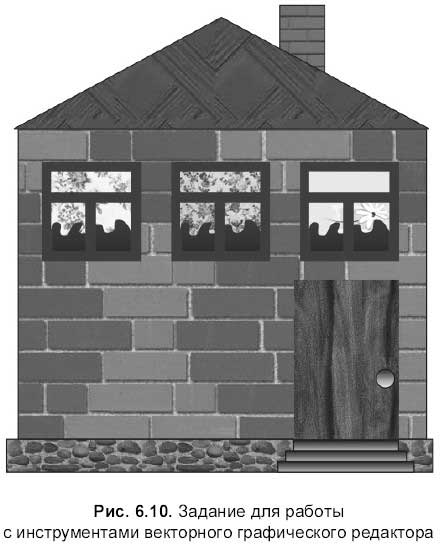
Нарисовать дом, используя инструменты векторной графики, взяв за образец рис. 6.10. Задание находится на первой странице документа в файле: /pages/tasks/6. 1.10.pdf.
1. Запустить приложение Pages. Открыть файл упр. pages из папки Документы с помощью команды File (Файл) ? Open (Открыть) или комбинацией клавиш <Command>+<0>. Вставить разрыв страницы для перехода к новой странице.
2. На панели инструментов из списка Shapes (Формы):

выбрать инструмент Rectangle (Прямоугольник):

Растянуть появившийся прямоугольник по вертикали так, чтобы он занимал половину страницы, а по горизонтали — большую часть ширины страницы.
3. Не снимая выделения, открыть окно Inspector (Инспектор), перейти на вкладку Graphic (Графика):

В списке Fill (Заливка) выбрать пункт Image Fill (Заливка изображением), произвести щелчок по кнопке Choose… (Выбрать…), в появившемся диалоговом окне указать файл с текстурой. Текстуры расположены на прилагаемом диске. В образце использован файл: /photos/textures/rock/61.jpg. Из предложенных вариантов заполнения текстурой выбрать Tile (Плитка).
4. Нарисовать крышу с помощью инструмента Triangle (Треугольник):

Замостить полученный треугольник текстурой из файла: /photos/textures/wood/43.jpg.
5. Инструментом Rectangle (Прямоугольник) нарисовать фундамент: /photos/textures/rock/04.jpg и трубу: /photos/textures/rock/51.jpg. Переместить трубу за крышу, выделив прямоугольник-трубу и выполнив команду Arrange (Монтаж) ? Send to Backward (Отправить назад).
6. Инструментом Rectangle (Прямоугольник) нарисовать окно, закрасить его градиентной заливкой, выбрав из списка Fill (Заливка) пункт Gradient Fill (Заливка градиентом), не меняя угол градиента, верхний цвет установить светло-синим, нижний — темно-синим. Для прорисовки рамы увеличить толщину контура до 10 pt, перекрасить контур в темно-бордовый цвет, а инструментом Line (Линия) дорисовать два взаимно перпендикулярных отрезка, изменив им толщину и цвет аналогично контуру прямоугольника:

7. Нарисовать штору в окне, используя инструмент произвольного рисования Draw a Shape (Рисование формы):

Для закрашивания используйте любую текстуру из папки: /photos/textures/fabric. В образце использованы файлы: 04.jpg, 13.jpg, 17.jpg. Способ заполнения текстурой сменить на Scale to Fill (Заполнить масштабируя). Поместить штору перед окном, но за рамой, повторив дважды команду Arrange (Монтаж) ? Send to Backward (Отправить назад), предварительно выделив штору.
8. Окно состоит из четырех объектов: прямоугольник, штора, два взаимно перпендикулярных отрезка. Выделить эти объекты, произведя щелчок мыши по ним, удерживая клавишу <Shift>. Выполнить команду Arrange (Монтаж)Group (Группировать). Теперь Pages понимает окно как один объект. Создать две копии окна, удерживая клавишу <Option>.
Замечание
Если вы желаете сменить штору в окне на другую, то для этого следует: разгруппировать окно, выделить только штору, изменить текстуру, выделить снова четыре объекта, составляющих окно, и сгруппировать их в один.
9. Для выравнивания окон относительно друг друга необходимо выделить все три окна, выполнить последовательно две команды Arrange (Монтаж) ? Align Object (Выровнять объекты) ? Тор (По верхнему краю) и Arrange (Монтаж) ? Distribute Objects (Распределить объекты) ? Horizontally (По горизонтали).
10. Нарисовать дверь и ступеньки инструментом Rectangle (Прямоугольник), а ручку — инструментом Oval (Овал), удерживая клавишу <Shift>, чтобы получить круг. Текстура, используемая для двери, находится в файле: /photos/textures/fabric/31.jpg. Внутренняя область круга и ступенек — это градиент от черного к белому цвету.
11. Выделить все объекты, составляющие дом, сгруппировать их в один объект. Дом готов! Сохранить изменения в документе. Закрыть файл.
12. Сохранить изменения. Пример выполненного упражнения на первой странице в файле: /pages/examples/6.1. 10.pages.
Задание № 2
Работая с узлами, преобразовать правильный одиннадцатиугольник в надкушенное яблоко — логотип фирмы Apple Computer (рис. 6.11). Задание находится на второй странице документа в файле: /pages/tasks/6. 1.10.pdf.
1. В файле упр. pages вставить разрыв страницы для перехода к новой странице.
2. На панели инструментов из списка Shapes (Формы):

выбрать инструмент Polygon (Многоугольник):

В документ добавится правильный одиннадцатиугольник с возможностью изменения числа сторон. Ползунком Sides (Стороны) увеличить количество сторон до одиннадцати. Для удобства дальнейшей работы с узлами увеличить размер многоугольника, сохраняя его пропорции (с нажатой клавишей <Shift>).
3. Преобразовать графический примитив в кривую командой Format (Формат) ? Shape (Форма) ? Make Editable (Сделать редактируемой).
4. На данный момент кривая состоит из одиннадцати точек излома (рис. 6.10, а). Преобразовать верхние три вершины и нижние две в сглаженные узлы, произведя двойной щелчок по каждой. Расположить их относительно друг друга, как показано на рис. 6.11,б.
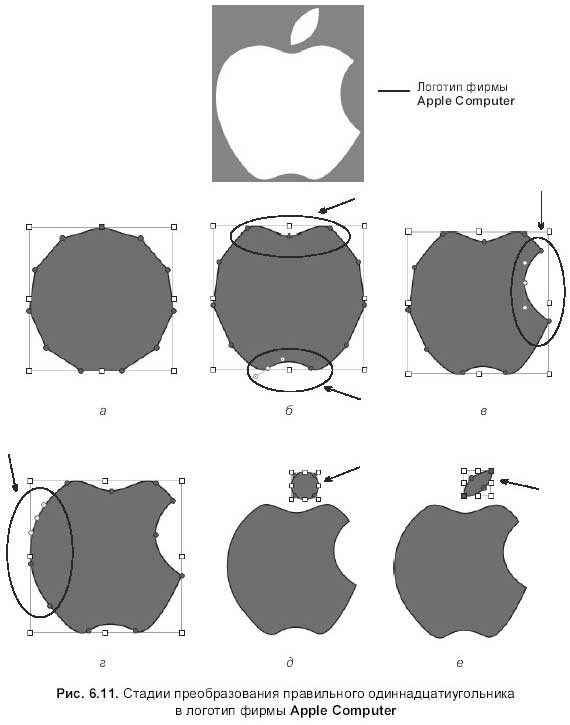
5. Чтобы «откусить» яблоко, необходимо преобразовать в сглаженный узел только среднюю точку из трех, расположенных на правой границе рамки выделения, и разместить их, как показано на рис. 6.11, в.
6. Оставшиеся три точки излома, расположенные на левой границе рамки, преобразовать в сглаженные узлы (рис. 6.11, г).
7. Для создания листка нарисовать круг, преобразовать его в кривую, конвертировать в точки излома диагональные узлы (рис. 6.11, д), оставшиеся два сглаженных узла расположить ближе друг к другу (рис. 6.11, е).
8. Перекрасить фигуры в белый цвет, создать прямоугольник серого цвета, поместить его за логотипом, удалить черный контур у яблока и листа. Логотип готов!
9. Сохранить изменения. Пример выполненного упражнения расположен на второй странице в файле: /pages/examples/6.1.10.pages.
Для самостоятельной работы
Задание № 1
Создать исходную кривую, представленную, на рис. 5.46, используя инструмент Draw a Shape (Рисование формы):

Работая с узлами кривой, получить четыре фигуры, представленных на том же рисунке. Задание расположено на третьей странице документа в файле: /pages/tasks/6.1.10.pdf.
Подсказка
? Для создания исходной фигуры вместо инструмента Draw a Shape (Рисование формы) можно использовать четырехконечную звезду.
? Пример выполненного упражнения находится на первой странице в файле: /pages/work/6.1.10.pages.
Задание № 2
На основе четырехконечной звезды создать две фигуры, рассмотренные на рис. 5.48. Задание находится на четвертой странице документа в файле: /pages/tasks/6.1.10.pdf.
Подсказка
? Алгоритм выполнения данного задания рассмотрен в разд. 5.1.11 в подразд. «Преобразование графического примитива в кривую».
? Пример выполненного упражнения расположен на второй странице документа в файле: /pages/work/6. 1.10.pages.
Более 800 000 книг и аудиокниг! 📚
Получи 2 месяца Литрес Подписки в подарок и наслаждайся неограниченным чтением
ПОЛУЧИТЬ ПОДАРОКДанный текст является ознакомительным фрагментом.
Читайте также
Создаём простой пул
Создаём простой пул Освоив ранее основные понятия, мы научились понимать ZFS. Для обратной же задачи — чтобы ZFS понимала нас — нужно ознакомиться с её командами. Главные из них — две: zpool для создания и управления пулами, и zfs для создания и управления наборами данных.
Создаем Skypecast
Создаем Skypecast В этом разделе вы узнаете, как создать тему для обсуждения, воспользовавшись специальной функцией создания Skypecast. Чтобы открыть тему, необходимо зарегистрировать свой Skypecast на сервисе Skype. Выполните следующие действия.1. На вкладке В эфире в ее нижней части
3.3.5. Создаем свою Ленту
3.3.5. Создаем свою Ленту Ленты новостей можно не только экспортировать на свой сайт, в браузер или программу для чтения новостей. Из множества доступных вам лент (не только тех, что предлагает Яндекс, но и любых иных) на сервисе Яндекс. Лента вы можете создать собственный
6.2. Создаем свой сайт
6.2. Создаем свой сайт Прежде всего необходимо определиться, что за сайт вы хотите создать. Предпочтение отдается сайтам любой направленности (личным, информационным, развлекательным, страницам предприятий), на которых информация представлена в виде текстов и графики.
Создаем фотоальбом
Создаем фотоальбом Как и ВКонтакте, Facebook настоятельно предлагает вам с самого начала организовать фото в альбомы – так мы и поступим. Для этого нужно зайти в ваш профиль и щелкнуть по ссылке Фотографии. Что такое – существующие альбомы мы видим, а кнопки для создания
Создаем собственный торрент
Создаем собственный торрент Инструкцию по созданию торрентов вы сможете найти на сайте любого тре-кера. Учтите только, что дело это нелегкое: торрент еще необходимо описать, причем максимально подробно, в соответствии с требованиями сайта: включая характеристики файла,
Создаем свой шаблон
Создаем свой шаблон Пояснение Не хочу грузить вас специальной терминологией, но считаю своим долгом пояснить, что то, в чем мы сейчас начинаем разбираться, называется основами языка гипертекстовой разметки, или HTML (HyperText Markup Language), если по-английски. Вот с помощью тегов —
Создаем и открываем документ
Создаем и открываем документ Создать новый файл Microsoft Word можно тремя способами:Первый способ. Откройте в Проводнике (или с помощью папки Мой компьютер) папку, в которую вы хотите поместить создаваемый документ. Затем вызовите Контекстное меню и выберите пункт
Создаем базу данных
Создаем базу данных Создать собственную базу данных в Access можно несколькими способами. Опытные пользователи могут прибегнуть к режиму Конструктора, с помощью которого и будут заданы все параметры основных таблиц: номенклатура полей, тип содержащихся в них данных,
Создаем MP3
Создаем MP3 Итак, приступаем! В нашем распоряжении есть уже оригинальный компакт-диск, компьютер, свободное место на жестком диске… И что теперь?Теперь нам понадобятся специальные программы, которые способны превратить аудиодорожку с вашего CD в готовый MP3-файл. Эту
4.6.5 Векторные Параметры
4.6.5 Векторные Параметры Если в качестве параметра функции используется вектор, то передается указатель на его первый элемент. Например:int strlen(const char*);void f() (* char v[] = «a vector» strlen(v); strlen(«Nicholas»); *);Иначе говоря, при передаче как параметр параметр типа T[] преобразуется к T*.
Создаем почтовый ящик
Создаем почтовый ящик Существует множество почтовых серверов. Есть и платные, и бесплатные. Основное преимущество платных серверов в том, что там можно подобрать «приличный» логин (имя). Частные пользователи обычно заводят себе бесплатные ящики. Примечание Организациям
Создаём простой пул
Создаём простой пул Освоив ранее основные понятия, мы научились понимать ZFS. Для обратной же задачи – чтобы ZFS понимала нас – нужно ознакомиться с её командами. Главные из них – две: zpool для создания и управления пулами, и zfs для создания и управления наборами данных.
6.1.6. Создаем списки
6.1.6. Создаем списки Для выполнения заданий нам понадобится материал разд. 5.1.8.Задание № 1Оформить правила набора текста в виде маркированного списка Задание находится на первой странице документа: /pages/tasks/6.l.6.pdf.1 способ1. Открыть файл упр. pages. перейти на пустую
6.3.2. Создаем файл презентации
6.3.2. Создаем файл презентации Для выполнения заданий нам понадобится материал разд. 5.3.1 и 5.3.2.1. Запустить презентацию Keynote. В появившемся окне выбрать тему White (Белая) и установить размер слайда (список Slide Size (Размер слайда)). По умолчанию установлен размер — 1024?768. Оставим
Скрылина Софья
Просмотр ограничен
Смотрите доступные для ознакомления главы 👉