6.1.9. Работаем с растровыми изображениями
6.1.9. Работаем с растровыми изображениями
Для выполнения задания нам понадобится материал разд. 5.1.10 и 5.1.11.
Задание
Создать фотоальбом «ВИДЫ ПЕТЕРБУРГА». Часть альбома приведена на рис. 6.9. Задание находится на первой и второй страницах документа в файле: /pages/tasks/6. 1.9.pdf.
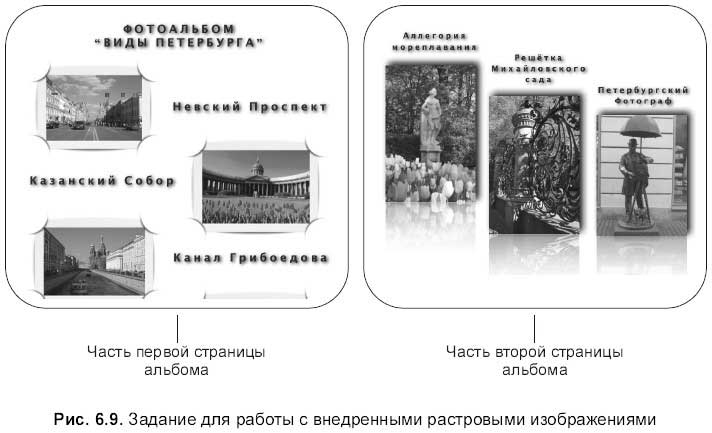
1. Запустить приложение Pages. Создать новый документ с помощью команды File (Файл) ? New (Новый) или комбинацией клавиш <Command>+<N>.
2. Ввести текст заголовка альбома: «ФОТОАЛЬБОМ вИДЫ ПЕТЕРБУРГА», для перехода на следующую строку, не выходя за пределы абзаца, следует ввести символ «разрыв строки»:

Установить для заголовка параметры: шрифт— Times New Roman, размер — 18 pt, цвет — темно-голубой, расстояние между символами — 30 %, все прописные (заглавные) символы, тень.
3. Перейти на следующую строку, нажав клавишу <Enter>. Установить для созданного абзаца следующие параметры: левый отступ — 10 см, выравнивание — по центру.
4. Ввести подпись для фотографии: «Невский Проспект». Подпись автоматически скопирует все свойства символа из предыдущего абзаца Нам останется только отменить все заглавные символы командой Format (Формат) ? Font (Шрифт) ? Capitalization (Печать прописными буквами) ? None (Отсутствует).
5. Поместить в документ фотографию с видом на Невский проспект как плавающий объект, для этого:
• произвести щелчок мышью, удерживая клавишу <Command>, в любом поле страницы, например, в левом поле;
• выполнить команду Insert (Вставка) ? Choose… (Выбрать…), в появившемся диалоговом окне указать местоположение файла, файл располагается на прилагаемом диске: /photos/city/0.3.jpg, нажать кнопку Insert (Вставить).
6. Уменьшить внедренный объект до необходимых размеров. В окне инспектора перейти на вкладку Graphic (Графика), в списке Stroke (Штрих) выбрать пункт Picture Frame (Фоторамка) (см. рис. 5.35). Рамка, используемая на первой странице фотоальбома, является пятой в перечне.
7. Для подгонки вертикального положения подписи относительно фотографии можно увеличить межабзацное расстояние или создать пустые абзацы между подписью и заголовком альбома В документе, представленном в папке примеров, увеличены интервалы до и после абзаца, содержащего подпись «Невский Проспект»: Before Paragraph (перед абзацем) — 80 pt, After Paragraph (После абзаца) — 96 pt.
8. Перейти к следующему абзацу, нажав клавишу <Enter>. Ввести подпись к новой фотографии: «Казанский Собор». Отменить все заглавные символы, установить: левый отступ — 2 см, правый отступ — 11 см, выравнивание — по центру.
9. Внедрить в документ фотографию как плавающий объект аналогично пункту 5. Фотография расположена в той же папке с именем 00.jpg. Уменьшить размер и поместить ее в фоторамку аналогично пункту 6 и изменить вертикальное положение текста с подписью аналогично пункту 7.
10. Повторить пункты 3–8 для фотографий с видами: канала Грибоедова, Летнего сада, фонтана на Московской площади. Фотографии расположены на прилагаемом диске в папке: /photos/city, имена файлов: 15.jpg, 04.jpg, 11.jpg соответственно. Не забудьте, что для редактирования фотографий используется диалоговое окно Adjust Image (Настройка изображения), вызываемое кнопкой, расположенной на панели форматирования:

Так, например, для фотографии 04.jpg возможно увеличение контрастности.
11. Перейти к следующей странице, поместив разрыв страницы перед последним символом «конец абзаца».
12. Ввести текст: «Аллегория мореплавания» на двух строках. Изменить размер символов на 12 pt. Установить левый отступ — 2 см, правый — 8 см, выравнивание — по центру. Интервалам Before Paragraph (Перед абзацем) и After Paragraph (После абзаца) назначить значение в 0 pt.
13. Внедрить в документ фотографию 02.jpg как плавающий объект. Уменьшить размер объекта, расположить его под надписью.
14. Не снимая выделения с фотографии, включить флажки на панели форматирования: Shadow (Тень) и Reflection (Отражение). В окне инспектора на вкладке Graphic (Графика) (рис. 5.35) уточнить настройки параметров:

Для тени установить: Angle (Угол) — 40°, Offset (Смещение) — 7 pt, Blur (Размыв) — 12 pt. Ползунок Reflection (Отражение) переместить в центральное положение.
15. Поместить курсор ввода за фразой: «Аллегория мореплавания» перед символом «конец абзаца». Перейти к следующей строке, нажав клавишу <Enter>. Установить левый отступ — 8 см, правый — 13 см. На трех строках расположить надпись: «Решётка Михайловского сада». Поместить в документ фотографию 0.7.jpg и произвести настройки аналогично пунктам 13 и 14.
16. Повторить пункты 13–15 для фотографий 09.jpg, 06.jpg, 05.jpg и 17.jpg. Для перехода к следующей подписи следует использовать клавишу <Еп-ter>, размещая каждую в отдельном абзаце. Величины отступов и текст должны быть следующими:
• 0–9.jpg: текст — «Петербургский фотограф», левый отступ — 13 см, правый отступ — 19 см;
• 0–6.jpg: текст — «Ваза. Михайловский замок», левый отступ — 13 см, правый отступ — 19 см;
• 05.jpg: текст — «Аллея Летнего сада», левый отступ — 8 см, правый отступ — 13 см;
• 17.jpg: текст — «Юго-запад. Дерево», левый отступ — 2 см, правый отступ — 8 см.
17. Сохранить файл в папке Документы с именем album 1.pages.
18. Пример выполненного задания расположен на двух страницах документа в файле: /pages/examples/6.1.9.pages.
Для самостоятельной работы
Выполнить задание по приведенному на рис. 5.36 образцу. Задание находится на третьей странице документа в файле: /pages/tasks/6. 1.9.pdf.
Подсказка
? Фотографии расположены в папке /photos/cats. Имя файла первой фотографии — 06.jpg, второй — OO.jpg, третьей — 02.jpg.
? К первой фотографии применены следующие действия: обрезка маской формы Rounded Rectangle, пунктирный коричневый контур толщиной 5 pt, отражение.
? Вторая фотография заключена в фоторамку № 5.
? К третьей фотографии применены действия: обрезка прямоугольной маской, отражение, тень, фоторамка № 1, зеленый цвет рамки.
? Пример выполненного упражнения расположен по адресу:
/pages/work/6. 1.9.pages.
Более 800 000 книг и аудиокниг! 📚
Получи 2 месяца Литрес Подписки в подарок и наслаждайся неограниченным чтением
ПОЛУЧИТЬ ПОДАРОКДанный текст является ознакомительным фрагментом.
Читайте также
Манипулирование изображениями
Манипулирование изображениями imageCreateСоздание пустой картинки.Синтаксис:int imageCreate(int x, int y)Создает пустую картинку размером x на y точек и возвращает ее идентификатор. После того, как картинка создана, вся работа с ней осуществляется именно через этот идентификатор, по
Работа с изображениями в Проводнике
Работа с изображениями в Проводнике Важнейшие приемы работы с изображениями в Проводнике рассматриваются в видеоролике «Урок 6.2. Работа с изображениями в Проводнике».В гл. 3, посвященной Проводнику, упоминалось о том, что состав панели инструментов Проводника и набор
Как мы работаем
Как мы работаем – Мы издаем только те книги, которые считаем самыми полезными и самыми лучшими в своей области.– Мы тщательно отбираем книги, тщательно их переводим, редактируем, публикуем и активно продвигаем (подробнее о том, как это делается, вы можете прочитать на
Глава 8 Работа с растровыми объектами
Глава 8 Работа с растровыми объектами Мы убеждены, что растровые объекты лучше всего обрабатывать в редакторах растровой графики и только после этого использовать их в CorelDRAW. Частично эту мысль разделяют и разработчики программы, потому что простейшее действие со
Глава 3 Простейшие операции с изображениями
Глава 3 Простейшие операции с изображениями • Как открыть• Как обрезать и повернуть• Как напечатать• Как сохранить• Жизнь после PhotoshopРабота с файлами в Photoshop организована точно так же, как в большинстве Windows-программ. Поэтому, если вы часто использовали хотя бы Microsoft Word,
Работаем со стилями
Работаем со стилями Выбор шрифтов, способа расположения строки текста на странице и т. д. – простая, но надоедливая процедура. Представьте, что вы каждый день создаете добрый десяток документов, в каждом из которых – три-четыре смысловых блока, нуждающихся в
Работаем с автозаменой
Работаем с автозаменой Если вы часто создаете в Word однотипные тексты, содержащие большое число повторяющихся фраз, названий и формулировок, вам стоит прибегнуть к помощи еще одного сервиса Word – Автозамены. Она позволит вам присвоить словам, сочетаниям слов и даже целым
Глава 13 Работа с изображениями. Программа GIMP
Глава 13 Работа с изображениями. Программа GIMP 13.1. Просмотр изображений Должен отметить, что в Linux никогда не было трудностей с просмотром графических файлов. Какие только проблемы ни возникали: некачественная локализация, отсутствие русских шрифтов для принтеров,
6.8. Работа с растровыми изображениями
6.8. Работа с растровыми изображениями Вы можете использовать точечный рисунок, чтобы запомнить изображение, а потом сохранить его в памяти, отобразить в другом месте окна вашего приложения или вообще в другом окне.В некоторых случаях вы можете захотеть, чтобы ваше
6.1.8. Работаем со слоями
6.1.8. Работаем со слоями Для выполнения задания нам понадобится материал разд. 5.1.10.ЗаданиеПровести работу со слоями, как показано на рис. 6.8. Задание находится на первой странице документа в файле: /pages/tasks/6. 1.8.pdf. 1. Открыть файл упр. pages. Перейти на пустую
6.2. Работаем в Numbers
6.2. Работаем в Numbers Данный раздел является практикумом для теоретического материала «Электронные таблицы Numbers» (см. разд. 5.2). Задания, относящиеся к этому разделу, находятся в папке numbers на прилагаемом диске. Структура папок и файлов с заданиями аналогична предыдущему
Урок 2.7. Работа с изображениями в Windows
Урок 2.7. Работа с изображениями в Windows Просмотр папок с рисунками Для просмотра рисунков или цифровых фотографий не обязательно запускать какие-либо программы – просматривать изображения и выполнять с ними другие операции можно прямо в окне Проводника.Для хранения
Действия с изображениями
Действия с изображениями При выборе любого изображения на панели инструментов Проводника автоматически появляются кнопки для выполнения типичных действий с такими файлами.? Просмотр. После щелчка на этой кнопке изображение будет открыто с помощью программы, которая
2.4. Программы для работы с изображениями
2.4. Программы для работы с изображениями Все программы для работы с графикой различаются на вьюверы (viewers) и графические редакторы. Первые предназначены для просмотра и простейшего управления коллекциями своих картинок. Вторые нужны непосредственно для создания и