Глава 13 Работа с изображениями. Программа GIMP
Глава 13
Работа с изображениями. Программа GIMP
13.1. Просмотр изображений
Должен отметить, что в Linux никогда не было трудностей с просмотром графических файлов. Какие только проблемы ни возникали: некачественная локализация, отсутствие русских шрифтов для принтеров, несовместимость с некоторыми USB-устройствами, плохая поддержка sATA. Все они со временем были устранены, и в современных дистрибутивах от них не осталось и следа. А вот с просмотром графических файлов всегда было все в полном порядке. Даже самые «древние» по современным меркам дистрибутивы (1998–1999 годов) обладали хорошими средствами для просмотра файлов изображений.
В Ubuntu (как и в любом другом дистрибутиве Linux с графической средой GNOME) для просмотра изображений используется программа «Глаз GNOME» (рис. 13.1), которая запускается автоматически, как только вы двойным щелчком щелкнете на файле изображения в окне обозревателя файлов.
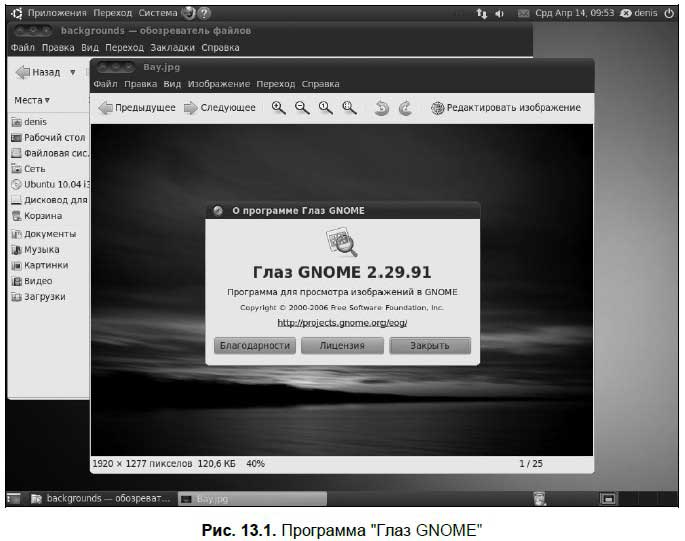
Собственно, каких-либо навыков для просмотра файлов не нужно. Про-смотрщики картинок по умолчанию отлично работают со всеми форматами графических файлов (JPEG, GIF, TIFF, BMP, PNG и др.). Как и любой другой просмотрщик, программа «Глаз GNOME» позволяет выводить на экран серию картинок в режиме слайд-шоу (клавиша <F5>), а также в полноэкранном режиме (активизация которого осуществляется клавишей <F11>).
Чтобы открыть файл изображения, нажмите комбинацию клавиш <Ctrl>+<O> или выполните команду Файл | Открыть. В этом меню будет очень полезная команда Сохранить как, позволяющая сохранить файл в другом графическом формате, если вам это нужно. Здесь же вы найдете команду печати изображения.
После открытия изображения вы можете:
? увеличить/уменьшить масштаб — команды Увеличить (комбинация клавиш <Ctrl>+<+>) и Уменьшить (<Ctrl>+<->) меню Вид;
? повернуть изображение по часовой стрелке или против нее — команды меню Правка.
Если в каталоге кроме открытого изображения есть еще графические файлы, то просмотреть их можно с помощью кнопок Следующее (клавиша <?>) и Предыдущее (клавиша <?>) на панели инструментов.
Команды меню Вид позволяют управлять масштабом изображения, а также обновлять список файлов (в случае, если после запуска программы в каталог с изображениями были записаны новые файлы).
В меню Изображение вы найдете команды для поворота по часовой стрелке (комбинация клавиш <Ctrl>+<R>) и против нее. Здесь же есть команда, позволяющая установить текущий рисунок в качестве обоев рабочего стола, — очень удобная функция.
Более 800 000 книг и аудиокниг! 📚
Получи 2 месяца Литрес Подписки в подарок и наслаждайся неограниченным чтением
ПОЛУЧИТЬ ПОДАРОКДанный текст является ознакомительным фрагментом.
Читайте также
Манипулирование изображениями
Манипулирование изображениями imageCreateСоздание пустой картинки.Синтаксис:int imageCreate(int x, int y)Создает пустую картинку размером x на y точек и возвращает ее идентификатор. После того, как картинка создана, вся работа с ней осуществляется именно через этот идентификатор, по
Работа с изображениями в Проводнике
Работа с изображениями в Проводнике Важнейшие приемы работы с изображениями в Проводнике рассматриваются в видеоролике «Урок 6.2. Работа с изображениями в Проводнике».В гл. 3, посвященной Проводнику, упоминалось о том, что состав панели инструментов Проводника и набор
15.5. Графический редактор Gimp
15.5. Графический редактор Gimp Если СУБД встречается далеко не на каждом персональном компьютере, то программы работы с графикой нужны каждому пользователю, если не для создания или редактирования картинок, так хотя бы для их просмотра. Хотя для Linux и созданы разнообразные
6.3. GIMP: редактор растровой графики
6.3. GIMP: редактор растровой графики 6.3.1. Аналог Adobe Photoshop? GIMP (The GNU Image Manipulation Program) - лучший редактор растровой графики в Linux. Довольно часто GIMP называют заменой популярному редактору Photoshop, хотя сами разработчики GIMP против такого сравнения, поскольку у них никогда не было цели
6.3.2. Использование GIMP
6.3.2. Использование GIMP 6.3.2.1. Поворот Предположим, что вы сделали вертикальную фотографию, но при просмотре она будет отображаться как горизонтальная. Для удобного просмотра на экране компьютера фотографию нужно повернуть.Запустите GIMP и откройте (комбинация клавиш ‹Ctrl+O›)
Растровый редактор GIMP
Растровый редактор GIMP GIMP – это мощная бесплатная программа для создания, сборки и редактирования изображений, распространяемая на условиях GNU GPL. Поддерживает растровую и частично векторную графику. Проект, основанный в 1995 году Спенсером Кимбеллом и Питером Маттисом как
GIMP
GIMP Несомненно, программа Adobe Photoshop считается лидером среди редакторов растровой графики. Я не буду это оспаривать. Однако существует масса альтернативных программ, которые не уступают (или почти не уступают) лидеру по своим возможностям и удобству работы и, кроме того,
4.4.1. Учебный пример: подключаемые подпрограммы GIMP
4.4.1. Учебный пример: подключаемые подпрограммы GIMP Программа GIMP (GNU Image Manipulation program— программа обработки изображений) разрабатывалась как графический редактор с управлением посредством интерактивного GUI-интерфейса. Однако GIMP построена как библиотека подпрограмм
4.4.1. Учебный пример: подключаемые подпрограммы GIMP
4.4.1. Учебный пример: подключаемые подпрограммы GIMP Программа GIMP (GNU Image Manipulation program— программа обработки изображений) разрабатывалась как графический редактор с управлением посредством интерактивного GUI-интерфейса. Однако GIMP построена как библиотека подпрограмм
Глава 3 Простейшие операции с изображениями
Глава 3 Простейшие операции с изображениями • Как открыть• Как обрезать и повернуть• Как напечатать• Как сохранить• Жизнь после PhotoshopРабота с файлами в Photoshop организована точно так же, как в большинстве Windows-программ. Поэтому, если вы часто использовали хотя бы Microsoft Word,
13.2. Кратко о программе GIMP
13.2. Кратко о программе GIMP Для редактирования растровой графики служит программа GIMP. Эта программа, особенно ее вторая версия, — достойный Linux-аналог известной программы Photoshop.В большинстве случаев работа любителей с тем же Photoshop сводится к несложным операциям с
6.8. Работа с растровыми изображениями
6.8. Работа с растровыми изображениями Вы можете использовать точечный рисунок, чтобы запомнить изображение, а потом сохранить его в памяти, отобразить в другом месте окна вашего приложения или вообще в другом окне.В некоторых случаях вы можете захотеть, чтобы ваше
Урок 2.7. Работа с изображениями в Windows
Урок 2.7. Работа с изображениями в Windows Просмотр папок с рисунками Для просмотра рисунков или цифровых фотографий не обязательно запускать какие-либо программы – просматривать изображения и выполнять с ними другие операции можно прямо в окне Проводника.Для хранения
Действия с изображениями
Действия с изображениями При выборе любого изображения на панели инструментов Проводника автоматически появляются кнопки для выполнения типичных действий с такими файлами.? Просмотр. После щелчка на этой кнопке изображение будет открыто с помощью программы, которая
Практическая работа 15. Работа с изображениями в Проводнике
Практическая работа 15. Работа с изображениями в Проводнике Задание. Просмотреть и отредактировать изображения с помощью встроенных средств Windows Vista.Последовательность выполнения1. Откройте папку, содержащую цифровые изображения. Это может быть папка с вашими