4.4.9. Работа с RSS-каналами
4.4.9. Работа с RSS-каналами
Формат RSS — семейство XML-форматов, предназначенных для описания лент новостей, анонсов статей, изменений в блогах и т. п. Одна из расшифровок аббревиатуры RSS — Really Simple Syndication (очень простое приобретение информации (для версии RSS 2.x)).
RSS-каналы можно просматривать в браузере или в почтовом клиенте Mail, предварительно подписавшись на рассылку. Также RSS-каналы можно отправить другу по электронной почте и даже использовать их в качестве экранной заставки.
Просмотр RSS-канала, сохраненного в коллекции Safari
Ознакомиться с перечнем RSS-каналов, заботливо приготовленных для вас фирмой Apple, можно в коллекции закладок.
1. Откройте коллекцию, нажав на значок раскрытой книги, расположенной на панели закладок.
2. На Боковой панели в разделе Коллекции (Collections) выбрать пункт Все источники RSS (All RSS Feeds). В правой части окна отобразится перечень сайтов, имеющих RSS-каналов (рис. 4.56).
3. Для просмотра страницу RSS-канала следует произвести двойной щелчок мышью по его заголовку.
Обратите внимание, в эту коллекцию попадают все каналы, которые вы будете в последующем сохранять как закладки. Например, при сохранении закладки на RSS-канал в папку Спорт ссылка добавится одновременно в две папки: в указанную и в папку Все источники RSS (All RSS Feeds).
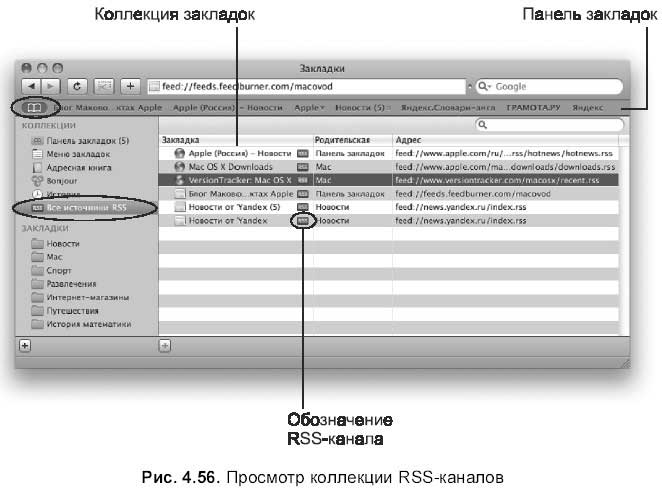
Просмотр найденного RSS-канала
Если, блуждая по Интернету, вы увидите в строке адреса страницы голубой значок, то это означает, что сайт имеет RSS-канал:

Для его просмотра просто щелкните по этому значку мышью (рис. 4.57).
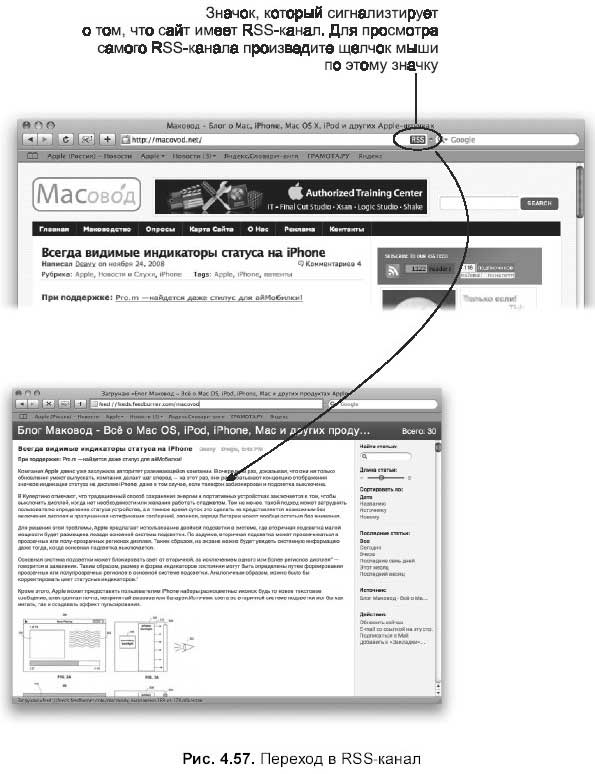
Добавление RSS-канала в закладки
Установка закладки на RSS-канал происходит точно так же, как на любую другую web-страницу. Предварительно необходимо загрузить этот RSS-канал. Обратите внимание, что адрес канала начинается с протокола не http://, а с feed://.
Подписка на RSS-канал
Браузер Safari предлагает возможность осуществлять подписку на RSS-канал. Все новости с этого сайта будут приходить к вам по почте в папку RSS (рис. 4.58).
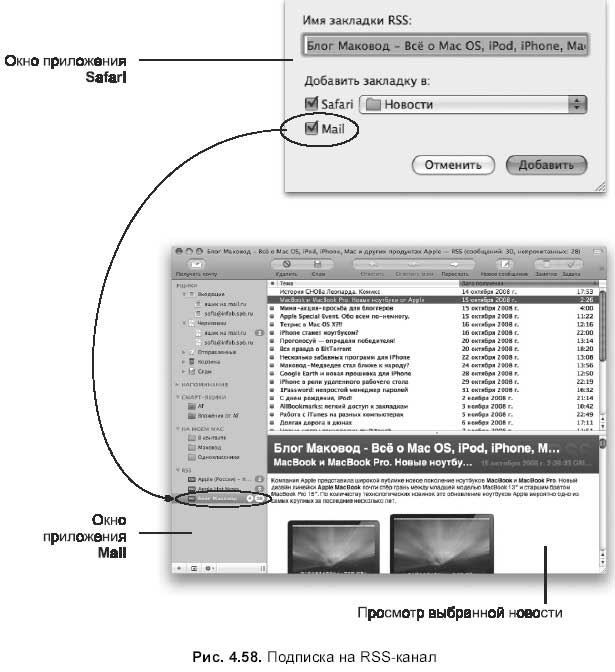
Чтобы подписаться на RSS-канал, действуйте следующим образом:
1. Откройте страницу RSS-канала.
2. Выполните команду Закладки (Bookmarks) ? Добавить закладку… (Add Bookmark…).
3. Установите флажок Mail (рис. 4.58). Нажмите кнопку Добавить (Add).
4. После нажатия на кнопку Добавить (Add) автоматически загрузится почтовый клиент Mail, а на Боковой панели в папку RSS добавится новый канал (см. рис. 4.58).
Отправка RSS-канала другу
Если ссылку на понравившийся RSS-канал вы хотите отправить по почте своим знакомым, то нет необходимости посылать письмо вручную, за вас все сделают приложения Safari и Mail.
Откройте какую-нибудь страницу RSS-канала в браузере, прокрутите страницу вниз, на Боковой панели в группе Действия (Actions) щелкните по ссылке E-mail со ссылкой на эту страницу (Mail Link to This Page) (рис. 4.59). Тогда автоматически запустится почтовый клиент Mail, откроется окно редактирования нового письма, в котором за вас уже будет заполнено поле Тема (Subject), а в письме будет создана ссылка на RSS-канал. Вам останется только заполнить поле адресата и нажать на кнопку Отправить (Send).
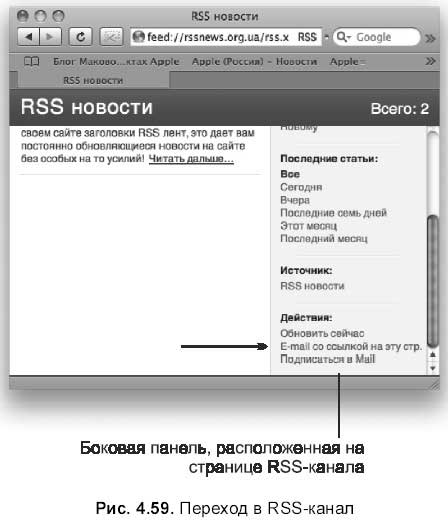
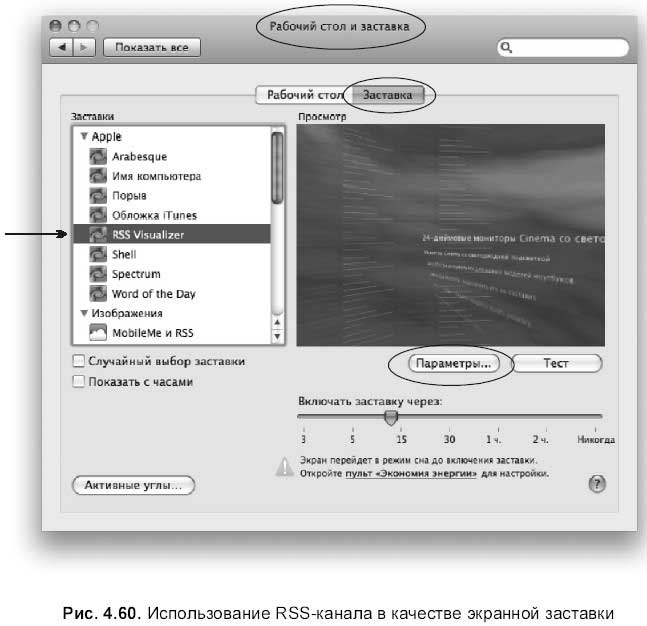
Использование RSS-канала в качестве экранной заставки
Браузер Safari предоставляет возможность использовать заголовки новостей из RSS-канала в качестве экранной заставки. Для создания такой заставки выполните следующие действия:
1. Открыть окно системных настроек, используя команду (Apple) ? Системные настройки… (System Preferences).
2. Открыть окно мини-утилиты Рабочий стол и Заставка (Desktop&Screen Saver), произведя щелчок мыши по значку:

3. Перейти на вкладку Заставка (Screen Saver).
4. В левой панели выбрать опцию RSS Visualizer. Нажать на кнопку Параметры… (Options…), в появившемся окне выбрать требуемый канал, произведя необходимые настройки, закрыть окно.
Настройка работы Safari с RSS-каналами
Настройка работы Safari с RSS-каналами осуществляется на вкладке RSS, в окне настроек, которое открывается выполнением команды Safari ? Настройки (Preferences…). Здесь вы можете задать временной промежуток, через который будет проводиться проверка обновлений RSS-каналов или как часто удалять устаревшие статьи. Выбрать клиента RSS по умолчанию, установить маркировку прочитанных статей.
Более 800 000 книг и аудиокниг! 📚
Получи 2 месяца Литрес Подписки в подарок и наслаждайся неограниченным чтением
ПОЛУЧИТЬ ПОДАРОКДанный текст является ознакомительным фрагментом.
Читайте также
Работа не волк. Работа – вервольф
Работа не волк. Работа – вервольф Недаром твердят, что SEO – это индустрия. Тяжелая или легкая промышленность? Скорее нелегкая. Зато рабочих мест она порождает порядочное количество – от горняка в линк — менеджерском забое до конторского инженера в обличии высоколобого
Работа с каналами
Работа с каналами Как войти в канал, даже если он защищен паролем, мы уже знаем. Напомню, что для этого нужно просто щелкнуть мышью по названию этого канала и при необходимости ввести пароль. А вот как создавать собственные каналы? С этим мы сейчас и разберемся.Для работы с
1.3.3 Лабораторная работа #3 "Работа с внешними устройствами"
1.3.3 Лабораторная работа #3 "Работа с внешними устройствами" 1. Используя функции XKeysymToString() и XKeycodeToKeysym(), напишите программу, которая реагирует на нажатие клавиш в окне выдачей в него кода символа, состояния модификаторов и символьной расшифровки нажатой клавиши. 2. Напишите
Практическая работа 5. Работа с фрагментами текста
Практическая работа 5. Работа с фрагментами текста Задание. Создать текстовый документ и переставить местами его отдельные фрагменты. Вставить в текстовый документ результаты вычислений в Калькуляторе.Последовательность выполнения1. Запустите Блокнот и создайте
Практическая работа 8. Работа с меню Пуск
Практическая работа 8. Работа с меню Пуск Задание. Настроить значки меню Пуск.Последовательность выполнения1. Запустите программу Блокнот с помощью строки поиска в меню Пуск.2. Запустите программу Калькулятор с помощью строки поиска, не пользуясь мышью. Для этого:1)
Практическая работа 12. Работа с окнами папок
Практическая работа 12. Работа с окнами папок Задание. Изучить работу с окнами папок. Научиться перемещаться по файлам и папкам.Последовательность выполнения1. С помощью меню Пуск откройте папку Компьютер. Ознакомьтесь с содержимым окна, покажите его составляющие.2. С
Практическая работа 14. Работа с файлами и папками
Практическая работа 14. Работа с файлами и папками Задание. Научиться создавать папки, копировать, перемещать, переименовывать и удалять файлы.Последовательность выполнения1. Откройте с помощью меню Пуск папку Документы.2. В папке Документы создайте новую папку с именем
Практическая работа 15. Работа с изображениями в Проводнике
Практическая работа 15. Работа с изображениями в Проводнике Задание. Просмотреть и отредактировать изображения с помощью встроенных средств Windows Vista.Последовательность выполнения1. Откройте папку, содержащую цифровые изображения. Это может быть папка с вашими
Практическая работа 16. Работа со сменными носителями
Практическая работа 16. Работа со сменными носителями Задание 1. Скопировать файлы и папки на flash-диск.Последовательность выполнения1. Подключите к компьютеру устройство flash-памяти. При этом обратите внимание на размещение выступов на разъеме и самом устройстве, чтобы
Практическая работа 19. Поиск в Интернете. Работа с папками Избранное и Журнал
Практическая работа 19. Поиск в Интернете. Работа с папками Избранное и Журнал Задание 1. Научиться выполнять поиск в Интернете, настраивать параметры поиска, работать с папками Избранное и Журнал.Последовательность выполнения1. Запустите Internet Explorer.2. Щелкните кнопкой мыши
Практическая работа 24. Работа с программой Dr.Web
Практическая работа 24. Работа с программой Dr.Web Задание. Изучить приемы работы с программой Dr.Web.Для выполнения этой работы на компьютере должен быть установлен антивирус Dr.Web. При отсутствии какой-либо антивирусной программы на вашем компьютере вы можете установить Dr.Web
Практическая работа 26. Работа с файловым менеджером
Практическая работа 26. Работа с файловым менеджером Задание 1. Установить и настроить программу Total Commander.Последовательность выполнения1. Загрузите последнюю версию Total Commander с сайта wincmd.ru.2. Запустите загруженный файл и установите программу, ответив на несколько простых
Практическая работа 27. Работа с проигрывателем Windows Media
Практическая работа 27. Работа с проигрывателем Windows Media Задание 1. Изучить средства управления воспроизведением проигрывателя Windows Media.Последовательность выполнения1. Откройте для воспроизведения с помощью проигрывателя любой музыкальный файл, например из папки
Практическая работа 30. Редактирование документа. Работа с фрагментами.
Практическая работа 30. Редактирование документа. Работа с фрагментами. Задание. Отредактировать сохраненный документ.Последовательность выполнения1. Откройте ранее сохраненный документ Урок 1 любым способом.2. Выделите слово, предложение, строку, абзац, весь документ.
Практическая работа 53. Запуск Access. Работа с объектами базы данных
Практическая работа 53. Запуск Access. Работа с объектами базы данных Задание. Ознакомиться с окном программы Access. Запустить и рассмотреть учебную базу данных. ВНИМАНИЕ При выполнении задания помните, что все внесенные в базу данных изменения записываются немедленно и их
Практическая работа 61. Работа с оборудованием
Практическая работа 61. Работа с оборудованием Задание. Проверить параметры и работу установленного оборудования и выполнить проверку жесткого диска.Последовательность выполнения1. Щелкните правой кнопкой мыши на значке Компьютер и выберите пункт Свойства. В