4.1.7. Индивидуальные настройки окна сообщений
4.1.7. Индивидуальные настройки окна сообщений
Пользователю позволяется настраивать окно сообщений, выполнять индивидуальную настройку инструментальной панели и заголовков писем.
Добавление и удаление столбцов на панели сообщений
Например, требуется добавить столбец, отображающий дату отправления письма, для чего следует:
1. Выполнить команду Вид (View) ? Колонки (Columns).
2. Из выпадающего меню выбрать пункт Дата отправления (Date Sent).
Индивидуальная настройка панели инструментов
1. Выполнить команду Вид (View) ? Настроить панель инструментов… (Customize Toolbar…).
2. Появится всплывающее окно, из которого следует перетащить требуемый значок на панель. Нажать кнопку ОК.
3. Для удаления или смены позиции значков следует их перетаскивать, удерживая клавишу <Command>.
Индивидуальная настройка окна нового сообщения
При создании письма нам предлагается перечень полей и списков, необходимых для заполнения, которые были перечислены в разд. 4.1.3. Этот перечень можно изменять:
1. Открыть окно создания письма, нажав на кнопку Новое сообщение (New Message):

2. Рядом с опцией От (From) расположена кнопка, предназначенная для настройки внешнего вида окна Новое сообщение (New Message). Она представляет собой список:

Щелчком мыши по этой кнопке раскрыть выпадающее меню и выбрать последний пункт Настроить… (Customize…). Установить флажки напротив тех опций, которые вы желаете заполнять при создании нового письма (рис. 4.22).
3. Чтобы закрыть режим индивидуальной настройки окна сообщения, нажмите на кнопку ОК. Флажки исчезнут, появится возможность вводить информацию в выбранные поля.
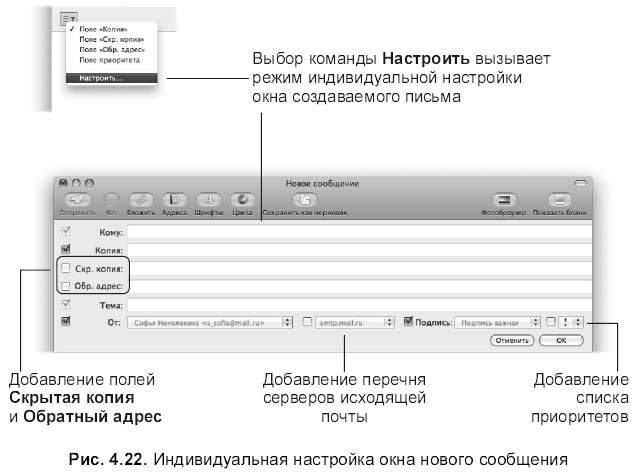
Добавляемые опции в окне нового сообщения
? Поле Скрытая копия (Все). В это поле вносится перечень адресатов, которым необходимо разослать копии вашего письма, однако этот список не будет фигурировать в заголовке письма. Этим полем вообще лучше не пользоваться. По причине того, что многие спамеры, рассылающие непрошенную рекламу, помещают списки адресатов в это поле, многие получатели письма с адресами в данном поле считают его спамом и удаляют не читая.
? Поле Обратный адрес (Reply То). В этом поле отображается ваш обратный адрес. Формально вы можете занести чужой адрес, но вашу подделку можно легко обнаружить, посмотрев полный заголовок, в котором почтовый сервер прописывает свою информацию — аналогично штампам почтовых отделений с обычной почтой. Для просмотра полного заголовка следует выполнить команду Вид (View) ? Сообщение (Message) ? Длинные заголовки (All Headers). Истинный отправитель значится в поле Return-Path. Для возврата к основному заголовку письма выполните команду Заголовки по умолчанию (Defaults Headers).
? Список серверов исходящей почты. При добавлении этой опции вы сможете выбрать альтернативный исходящий сервер, указанный при создании других ящиков.
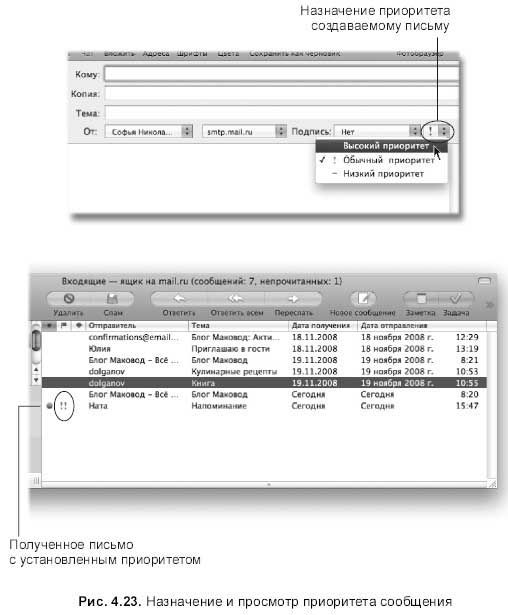
? Список приоритетов Каждое создаваемое письмо может быть обозначено одной из трех опций приоритета, по которому получатель вашего сообщения сможет оценить его важность. Высокий приоритет обозначается двумя восклицательными знаками, обычный — одним, низкий — обозначается прочерком. Если клиентская почтовая программа адресата поддерживает опции приоритета, то в окне полученных писем он увидит назначенный приоритет (рис. 4.23). Чтобы назначить приоритет отправляемому письму, необходимо выбрать требуемый приоритет из списка, расположенного рядом с опцией Подпись (Signature) (см. рис. 4.23) или из выпадающего меню Сообщение (Message) ? Маркировать (Matk). Чтобы назначенный приоритет отображался в окне полученных писем добавьте столбец, выполнив команду Вид (View) ? Колонки (Columns) ? Флажки (Flag).
Более 800 000 книг и аудиокниг! 📚
Получи 2 месяца Литрес Подписки в подарок и наслаждайся неограниченным чтением
ПОЛУЧИТЬ ПОДАРОКДанный текст является ознакомительным фрагментом.
Читайте также
Стереотипы сообщений
Стереотипы сообщений В языке UML предусмотрены некоторые стандартные действия, выполняемые в ответ на получение соответствующего сообщения. Они могут быть явно указаны на диаграмме последовательности в форме стереотипа рядом с сообщением, к которому они относятся. В
Типы сообщений
Типы сообщений Каждое сообщение принадлежит определенному типу, определяющему назначение сообщения и его приоритет. В зависимости от типа сообщения попадают в одну из двух категорий: обычные сообщения и приоритетные сообщения. Категория определяет порядок, в котором
Типы сообщений
Типы сообщений Потоковые сообщения могут быть классифицированы как имеющие высокий приоритет (high priority), входящие в полосу приоритета (priority band) и обычные (normal). Существует 256 полос приоритета со значениями между 0 и 255, причем обычные сообщения соответствуют полосе 0.
Объединяемые глобальные индивидуальные адреса
Объединяемые глобальные индивидуальные адреса Архитектура IPv6 корректировалась в процессе своего развития исходя из результатов внедрения новой версии протокола и из статистики применения старой версии. Согласно изначальному определению объединяемых глобальных
Отправка сообщений
Отправка сообщений Если письмо еще не написано, то необходимо нажать кнопку Создать сообщение на панели инструментов. Откроется новое окно (рис. 5.4). Рис. 5.4. Создание сообщения.В поля Кому и (или) Копия следует ввести адреса всех получателей электронной почты, разделяя их
11.10.1 Типы сообщений
11.10.1 Типы сообщений Тип сообщения DHCP определяется полем DHCP Message Type (тип сообщения DHCP). Пользоваться этим может только клиент DHCP, но не клиент BOOTP. Имеются следующие типы сообщений: DHCPDISCOVER Клиент посылает сообщение для поиска серверов. DHCPOFFER Сервер отвечает клиенту и
12.16 Формат сообщений DNS
12.16 Формат сообщений DNS Обмен сообщениями запросов и ответов между клиентом и серверами DNS имеет простой формат. Сервер добавляет информацию ответа к исходному запросу и посылает полученное сообщение обратно. На рис. 12.8 показан полный формат сообщения. Рис. 12.8. Общий
26.5. Очереди сообщений
26.5. Очереди сообщений 26.5.1. Основные структуры ядра для работы с очередями Очередь сообщений — это связный список, находящийся в адресном пространстве ядра. Каждая очередь имеет свой уникальный идентификатор IPC.Структура ядра msgbuf (описана в файле /usr/src/linux/include/linux/msg.h)
Служба сообщений
Служба сообщений Служба управляет возможностью передачи сообщений сетевым компьютерам. Если эта служба будет отключена, то программы, ее использующие, не смогут передавать сообщения. В частности, будет отключена команда net send «компьютер» «сообщение», используемая
4.3. Справочники сообщений
4.3. Справочники сообщений Ложбан не зависит от национальных особенностей. Его словарь был создан алгоритмически на основе шести наиболее распространенных в мире разговорных языков: китайского, хинди, английского, русского, испанского и арабского. Nick Nicholas, John Cowan. What is
Получение и пересылка сообщений. Создание ответных сообщений
Получение и пересылка сообщений. Создание ответных сообщений Чтобы получить новую почту, выполните команду главного меню Сервис ? Отправить/Получить ? Доставить почту либо нажмите клавишу F9. Все полученные почтовые сообщения будут помещены в папку Входящие и помечены
Слуховые окна и окна в крыше
Слуховые окна и окна в крыше Фактически наш дом, с конструктивной точки зрения, принял уже вполне законченный вид. Однако попробуем добавить к нему еще некоторые элементы, которые хоть и не обязательны, но нередко встречаются в различных коттеджах. Сначала построим одно
Обработка сообщений
Обработка сообщений Как вы знаете из предыдущих томов серии “Библиотека системного программиста”, работа приложений операционной системы Windows основана на обработке сообщений. Когда пользователь работает с устройствами ввода/вывода компьютера, например клавиатурой
Таблица сообщений
Таблица сообщений В библиотеке классов MFC для обработки сообщений используется специальный механизм, который получил название Message Map – таблица сообщений .Таблица сообщений состоит из набора специальных макрокоманд, ограниченных макрокомандами BEGIN_MESSAGE_MAP и END_MESSAGE_MAP.
5.1.2. Предварительные настройки окна Pages
5.1.2. Предварительные настройки окна Pages Для удобства работы с текстовым документом следует выполнить предвари тельные настройки окна Pages:1. Установить вид отображения документа.2. Назначить на линейках необходимые единицы измерения.3. Установить режим невидимых