Веб-интерфейс
Веб-интерфейс
Существует еще один способ получения и отправки писем – это веб-интерфейс. Он работает через любой браузер. Его главное преимущество заключается в том, что вы сможете забрать свою почту с абсолютно любого компьютера без настройки почтового клиента.
Кроме того, письма всегда хранятся на сервере и к вам на локальный компьютер не попадают. С одной стороны, это не совсем удобно, однако вы всегда имеете доступ к личному архиву с любого ПК, подключенного к Всемирной паутине. Кроме того, в случае выхода из строя вашего жесткого диска вся корреспонденция останется в сохранности.
Напомню, что в почтовых клиентах есть настройка, позволяющая загружать письма на ваш локальный компьютер и не удалять их с сервера. Таким образом, последний плюс веб-интерфейса весьма относителен.
С другой стороны, веб-интерфейсы предоставляют достаточно широкую функциональность. К примеру, многие почтовые сайты заявляют о почти полной защите от спама. К вашим услугам обычно предлагается адресная книга, которая, хотя и не дотягивает до локальных версий в почтовых клиентах, все же умеет хранить адреса и информацию о людях.
В качестве дополнительного сервиса есть возможность отправить по любому адресу открытку, анекдот и т. д., найденные на этом же сайте. Обычно по всему сайту проставлены ссылки на ваш почтовый ящик, говорящие о том, что все, что вы просматриваете, можно быстро отправить другу.
Чтобы зайти в свой почтовый ящик (при этом предполагается, что вы его уже зарегистрировали), необходимо ввести имя пользователя и пароль в специально предназначенных для этого полях. Они могут быть расположены в любом месте на странице, иногда приходится прилагать некоторые усилия для поиска (рис. 27.27).
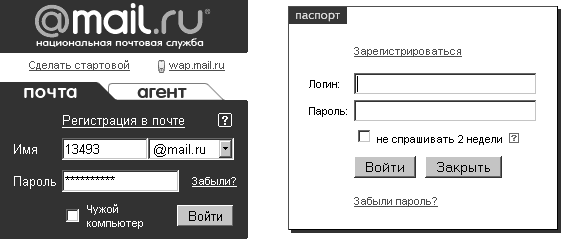
Рис. 27.27. Вход в почтовый ящик через веб-интерфейс (Mail.ru слева, Yandex.ru справа)
Например, на известном сервисе Mail.ru поля для входа находятся слева в верхней части и, соответственно, сразу видны при попадании на страницу. С другой стороны, чтобы зайти в почту на Yandex, вам придется найти в верхнем правом углу страницы ссылку Войти в почту. При переходе по ней появится небольшое окно с полями, заполнив которые вы попадете в свой почтовый ящик.
Хотя веб-интерфейс на сайтах устроен по-разному, в целом он всегда имеет одну структуру. Так, сразу после ввода имени пользователя и пароля вам могут показать как список доступных папок, так и немедленно загрузить содержимое папки Входящие (рис. 27.28).
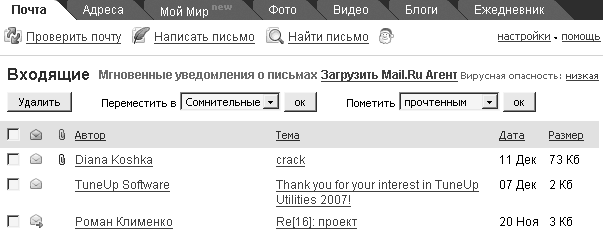
Рис. 27.28. Папка Входящие, просматриваемая через веб-интерфейс сайта Mail.ru
В папках находятся списки сохраненных там писем, если таковые имеются в вашем ящике. Письма можно просматривать, удалять, пересылать по другим адресам, давать ответы на них. В этом случае содержание письма вставляется в форму и будет представлено как ответ адресату. Далее вы пишете сообщение, сохраняя тем самым порядок вашей переписки.
Чтобы создать новое письмо, необходимо найти кнопку или ссылку, название которой будет говорить о том, что она служит именно этой цели. Обычно это Новое письмо или Написать письмо. Нажмите на соответствующий элемент страницы – откроется форма, в которой можно написать письмо.
Веб-интерфейс содержит стандартные поля Кому, Копия, Скрытая и Тема. Помимо этого, обычно сверху или снизу находится специальный элемент управления, позволяющий прикреплять файлы к вашему письму.
Нажмите кнопку Обзор (Browse в английском варианте), выберите необходимый файл и щелкните на кнопке Добавить (рис. 27.29).
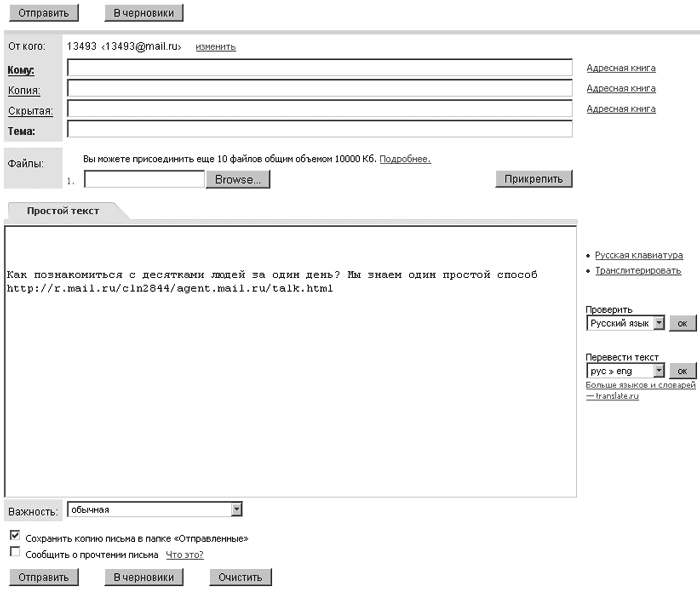
Рис. 27.29. Создание письма через веб-интерфейс
Некоторые почтовые сервисы предлагают не просто текстовую форму для создания письма, но и визуальные редакторы. В целом они напоминают упрощенную версию редактора почтовых клиентов, посредством которого можно производить простое форматирование.
Перед отправкой иногда предлагается проверить орфографию. Чтобы отправить письмо, нажимаете кнопку Отправить.
Понаблюдать за процессом отправки и получения писем через веб-интерфейс можно, запустив видеоролик «Урок 27.4. Работа с почтой через веб-интерфейс».
Более 800 000 книг и аудиокниг! 📚
Получи 2 месяца Литрес Подписки в подарок и наслаждайся неограниченным чтением
ПОЛУЧИТЬ ПОДАРОКДанный текст является ознакомительным фрагментом.
Читайте также
27.1. Интерфейс dl
27.1. Интерфейс dl Процесс динамической загрузки заключается в открытии библиотеки, поиске любого количества символов, обработке любых возникающих ошибок и закрытии библиотеки. Все функции динамической загрузки объявляются в одном заголовочном файле, <dlfcn.h>, и
Веб-интерфейс
Веб-интерфейс Работа с почтой непосредственно на том сайте, где вы зарегистрировали свой почтовый ящик, называется работой с помощью веб-интерфейса (рис. 5.2). Рис. 5.2. Работа с помощью веб-интерфейса.Для доступа к почтовому ящику посредством веб-интерфейса достаточно зайти
Интерфейс
Интерфейс Spb Pocket Plus! Страница программы: http://www.spbsoftwarehouse.comСтатус: Shareware, $15Вам не кажется, что место на стартовом экране Windows Mobile можно было бы использовать куда рациональнее? Во всяком случае, у крупнейшей российской фирмы по производству мобильного софта такое ощущение
7.2 Интерфейс WMI
7.2 Интерфейс WMI Как уже отмечалось, модель CIM определена в рабочей группе DMTF и принята к использованию ассоциацией SNIA. Интерфейс WMI представляет собой реализацию модели CIM от Microsoft. Другими словами, WMI – это «CIM для Windows».Интерфейс WMI был разработан для режима ядра и
Интерфейс
Интерфейс ИНТЕРФЕЙС, графическая «оболочка», с помощью которой мы, пользователи, обращаемся к операционной системе. Интерфейс – это посредник, переводчик, задача которого преобразовать все внутренние «рычаги управления» Windows в понятную людям графическую
Интерфейс
Интерфейс Интерфейс Windows 7 не претерпел каких-либо особых изменений по сравнению с внешним видом Windows Vista. Тем не менее кое-что новое в нем также имеется. Основные изменения коснулись оформления таких элементов и программ, как меню Пуск, Панель задач, область уведомлений,
Интерфейс
Интерфейс В категории Интерфейс (рис. 14.8) задают некоторые настройки, касающиеся интерфейса. Например, включить отображение цветовых каналов в их базовых цветах, включить или выключить появление всплывающих подсказок при подведении курсора к инструментам, режим
4.1. Интерфейс с PHP
4.1. Интерфейс с PHP В этом разделе мы рассмотрим процесс создания веб-приложения на языке PHP, взаимодействующего с базой данных MySQL. Вначале познакомимся с платформами, на которых возможно создание такого приложения, а затем с функциями языка PHP, обеспечивающими работу с
4.3. Интерфейс с Java
4.3. Интерфейс с Java В этом разделе рассмотрим разработку Java-сервлетов, использующих базу данных MySQL для хранения и поиска информации. Вы узнаете, как создать и настроить среду разработки сервлетов, а также научитесь использовать для взаимодействия с MySQL функции JDBC (Java Database
Интерфейс
Интерфейс На самом деле Word – это не просто текстовый редактор (то есть, программа, предназначенная для создания и обработки текстов), а нечто гораздо большее. С помощью Word вы можете не просто набрать текст, но и оформить его по своему вкусу: включить в него таблицы и
Интерфейс
Интерфейс Пример внешнего вида Pinnacle Studio в режиме захвата приведен на рис. 2.1. Рис. 2.1. Studio в режиме захватаВ случае, показанном на рисунке, захват осуществляется с цифровой камеры. Поэтому в левой нижней части окна присутствует панель управления камерой (Контроллер
Веб-интерфейс
Веб-интерфейс Существует еще один способ получения и отправки писем – это веб-интерфейс. Он работает через любой браузер. Его главное преимущество заключается в том, что вы сможете забрать свою почту с абсолютно любого компьютера без настройки почтового клиента.Кроме
Интерфейс
Интерфейс Интерфейс (внешний вид) программы очень схож с Microsoft Word. После запуска программы экран Excel содержит пять областей (по порядку сверху вниз): Внешний вид окна программы ExcelКак вы теперь смогли сами убедиться, основным отличием от Word является присутствие вместо