Типы окон
Типы окон
Чаще всего вам придется иметь дело с главным окном программы, а точнее, с его содержимым. Тем не менее при работе используются и другие типы окон, доступные при определенных условиях.
Для начала разберемся с модальными и немодальными диалоговыми окнами. Модальное окно всегда вызывается другой программой и блокирует основное окно, в котором вы работаете. После того как вы закроете модальное окно, можно продолжить использование основного.
Примером модального окна может послужить сообщение об ошибке (или какое-либо другое сообщение), окно настройки программы и т. д. К модальным также относятся окна сохранения и открытия документов (рис. 8.19).
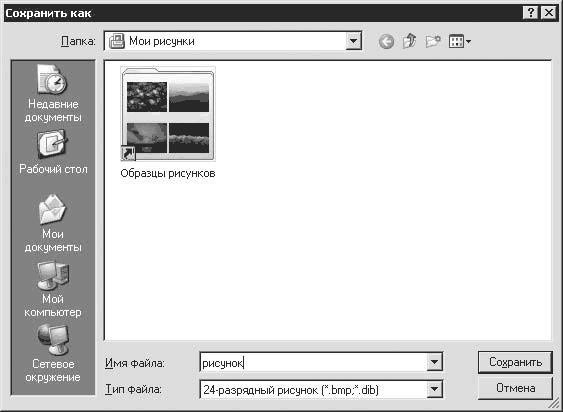
Рис. 8.19. Окно сохранения документа
Немодальное окно отличается от модального тем, что оно не блокирует основное окно программы, вызвавшей его.
К таким окнам обычно относятся различные панели инструментов, отделенные от верхней части окна (рис. 8.20).
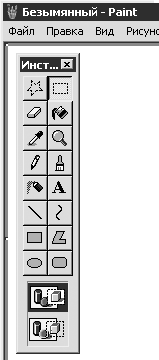
Рис. 8.20. Панель инструментов в графическом редакторе Paint, представленная как немодальное диалоговое окно
Следует также упомянуть об активных и неактивных окнах (рис. 8.21).
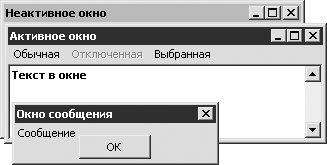
Рис. 8.21. Активное и неактивное окна
Активное окно – то, с которым вы в данный момент работаете. Оно имеет отличный от всех, более яркий заголовок. Чтобы сделать окно активным, щелкните кнопкой мыши на любой его части, оно окажется перед вами, и вы сможете с ним работать.
В заключение необходимо сказать, что иногда оформление окон и элементов управления в современных операционных системах различается (кнопки могут иметь разные формы, цвет флажков и т. п.). Однако принцип их использования не меняется – по сути, это стандарт, к которому привыкли пользователи и который соблюдают все производители. Так что если вы увидите в вашем ноутбуке в Windows XP немного «не такие» кнопки и окна, не пугайтесь – работать с ними можно точно так же, как с описанными в данной главе.
Более 800 000 книг и аудиокниг! 📚
Получи 2 месяца Литрес Подписки в подарок и наслаждайся неограниченным чтением
ПОЛУЧИТЬ ПОДАРОКДанный текст является ознакомительным фрагментом.
Читайте также
Упорядочивание окон
Упорядочивание окон Windows позволяет упорядочить на экране открытые окна. Для этого предназначены команды контекстного меню Панели задач. Нужно установить указатель мыши на свободный участок Панели задач, щелкнуть правой кнопкой и в появившемся контекстном меню
7.3. Цвет окон
7.3. Цвет окон Возможность настройки цветовой схемы окна перешла еще из операционной системы Windows ХР, причем без каких-либо изменений. Чтобы воспользоваться этим механизмом, нужно щелкнуть на ссылке Цвет окна в нижней части окна, показанного на рис. 7.2.На выбор предлагается
Типы, характеризуемые значениями, ссылочные типы и оператор присваивания
Типы, характеризуемые значениями, ссылочные типы и оператор присваивания Теперь изучите следующий метод Main() и рассмотрите его вывод, показанный на рис. 3.12.static void Main(string[] args) { Console.WriteLine("*** Типы, характеризуемые значением / Ссылочные типы ***"); Console.WriteLine(-› Создание p1"); MyPoint
Типы, характеризуемые значениями и содержащие ссылочные типы
Типы, характеризуемые значениями и содержащие ссылочные типы Теперь, когда вы чувствуете разницу между типами, характеризуемыми значением, и ссылочными типами, давайте рассмотрим более сложный пример. Предположим, что имеется следующий ссылочный тип (класс),
Типы, характеризуемые значениями, и ссылочные типы: заключительные замечания
Типы, характеризуемые значениями, и ссылочные типы: заключительные замечания Чтобы завершить обсуждение данной темы, изучите информацию табл. 3.8, в которой приводится краткая сводка основных отличий между типами, характеризуемыми значением, и ссылочными типами.Таблица
Проектирование окон
Проектирование окон Для создания окон предназначена кнопка Window (Окно) расположенная в разделе Design (Проектирование) палитры инструментов. Использование данной кнопки отображает на информационной палитре элементы управления настройками параметров окон (рис. 6.8). Рис. 6.8.
Создание окон
Создание окон Чтобы создать окно, необходимо выполнить приведенную ниже последовательность действий.1. Активизировать этаж с построенным в предыдущем примере контуром стены.2. Нажать кнопку палитры инструментов.3. Открыть окно настройки параметров окна, нажав
1.5. Немного о перемещении окон
1.5. Немного о перемещении окон Кроме придания необычного вида окнам приложения способами, рассмотренными выше, можно также несколько разнообразить интерфейс за счет оригинального использования перемещения окон. Далее показано, как самостоятельно назначать области, за
1.6. Масштабирование окон
1.6. Масштабирование окон Возможность масштабирования окон (форм) является интересным приемом, который может быть заложен в дизайн приложения.При этом имеется в виду масштабирование в буквальном смысле этого слова: как пропорциональное изменение размера элементов
Проектирование окон
Проектирование окон Для проектирования окон существует отдельный инструмент, кнопка активизации которого – Window (Окно) – расположена на палитре ToolBox (Палитра инструментов). При щелчке на этой кнопке на информационной палитре появляются настройки окна (рис. 5.8). Рис. 5.8.
Создание окон
Создание окон Рассмотрим пример создания окна.1. Активизируйте первый этаж вашего проекта.2. Выберите инструмент Window (Окно) щелчком на соответствующей кнопке палитры инструментов.3. Вызовите окно настройки параметров окна щелчком на кнопке информационной палитры.4.
2.2.3. Перемещение окон
2.2.3. Перемещение окон Также окна можно перемещать из одной части экрана в другую. Для этого наведите мышью на строку заголовка, нажмите и удерживайте левую кнопку и перетащите окно.Альтернативный способ — щелкните правой кнопкой мыши на строке заголовка и в открывшемся
Свертывание окон
Свертывание окон Если нажать на кнопочку окно исчезает с экрана, но программа все равно продолжает работать и находится вне пределов видимости до тех пор, пока вы не захотите снова вернуться к ней. После того как окно свернуто, оно попадает на панель задач (это панель, на
Перемещение окон
Перемещение окон Окна на рабочем столе Windows ХР очень часто появляются не там, где вам хотелось бы. Это нормально. С помощью мыши вы легко можете перетянуть его в любое другое место экрана. Лучше и удобнее всего перетягивать окно, ухватив строку заголовка.Теперь вы знаете,