Текстовый этап установки Windows
Текстовый этап установки Windows
После установки в BIOS загрузки с компакт-диска, необходимо вставить диск с операционной системой в оптический привод. Желательно, чтобы он был загрузочный, иначе придется прибегать к различным ухищрениям для начала установки операционной системы. К каким именно, рассказывать не буду, так как способов достаточно много и их использование зависит от конкретной ситуации и подручных средств. Итак, появляется изображение, показанное на рис. 7.2.
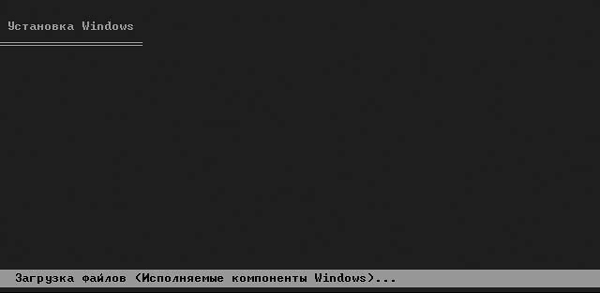
Рис. 7.2. Начало установки Windows XP
Прежде всего программа установки проверит содержимого компакт-диска с операционной системой, а также подготовит все необходимые файлы для инсталляции Windows на ваш компьютер. Нажимать клавиши во время этого процесса не следует. Подождите появления изображения, показанного на рис. 7.3.
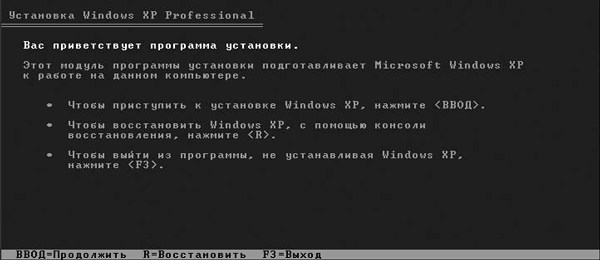
Рис. 7.3. Выбор варианта производимых над операционной системой действий
Теперь вы должны выбрать один из трех вариантов дальнейших действий программы: установить Windows XP (для этого нажать клавишу Enter), восстановить Windows XP (клавиша R), выйти из программы (клавиша F3). Восстанавливать Windows XP мы не собираемся, поэтому смело нажимаем Enter и продолжаем процесс установки.
Следующий шаг предполагает принятие лицензионного соглашения. Сделать это необходимо в любом случае, так как отказ эквивалентен завершению процесса установки операционной системы. Многие его не читают, соглашаясь со всем написанным. Для разнообразия можете потратить несколько минут на чтение документа. В целом, если вы хотите использовать операционную систему Windows XP, придется принять данное соглашение. Сделать это можно, как указано на рис. 7.4, нажав клавишу F8.
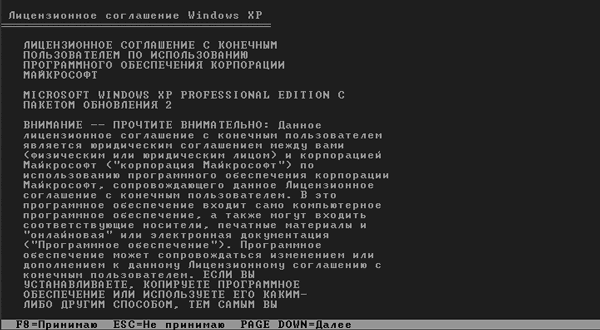
Рис. 7.4. Лицензионное соглашение
Программа проанализирует ваш жесткий диск и предложит выбрать для установки системы один из разделов[14]. В нашем случае используется винчестер емкостью 4 Гбайт, который ранее не был разбит на части (рис. 7.5). Его и выберем, нажав клавишу Enter. Если у вас будет множество разделов, то установите операционную систему в первый (обычно выбран по умолчанию) и также нажмите Enter.
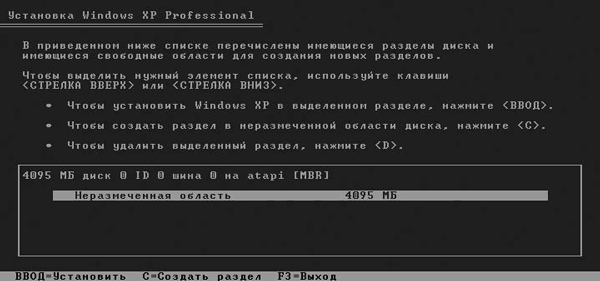
Рис. 7.5. Выбор логического диска
Далее необходимо выбрать файловую систему. Сегодня Windows XP поддерживает три из них: FAT, FAT32 и NTFS. Я настоятельно рекомендую выбрать NTFS. Она работает несколько медленнее FAT32 (что, впрочем, практически незаметно), зато вы значительно выиграете в надежности. Кроме того, в данной книге речь идет о ноутбуках, производительность которых приносится в жертву мобильности и надежности. Так что мы остановим свой выбор именно на NTFS (рис. 7.6).
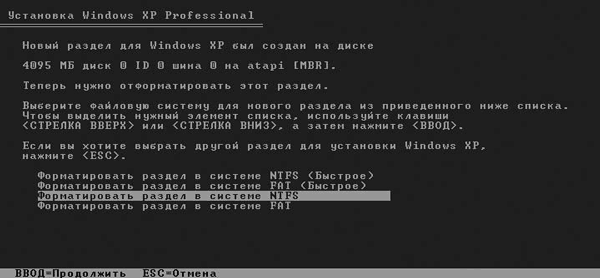
Рис. 7.6. Выбор файловой системы
После этого произойдет форматирование диска[15], которое займет от 3 до 15 минут в зависимости от размера выбранного раздела (рис. 7.7).
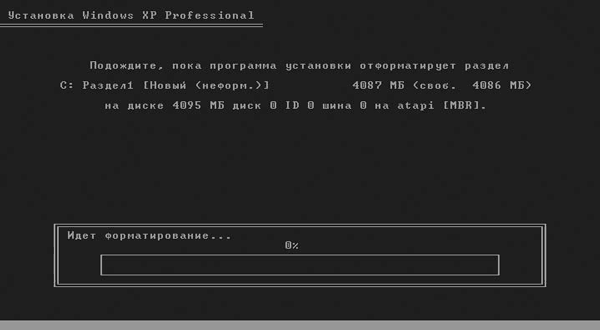
Рис. 7.7. Форматирование диска
Во время выполнения этой операции не перезагружайте и не выключайте компьютер. Это повлечет порчу информации, которая может располагаться на других логических дисках.
Производить быстрое форматирование особого смысла нет: на этом вы сэкономите не более 10 минут. Для большей надежности делайте полное форматирование диска в файловой системе NTFS.
Затем происходит копирование самых необходимых для установки Windows XP системных файлов (рис. 7.8).
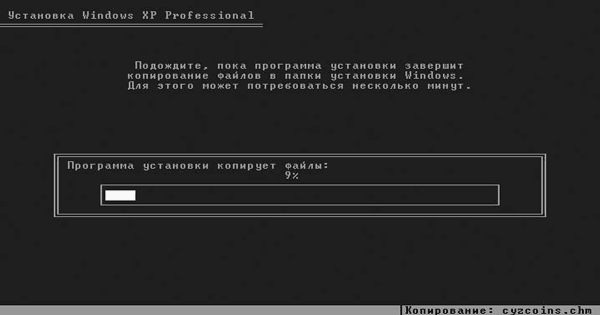
Рис. 7.8. Копирование системных файлов
Это тот минимум, с помощью которого система сможет продолжить свою установку уже в графическом режиме. Данный процесс также желательно не прерывать, иначе придется заново производить описанные выше действия по установке Windows.
Более 800 000 книг и аудиокниг! 📚
Получи 2 месяца Литрес Подписки в подарок и наслаждайся неограниченным чтением
ПОЛУЧИТЬ ПОДАРОКДанный текст является ознакомительным фрагментом.
Читайте также
11.1. Особенности установки Windows Vista
11.1. Особенности установки Windows Vista Проверка системы на совместимость с Windows VistaДля установки Windows Vista ваш компьютер должен отвечать следующим минимальным системным требованиям: процессор с тактовой частотой не менее 800 МГц; 512 Мбайт оперативной памяти; 15 Гбайт свободного
11.2. Специальные приемы установки Windows Vista
11.2. Специальные приемы установки Windows Vista Установка Windows Vista на RAID-массивТехнология RAID (Redundant Array of Independent Disk, или избыточный массив независимых дисков) позволяет объединить несколько жестких дисков в одно логическое целое для повышения скорости и надежности работы
Требования к оборудованию для установки Windows Vista
Требования к оборудованию для установки Windows Vista Windows Vista предъявляет достаточно высокие требования к аппаратному обеспечению компьютера. Чтобы новая ОС могла стабильно функционировать на вашем компьютере, убедитесь, что он соответствует приведенным ниже требованиям, и
Мастера установки других компонентов Windows
Мастера установки других компонентов Windows Как можно было заметить, в операционной системе Windows существует очень много мастеров работы с сетью. Это связано с тем, что настройка сети считается сложной задачей, a Microsoft с каждой версией своей операционной системы пытается все
Диалог установки компонентов Windows
Диалог установки компонентов Windows Отдельной частью окна Установка и удаление программ является диалог Установка компонентов Windows, который вызывается нажатием соответствующей кнопки. Как правило, данный диалог включает в себя сведения не обо всех компонентах Windows,
Путь установки Windows
Путь установки Windows Иногда приходится переустанавливать Windows с разных мест - с жесткого диска, с компакт-диска, с записывающего CD-RW. Но Windows запоминает путь инсталяционных файлов, что порой создает проблему. Чтобы "обмануть" Windows, используйте в разделе
Настройка ноутбука, или Что делать после установки Windows
Настройка ноутбука, или Что делать после установки Windows Данную главу о настройке можете считать бонусом к этой книге – думаю, что вы нигде больше не встретите детальной и без воды инструкции, как настроить ОС на максимальное быстродействие.В фильме «Москва слезам не
Начальный этап работы
Начальный этап работы Всем, даже начинающим пользователям, понятно, что для успешной работы с видео мало подключить устройство и запустить программу захвата кадров. Чтобы, как говорится, процесс пошел, необходима установка драйвера.Выше уже было сказано, что
Варианты установки Windows XP
Варианты установки Windows XP Инсталлировать операционную систему Windows XP можно несколькими способами.• В режиме обновления, поверх установленной на компьютере операционной системы Windows. В этом случае старая версия ОС удаляется, так как новая устанавливается в тот же
Начало установки Windows XP
Начало установки Windows XP Итак, вы вставили в привод установочный компакт-диск и перезагрузили компьютер. После запуска программа инсталляции первым делом протестирует аппаратную конфигурацию компьютера. Начнется процесс копирования на жесткий диск необходимых для
Продолжение установки Windows XP поверх старой ОС
Продолжение установки Windows XP поверх старой ОС В предыдущей главе вы вставили в привод установочный компакт-диск, проверили аппаратную и программную конфигурацию компьютера на совместимость с Windows XP, после чего выбрали команду Установка Windows XP (см. рис. 13.2).В новом окне
Особенности установки Windows Vista
Особенности установки Windows Vista Vista – это новейшая на сегодняшний день версия операционной системы Windows. Чем она хороша или плоха? Попробуйте поспрашивать у друзей, уже столкнувшихся с этой «операционкой». Вы узнаете столько разных мнений, что, скорее всего, так и не
2.4.2. Время установки Windows 7 и время жизни аккумулятора
2.4.2. Время установки Windows 7 и время жизни аккумулятора Если вы устанавливаете Windows 7 на ноутбук или нетбук, желательно подключить его к сети питания. Если это невозможно, тогда лучше не начинать установку Windows. Хотя весь процесс установки занимает около 20–25 минут (во всяком
Графический этап установки Windows
Графический этап установки Windows Прежде чем продолжить описание установки Windows XP, сделаю небольшое отступление. Если вы до этого не имели дела с компьютером и операционной системой Windows, то необходимо ознакомиться с базовыми принципами работы в операционной системе. Для
Предварительный этап развертывания PKI
Предварительный этап развертывания PKI Процесс развертывания PKI состоит из нескольких этапов, каждый из которых должен сопровождаться соответствующим документированием и проверками:1 Предварительный этап2 Проектирование.3 Создание прототипа.4 Пилотный проект.5