Продолжение установки Windows XP поверх старой ОС
Продолжение установки Windows XP поверх старой ОС
В предыдущей главе вы вставили в привод установочный компакт-диск, проверили аппаратную и программную конфигурацию компьютера на совместимость с Windows XP, после чего выбрали команду Установка Windows XP (см. рис. 13.2).
В новом окне выберите тип установки: хотите вы установить новую операционную систему в режиме обновления или предпочитаете сохранить предыдущую версию (рис. 14.1).
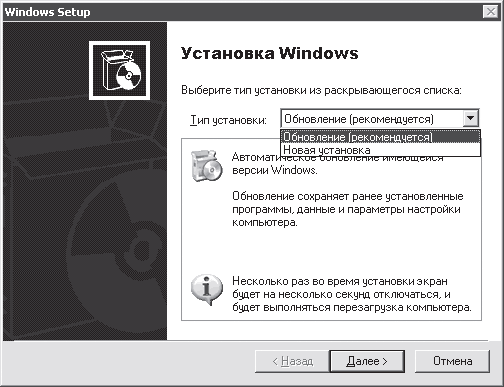
Рис. 14.1. Выбираем тип установки
Вспомним особенности каждого типа установки.
• При установке Windows XP в режиме обновления новая операционная система устанавливается в ту же директорию (на том же диске), где находилась предыдущая. При этом предыдущая версия, естественно, не сохранится, однако все ваши личные файлы и папки, конфигурация программ и оборудования останутся целыми и невредимыми.
Примечание
Однако это не значит, что не нужно сохранить на внешнем носителе важную информацию. На Windows надейся, но и сам не плошай!
• Выбор типа Новая установка приведет к тому, что в компьютере будут независимо существовать две разные операционные системы. Какую из них нужно загрузить в тот или иной сеанс работы на компьютере, вы сможете выбирать с помощью меню мультисистемного загрузчика, которое будет появляться при включении компьютера.
При использовании данного варианта установки Windows XP вам придется заново настраивать аппаратное обеспечение, соединение с Интернетом и учетные записи, а также устанавливать нужные программы. В этом случае вам пригодятся все помеченные на листочке настройки и диски с драйверами.
Определившись с типом установки, нажмите кнопку Далее (см. рис. 14.1). В следующем окне ознакомьтесь с лицензионным соглашением и установите флажок Я принимаю это соглашение для продолжения установки.
Далее необходимо ввести уникальный 25-значный ключ продукта устанавливаемой копии Windows. Он находится на наклейке с обратной стороны упаковки компакт-диска с дистрибутивом. При вводе ключа будьте внимательны и не ошибитесь, иначе придется набирать его заново. Затем нажмите кнопку Далее.
В очередном окне программа установки попросит вас уточнить некоторые параметры установки (рис. 14.2).
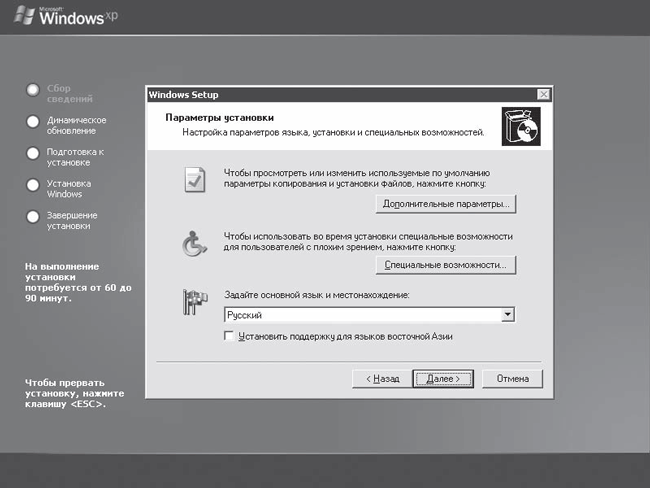
Рис. 14.2. Настраиваем параметры установки
Вам нужно будет указать язык, используемый при работе с Windows XP.
Нажав кнопку Дополнительные параметры, вы сможете указать папку, в которую собираетесь устанавливать новую операционную систему (в случае параллельной установки Windows XP), набрав путь к ней в поле В следующую папку на жестком диске. Если вы хотите установить систему в новый раздел диска, то установите флажок Выбрать раздел диска для установки.[22]
Важный момент
Если вы укажете ту же самую папку для установки, где находится старая операционная система, то предыдущая ОС будет уничтожена.
Здесь же (с помощью кнопки Обзор) вы можете выбрать папку, из которой нужно копировать установочные файлы, если они по какой-либо причине находятся не в принятой по умолчанию папке -386 на установочном компакт-диске. Установив все дополнительные параметры, нажмите кнопку OK (либо Отмена, если передумали) для возвращения в предыдущее окно программы установки (см. рис. 14.2).
Для пользователей со слабым зрением предусмотрена возможность активизировать дополнительный параметр Экранная лупа. Для этого необходимо нажать кнопку Специальные возможности и установить в новом окне флажок Экранная лупа.
Разобравшись со всеми настройками, нажмите кнопку Далее. В следующем окне вам предложат обновить файловую систему диска (на который вы планируете устанавливать Windows XP) до файловой системы NTFS. Если вы согласны сделать это, то установите переключатель в режим Да, следует обновить файловую систему диска. В противном случае выберите вариант Нет, пропустить этот шаг.
Важные моменты
Принимая решение, нужно помнить, что если вы устанавливаете новую операционную систему Windows XP в тот же дисковый раздел, где находится старая, то при преобразовании файловой системы старая ОС будет уничтожена, как и все личные файлы. При установке Windows XP в новый раздел не забудьте, что старые версии Windows не видят разделы, форматированные в системе NTFS.
Определившись с типом файловой системы, нажмите кнопку Далее. Теперь программа установки предложит вам загрузить с веб-узла компании Microsoft доступные (на момент установки) обновления для Windows XP. Пока вы приобретали диск с дистрибутивом, программисты Microsoft уже успели улучшить Windows XP и сейчас предлагают вам скачать из Интернета новые компоненты. В зависимости от ваших планов установите переключатель в положение Загрузить обновленные файлы установки или Пропустить этот шаг и продолжить установку Windows. Затем нажмите кнопку Далее.
Программа установки скопирует установочные файлы на жесткий диск и перезагрузит компьютер.
После этого вы увидите приветственное окно, уже знакомое пользователям, которые устанавливали Windows XP в режиме MS-DOS (см. раздел «Начало установки Windows XP» этой главы). Для продолжения нажмите Enter.
Программа установки ознакомит вас с существующими на жестком диске разделами и их файловыми системами. С помощью клавиш управления курсором укажите, в какой раздел нужно установить новую операционную систему. В этом же окне вы можете (при необходимости) удалить выделенный раздел, нажав клавишу D, или создать новый с помощью клавиши C, если на диске обнаружится свободное пространство. Выбрав раздел для установки, нажмите Enter.
Теперь вновь нужно определиться с файловой системой выбранного раздела (видимо, после первого раза программа установки не поняла). Как это сделать, уже описывалось в разделе «Начало установки Windows XP» данной главы.
В следующем окне программа установки еще раз уточнит у вас, в какую директорию в выбранном разделе вы будете устанавливать Windows XP. Если вы ничего не имеете против варианта, предлагаемого по умолчанию, нажмите клавишу L. Чтобы изменить директорию, нажмите клавишу Esc и укажите имя (и путь) нового каталога.
После этого программа установки наконец протестирует выбранный для установки логический диск на наличие ошибок, скопирует на него файлы, необходимые для установки системы, и перезагрузит компьютер. Обратите внимание, что при перезагрузке на экране появится меню мультизагрузчика, предлагающее на выбор два варианта: загрузить старую операционную систему или продолжить установку Windows XP. Естественно, вам следует выбрать второй.
Более 800 000 книг и аудиокниг! 📚
Получи 2 месяца Литрес Подписки в подарок и наслаждайся неограниченным чтением
ПОЛУЧИТЬ ПОДАРОКДанный текст является ознакомительным фрагментом.
Читайте также
11.1. Особенности установки Windows Vista
11.1. Особенности установки Windows Vista Проверка системы на совместимость с Windows VistaДля установки Windows Vista ваш компьютер должен отвечать следующим минимальным системным требованиям: процессор с тактовой частотой не менее 800 МГц; 512 Мбайт оперативной памяти; 15 Гбайт свободного
11.2. Специальные приемы установки Windows Vista
11.2. Специальные приемы установки Windows Vista Установка Windows Vista на RAID-массивТехнология RAID (Redundant Array of Independent Disk, или избыточный массив независимых дисков) позволяет объединить несколько жестких дисков в одно логическое целое для повышения скорости и надежности работы
Требования к оборудованию для установки Windows Vista
Требования к оборудованию для установки Windows Vista Windows Vista предъявляет достаточно высокие требования к аппаратному обеспечению компьютера. Чтобы новая ОС могла стабильно функционировать на вашем компьютере, убедитесь, что он соответствует приведенным ниже требованиям, и
4.20.3 Многопротокольный режим поверх X.25
4.20.3 Многопротокольный режим поверх X.25 Существуют два метода для пересылки многопротокольного трафика по сети X.25 (аналогичные методы и форматы применяются для пакетного режима ISDN):1. Для каждого протокола устанавливается отдельная виртуальная цепь. Во время вызова
1.3.4. Продолжение установки
1.3.4. Продолжение установки Выберите класс установки (рис. 1.4). Рис. 1.4. Выбор класса установкиКласс «Персональный компьютер» подойдет для начинающих пользователей. Будут установлены: графический интерфейс, очень похожий на привычный рабочий стол ОС Windows, и программы,
Мастера установки других компонентов Windows
Мастера установки других компонентов Windows Как можно было заметить, в операционной системе Windows существует очень много мастеров работы с сетью. Это связано с тем, что настройка сети считается сложной задачей, a Microsoft с каждой версией своей операционной системы пытается все
Диалог установки компонентов Windows
Диалог установки компонентов Windows Отдельной частью окна Установка и удаление программ является диалог Установка компонентов Windows, который вызывается нажатием соответствующей кнопки. Как правило, данный диалог включает в себя сведения не обо всех компонентах Windows,
Путь установки Windows
Путь установки Windows Иногда приходится переустанавливать Windows с разных мест - с жесткого диска, с компакт-диска, с записывающего CD-RW. Но Windows запоминает путь инсталяционных файлов, что порой создает проблему. Чтобы "обмануть" Windows, используйте в разделе
Настройка ноутбука, или Что делать после установки Windows
Настройка ноутбука, или Что делать после установки Windows Данную главу о настройке можете считать бонусом к этой книге – думаю, что вы нигде больше не встретите детальной и без воды инструкции, как настроить ОС на максимальное быстродействие.В фильме «Москва слезам не
Варианты установки Windows XP
Варианты установки Windows XP Инсталлировать операционную систему Windows XP можно несколькими способами.• В режиме обновления, поверх установленной на компьютере операционной системы Windows. В этом случае старая версия ОС удаляется, так как новая устанавливается в тот же
Начало установки Windows XP
Начало установки Windows XP Итак, вы вставили в привод установочный компакт-диск и перезагрузили компьютер. После запуска программа инсталляции первым делом протестирует аппаратную конфигурацию компьютера. Начнется процесс копирования на жесткий диск необходимых для
Особенности установки Windows Vista
Особенности установки Windows Vista Vista – это новейшая на сегодняшний день версия операционной системы Windows. Чем она хороша или плоха? Попробуйте поспрашивать у друзей, уже столкнувшихся с этой «операционкой». Вы узнаете столько разных мнений, что, скорее всего, так и не
2.4.2. Время установки Windows 7 и время жизни аккумулятора
2.4.2. Время установки Windows 7 и время жизни аккумулятора Если вы устанавливаете Windows 7 на ноутбук или нетбук, желательно подключить его к сети питания. Если это невозможно, тогда лучше не начинать установку Windows. Хотя весь процесс установки занимает около 20–25 минут (во всяком
Текстовый этап установки Windows
Текстовый этап установки Windows После установки в BIOS загрузки с компакт-диска, необходимо вставить диск с операционной системой в оптический привод. Желательно, чтобы он был загрузочный, иначе придется прибегать к различным ухищрениям для начала установки операционной
Графический этап установки Windows
Графический этап установки Windows Прежде чем продолжить описание установки Windows XP, сделаю небольшое отступление. Если вы до этого не имели дела с компьютером и операционной системой Windows, то необходимо ознакомиться с базовыми принципами работы в операционной системе. Для