Настройка комбинаций клавиш
Настройка комбинаций клавиш
Комбинации клавиш, используемые во Flash для быстрого выполнения различных операций без вызова меню, настраиваются в диалоговом окне Keyboard Shortcuts (рис. 23.7). Чтобы вызвать его на экран, нужно выбрать пункт Keyboard Shortcuts меню Edit.
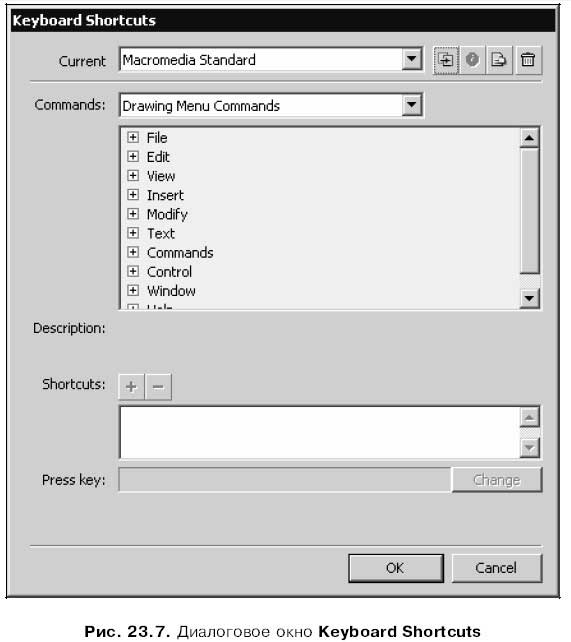
Нужно сказать сразу, что Macromedia Flash 8 поставляется с шестью предопределенными наборами комбинаций клавиш. Каждый из этих наборов объединяет комбинации клавиш, применяемые в шести популярных графических программах (включая и сам Flash). Выбирается нужный набор с помощью раскрывающегося списка Current, в котором доступны шесть пунктов:
? Macromedia Standard — стандартный набор комбинаций клавиш, используемый по умолчанию во Flash 8;
? Fireworks 4 — комбинации клавиш Macromedia Fireworks 4;
? Flash 5 — комбинации клавиш, используемые в Macromedia Flash 5;
? Freehand 10 — комбинации клавиш Macromedia Freehand 10;
? Illustrator 10 — комбинации клавиш Adobe Illustrator 10;
? Photoshop 6 — комбинации клавиш Adobe PhotoShop 6.
Если нам не подходит ни один из этих предопределенных наборов, мы можем создать свой на базе одного из них. Для этого выберем в списке Current набор, наиболее близкий к нашим потребностям, и нажмем кнопку, расположенную правее этого списка:

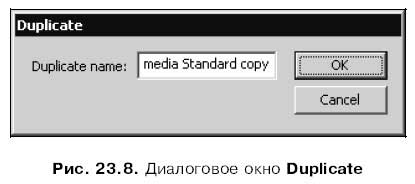
На экране появится диалоговое окно Duplicate (рис. 23.8). Введем в единственное поле ввода Duplicate name этого окна имя создаваемого набора и нажмем кнопку ОК. Нажатие кнопки Cancel отменяет создание нового набора.
Сразу после создания нового набора его имя появится в раскрывающемся списке Current. Теперь мы можем изменять комбинации клавиш, входящие в этот набор, как нам заблагорассудится.
Прежде всего, нужно задать с помощью раскрывающегося списка Commands группу комбинаций клавиш, которую требуется изменить. Этот список содержит семь пунктов:
? Actions Panel Commands — операции, доступные в панели Actions.
? Drawing Menu Commands — пункты главного меню, отображаемые в обычном режиме;
? Mobile Menu Commands — пункты меню окна просмотра фильма, предназначенного для мобильных устройств;
? Script Edit Commands — пункты меню, доступные при работе с окном кода (окно кода и файлы сценариев ActionScript описаны в интерактивной справке Flash);
? Test Movie Menu Commands — пункты меню окна просмотра фильма;
? Timeline Commands — операции, доступные в панели Timeline;
? Tools Panel — инструменты, доступные в главном инструментарии;
? Workspace Accessibility Commands — операции, с помощью которых выполняется переход с одного элемента управления на другой;
Если мы выберем один из пунктов списка Commands, соответствующий набор пунктов меню, инструментов или операций появится в иерархическом списке, расположенном ниже (см. рис. 23.7). Если были выбраны пункты Drawing Menu Commands, Test Movie Menu Commands или Script Edit Commands, то отображается иерархический список, "ветвями" которого являются меню и подменю, а пунктами — соответствующие пункты этих меню и подменю. Если же был выбран какой-либо из остальных пунктов, отображается обычный список, содержащий названия инструментов или операций.
Кроме названия собственно пункта меню, инструмента или операции, каждый пункт этого списка содержит также обозначения всех клавиатурных комбинаций, привязанных к нему (к ней). Так что мы сразу можем увидеть, подходит нам эта комбинация клавиш или нет.
Если мы выберем любой из пунктов иерархического списка, ниже его появится краткое описание пункта меню, инструмента или операции. А еще ниже, в списке Shortcuts, будут отображены все привязанные к нему (к ней) комбинации клавиш.
Чтобы изменить какую-либо комбинацию клавиш, выберем ее в списке Shortcuts. Выбранная комбинация клавиш появится в поле ввода Press key, расположенного под списком Shortcuts. Щелкнем мышью по содержимому этого поля и нажмем нужную комбинацию клавиш. После этого нажмем кнопку Change, и новая комбинация клавиш заменит старую в списке Shortcuts.
Чтобы добавить новую комбинацию клавиш к уже существующим, нажмем кнопку со знаком "плюс", расположенную над списком Shortcuts. В поле ввода Press key появится надпись <empty>. Так же, как и при изменении комбинации клавиш, выделим содержимое поля ввода Press key и нажмем нужную комбинацию клавиш. После этого, опять же, нажмем кнопку Change, и новая комбинация клавиш добавится в список Shortcuts.
Чтобы удалить ненужную или ошибочно введенную комбинацию клавиш, выберем ее в списке Shortcuts и нажмем кнопку со знаком "минус", расположенную над списком Shortcuts. Выбранная клавиатурная комбинация тотчас исчезнет из этого списка.
Мы также можем переименовать созданный нами набор комбинаций клавиш. Для этого выберем его в списке Current и нажмем кнопку, расположенную правее этого списка:

На экране появится диалоговое окно Rename, аналогичное окну Duplicate (см. рис. 23.8). Введем в единственное поле ввода New name новое имя набора и нажмем кнопку ОК. Если нажать кнопку Cancel, Flash оставит набору старое имя.
Разумеется, Flash предоставляет также возможность удалить ненужный или ошибочно созданный набор комбинаций клавиш. Для этого нажмем кнопку, расположенную правее списка Current:

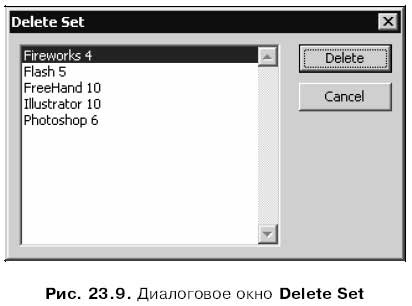
На экране появится диалоговое окно Delete Set (рис. 23.9). Выберем в списке, занимающем большую часть этого окна, нужный набор и нажмем кнопку Delete; если нажать кнопку Cancel, ни один набор не будет удален.
Внимание!
Набор Macromedia Standard, поставляемый вместе с Flash, невозможно ни переименовать, ни удалить.
Еще одна возможность, появившаяся только во Flash 8, — экспорт набора комбинаций клавиш в виде Web-страницы. Такая Web-страница будет содержать набор таблиц, каждая из которых соответствует одной из групп комбинаций клавиш и содержит все входящие в эту группу комбинации клавиш.
Чтобы выполнить экспорт набора, его нужно будет выбрать в списке Current и нажать кнопку:

На экране появится стандартное диалоговое окно сохранения файла Windows; вводим в него имя Web-страницы и нажимаем кнопку сохранения.
Создав новые наборы комбинаций клавиш или внеся изменения в старые, нужно нажать кнопку ОК для их сохранения. Чтобы отказаться от изменений и вернуть предыдущие настройки, достаточно нажать кнопку Cancel.
Более 800 000 книг и аудиокниг! 📚
Получи 2 месяца Литрес Подписки в подарок и наслаждайся неограниченным чтением
ПОЛУЧИТЬ ПОДАРОКДанный текст является ознакомительным фрагментом.
Читайте также
Поиск заданных комбинаций символов
Поиск заданных комбинаций символов Тестирование производительности путем выполнения поиска определенных текстовых шаблонов в содержимом файлов производилось с использованием трех различных методов, что позволило оценить сравнительную эффективность многопоточного
Таблица горячих клавиш
Таблица горячих клавиш Название — Перевод — Горячие клавиши— Выделение — Add Selection — Добавить к выделению — <Shift>+ Clone Selection — Клонирование выделения — <Alt>+ Intersect Selection — Пересечение выделений — <Shift>+<Alt>+ Inverse — Инвертировать — <Shift>+<Ctrl>+<I> Paste Image to
Комбинации клавиш
Комбинации клавиш В табл. 5.1 приведены все комбинации клавиш, задействованные в редакторе Visual Basic.Кроме них, вы можете использовать клавишные команды Windows для управления курсором и редактирования текста. Не забывайте и о том, что Shift+F10 вызывает контекстное меню для окна
Комбинации клавиш для отладки
Комбинации клавиш для отладки В табл. 9.1 перечислены комбинации клавиш, которые используются при отладке. Подробно каждую из них я рассмотрю дальше в настоящей главе.Построчное выполнение кода (пошаговое) <F8>Построчное выполнение кода без построчного выполнения
Переопределение клавиш Soft Key
Переопределение клавиш Soft Key На смартфонах клавиши Soft Key 1 и Soft Key 2 используются для управления меню. Если попробовать переопределить эти клавиши для других задач, то у вас ничего не получится. Дело в том, что события Key_Down не распознаются системой для этих клавиш, если на
16.2. Комбинации клавиш
16.2. Комбинации клавиш Используя приведенные в табл. 16.1 комбинации клавиш, вы сэкономите свое рабочее время (все-таки проще нажать ту или иную комбинацию клавиш, чем бродить по «дебрям» меню
Создание слоев и комбинаций слоев
Создание слоев и комбинаций слоев По описанию инструмента, каким бы подробным оно ни было, достаточно сложно, особенно для начинающего пользователя, понять принцип его функционирования. Список слоев и комбинаций слоев в стандартной поставке ArchiCAD слишком объемен и
Сочетания клавиш Windows ХР
Сочетания клавиш Windows ХР При работе с Windows ХР вместо мыши можно использовать сочетания клавиш. Они позволяют открывать и закрывать окна, перемещаться по меню Пуск, Рабочему столу, различным меню и диалоговым окнам, а также по Web-страницам. Использование сочетаний клавиш
Создание слоев и комбинаций слоев
Создание слоев и комбинаций слоев Список слоев и комбинаций слоев в стандартной поставке ArchiCAD слишком объемен и сложен, поэтому начинающему пользователю непросто разобраться в работе со слоями. Гораздо проще понять принцип работы этого механизма на примере.Зададим
Менеджеры «горячих» клавиш
Менеджеры «горячих» клавиш Большинство пользователей предпочитают работать за компьютером, применяя «горячие» клавиши. Упорядочить использование «горячих» клавиш помогают специальные программы — менеджеры «горячих» клавиш. С их помощью можно назначить сочетания
Виртуальные коды клавиш
Виртуальные коды
Послушай клавиш перебор
Послушай клавиш перебор Команда исследователей из Калифорнийского университета в Беркли (UCB) внесла ощутимый вклад в понимание и освоение некогда сверхсекретной области компрометирующих излучений аппаратуры. На Западе эту тематику принято именовать кратким кодовым
3.9.1. Скриншот с помощью клавиатурных комбинаций
3.9.1. Скриншот с помощью клавиатурных комбинаций Скриншоты, созданные с помощью горячих клавиш, автоматически располагаются на рабочем столе в формате PNG с именами Снимок экрана I, Снимок экрана 2 и т. д. Создание снимка сопровождается щелчком фотокамеры. Итак, подробнее:?
Блок цифровых клавиш
Блок цифровых клавиш Назначение данного блока клавиш – быстрый набор цифр и знаков арифметических операций. Этот блок клавиш (рис. 1.11) может выполнять и функции клавиш управления курсором. Цифровым он становится только тогда, когда нажата клавиша Num Lock (когда горит