Фильтры, поставляемые в составе Flash
Фильтры, поставляемые в составе Flash
А теперь давайте подробно рассмотрим все фильтры, поставляемые в комплекте Flash, и все их параметры.
Отображение тени (Drop Shadow)
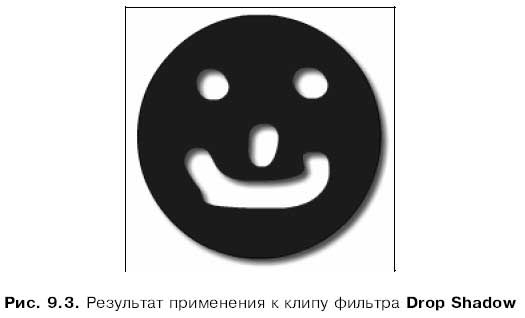
Фильтр, позволяющий создать тень для выделенного фрагмента изображения, создается выбором пункта Drop Shadow меню кнопки Add filter. Результат его применения показан на рис. 9.3.
Если выбрать в списке фильтров панели Properties пункт Drop Shadow, соответствующий этому фильтру, правее этого списка появятся элементы управления для настройки его параметров. Эти элементы управления показаны на рис. 9.4.
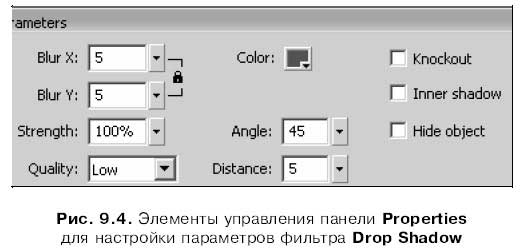
Поля ввода с регуляторами Blur X и Blur Y позволяют задать размеры тени в пикселах. Если включить расположенную правее этих полей ввода кнопку-выключатель со знаком замка, Flash при изменении значения в одном из полей будет менять значение в другом поле, чтобы соблюсти пропорции тени.
Поле ввода с регулятором Strength позволяет задать степень насыщенности тени в процентах.
Раскрывающийся список Quality задает качество отрисовки тени. В нем доступны три пункта: Low (Низкое качество), Medium (Среднее) и High (Высокое). По умолчанию выбран пункт Low.
Здесь нужно помнить, что чем выше качество отрисовки тени, тем больше времени отнимает вывод изображения на экран. Разработчики вообще рекомендуют оставлять выбранным пункт Low (Низкое качество), если, конечно, не стоит задача получить изображение максимального качества.
Селектор цвета Color служит для задания цвета тени.
Поле ввода с регулятором Angle задает угол "падения" тени в градусах. Это поле ввода с регулятором несколько отличается от уже рассмотренных нами полей тем, что имеет круговой регулятор (поле ввода с круговым регулятором; рис. 9.5).
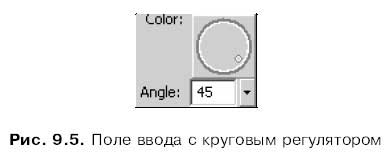
Видно, что это поле ввода имеет регулятор в виде круговой шкалы. Чтобы им воспользоваться, нужно сначала открыть его щелчком мышью по кнопке, расположенной правее поля ввода. Далее ставим курсор мыши на любую точку шкалы этого регулятора, нажимаем кнопку мыши и, не отпуская ее, буксируем мышь по вертикали, вверх или вниз. При буксировке мыши мы можем заметить, что небольшой, имеющий вид точки указатель движется по шкале регулятора. Задав нужное значение (его можно видеть в поле ввода), мы отпустим кнопку мыши, и регулятор пропадет с экрана.
Поле ввода с регулятором Distance позволяет задать расстояние между фрагментом изображения и тенью. Здесь можно вводить как положительные, так и отрицательные значения.
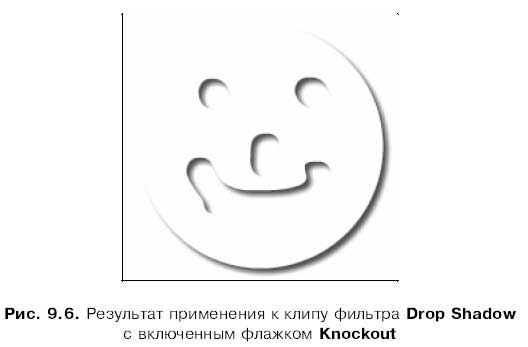
Флажок Knockout при включении "заливает" фрагмент изображения, к которому применяется фильтр, белым цветом. Это позволяет создать интересный эффект (рис. 9.6).
Флажок Inner shadow позволяет отобразить тень "внутри" ее "владельца". А флажок Hide object скрывает "владельца" тени, оставляя саму тень видимой.
Размытие (Blur)
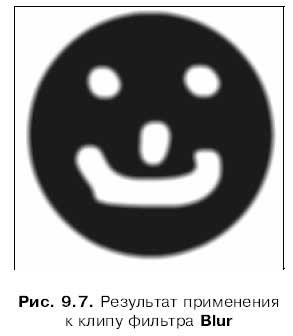
Фильтр, создающий эффект размытия выделенного фрагмента изображения, создается выбором пункта Blur меню кнопки Add filter. Результат его применения показан на рис. 9.7, а набор элементов управления для задания его параметров — на рис. 9.8.
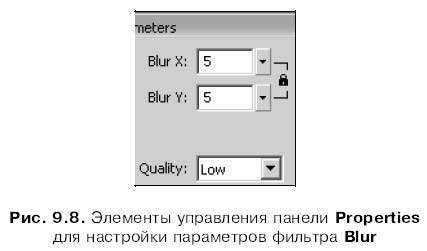
Поля ввода с регуляторами Blur X и Blur Y позволяют задать размеры области размытости в пикселах. Если включить расположенную правее этих полей ввода кнопку-выключатель со знаком замка, Flash при изменении значения в одном из полей будет менять значение в другом поле, чтобы соблюсти пропорции области размытости.
Раскрывающийся список Quality задает качество отрисовки размытости. В нем доступны три пункта: Low (Низкое качество), Medium (Среднее) и High (Высокое). По умолчанию выбран пункт Low.
Эффект сияния (Glow)
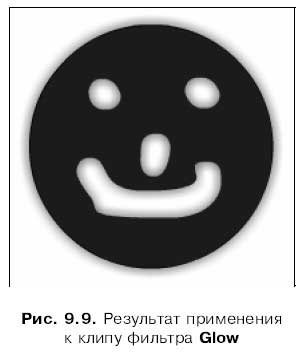
Фильтр, создающий эффект сияния выделенного фрагмента изображения, создается выбором пункта Glow меню кнопки Add filter. Результат его применения показан на рис. 9.9, а набор элементов управления для задания его параметров — на рис. 9.10.
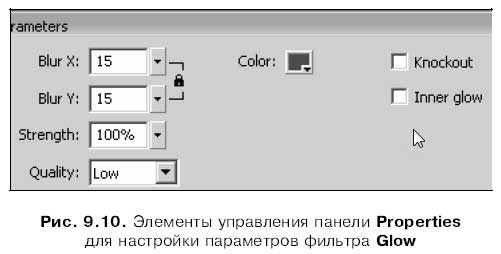
Поля ввода с регуляторами Blur X и Blur Y позволяют задать размеры области "сияния" в пикселах. Если включить расположенную правее этих полей ввода кнопку-выключатель со знаком замка, Flash при изменении значения в одном из полей будет менять значение в другом поле, чтобы соблюсти пропорции области "сияния".
Поле ввода с регулятором Strength позволяет задать степень насыщенности "сияния" в процентах.
Раскрывающийся список Quality задает качество отрисовки эффекта тления. В нем доступны три пункта: Low (Низкое качество), Medium (Среднее) и High (Высокое). По умолчанию выбран пункт Low.
Флажок Knockout при включении "заливает" фрагмент изображения, к которому применяется фильтр, белым цветом. Флажок Inner glow позволяет отобразить имитацию "сияния" внутри ее "владельца".
Эффект вдавливания (Bevel)
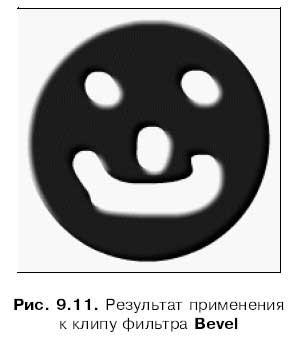
Фильтр, создающий эффект вдавливания выделенного фрагмента изображения, создается выбором пункта Bevel меню кнопки Add filter. Результат его применения показан на рис. 9.11, а набор элементов управления для задания его параметров — на рис. 9.12.
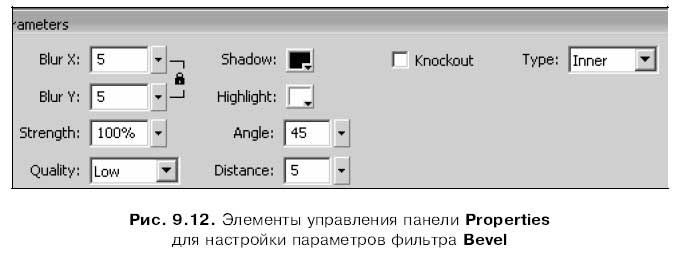
Поля ввода с регуляторами Blur X и Blur Y позволяют задать размеры области "вдавливания" в пикселах. Если включить расположенную правее этих полей ввода кнопку-выключатель со знаком замка, Flash при изменении значения в одном из полей будет менять значение в другом поле, чтобы соблюсти пропорции области "вдавливания".
Поле ввода с регулятором Strength позволяет задать степень "вдавленности" в процентах.
Раскрывающийся список Quality задает качество отрисовки эффекта вдавливания. В нем доступны три пункта: Low (Низкое качество), Medium (Среднее) и High (Высокое). По умолчанию выбран пункт Low.
Селекторы цвета Shadow и Highlight служит для задания цветов затененной и освещенной сторон "вдавленного" фрагмента изображения соответственно.
Поле ввода с регулятором Angle задает угол "вдавленности" в градусах, а поле ввода с регулятором Distance — ее "глубину". Причем "глубина" эта может принимать как положительные, так и отрицательные значения.
Флажок Knockout при включении "заливает" фрагмент изображения, к которому применяется фильтр, белым цветом.
Раскрывающийся список Туре позволяет задать вид эффекта вдавливания. В нем доступны три пункта:
? Inner — эффект создается на самом фрагменте изображения (выбран по умолчанию);
? Outer — эффект создается вокруг фрагмента изображения, оставляя сам этот фрагмент нетронутым;
? Full — комбинация пунктов Inner и Outer.
Эффект градиентного сияния (Gradient Glow,)
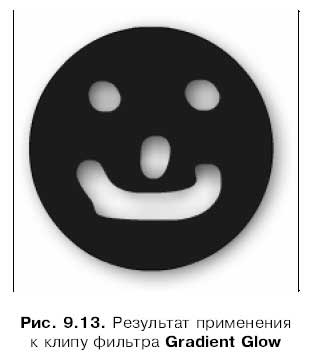
Фильтр, создающий эффект сияния выделенного фрагмента изображения и использующий для создания этого эффекта градиент, создается выбором пункта Gradient Glow меню кнопки Add filter. Результат его применения показан на рис. 9.13, а набор элементов управления для задания его параметров — на рис. 9.14.
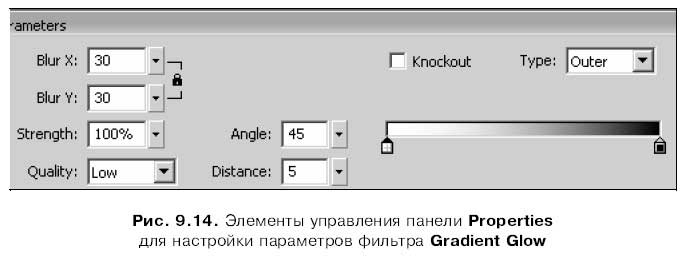
Поля ввода с регуляторами Blur X и Blur Y позволяют задать размеры области "сияния" в пикселах. Если включить расположенную правее этих полей ввода кнопку-выключатель со знаком замка, Flash при изменении значения в одном из полей будет менять значение в другом поле, чтобы соблюсти пропорции области "сияния".
Поле ввода с регулятором Strength позволяет задать степень насыщенности "сияния" в процентах.
Раскрывающийся список Quality задает качество отрисовки эффекта сияния. В нем доступны три пункта: Low (Низкое качество), Medium (Среднее) и High (Высокое). По умолчанию выбран пункт Low.
Поле ввода с регулятором Angle задает угол направления эффекта в градусах, а поле ввода с регулятором Distance — ее величину отступа эффекта от фрагмента изображения, к которому применяется фильтр. Причем величина отступа может принимать как положительные, так и отрицательные значения.
Флажок Knockout при включении "заливает" фрагмент изображения, к которому применяется фильтр, белым цветом.
Раскрывающийся список Туре позволяет задать вид эффекта градиентного тления. В нем доступны три пункта:
? Inner — эффект создается на самом фрагменте изображения;
? Outer — эффект создается вокруг фрагмента изображения, оставляя сам этот фрагмент нетронутым (выбран по умолчанию);
? Full — комбинация пунктов Inner и Outer.
Кроме того, в панели Properties имеется линейка для задания градиентного цвета, который используется при создании фильтра. На этой линейке находятся два указателя цвета, задающие ключевые цвета градиента.
Чтобы задать ключевой цвет для какого-либо указателя, достаточно щелкнуть по нему. После этого на экране появится окно селектора цвета, в котором мы сможем выбрать нужный цвет.
Чтобы добавить новый указатель цвета (и тем самым — новый ключевой цвет в градиент), нужно щелкнуть чуть ниже линейки, на уровне остальных указателей. Удалить ненужный указатель цвета можно, "сдернув" его мышью вниз.
Эффект градиентного вдавливания (Gradient Bevel)
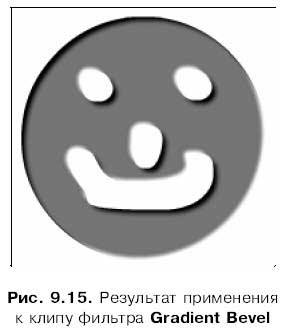
Фильтр, создающий эффект вдавливания выделенного фрагмента изображения и использующий для создания этого эффекта градиентный цвет, создается выбором пункта Gradient Bevel меню кнопки Add filter. Результат его применения показан на рис. 9.15, а набор элементов управления для задания его параметров — на рис. 9.16.
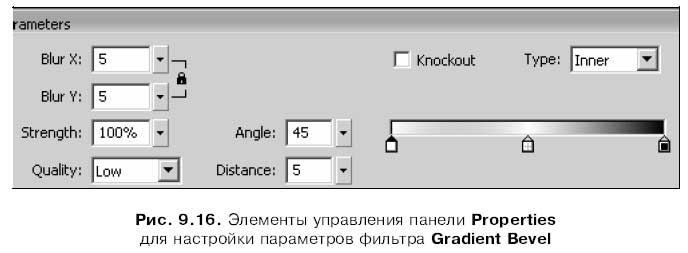
Поля ввода с регуляторами Blur X и Blur Y позволяют задать размеры области "вдавливания" в пикселах. Если включить расположенную правее этих полей ввода кнопку-выключатель со знаком замка, Flash при изменении значения в одном из полей будет менять значение в другом поле, чтобы соблюсти пропорции области "вдавливания".
Поле ввода с регулятором Strength позволяет задать степень "вдавленности" в процентах.
Раскрывающийся список Quality задает качество отрисовки эффекта вдавливания. В нем доступны три пункта: Low (Низкое качество), Medium (Среднее) и High (Высокое). По умолчанию выбран пункт Low.
Поле ввода с регулятором Angle задает угол "вдавленности" в градусах, а поле ввода с регулятором Distance — ее "глубину". Причем "глубина" эта может принимать как положительные, так и отрицательные значения.
Флажок Knockout при включении "заливает" фрагмент изображения, к которому применяется фильтр, белым цветом.
Раскрывающийся список Туре позволяет задать вид эффекта градиентного вдавливания. В нем доступны три пункта:
? Inner — эффект создается на самом фрагменте изображения (выбран по умолчанию);
? Outer — эффект создается вокруг фрагмента изображения, оставляя сам этот фрагмент нетронутым;
? Full — комбинация пунктов Inner и Outer.
Что касается самого градиентного цвета, использующегося при создании фильтра, то он задается с помощью уже знакомой нам линейки.
Настройка цвета (Adjust Color)
Фильтр, позволяющий настроить цвет выделенного фрагмента изображения, создается выбором пункта Adjust Color меню кнопки Add filter. Набор элементов управления для задания параметров этого фильтра показан на рис. 9.17.
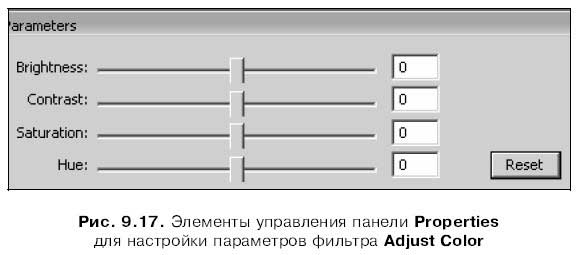
Как видно на рис. 9.17, панель Properties содержит набор из четырех регуляторов, перечисленных ниже:
? Brightness задает яркость выделенного фрагмента изображения;
? Contrast — контрастность;
? Saturation — насыщенность;
? Hue — оттенок.
Мы можем задавать как положительные, так и отрицательные значения всех этих параметров. Кроме того, мы можем ввести нужное значение любого из параметров вручную. Для этого служат поля ввода, находящиеся правее перечисленных выше регуляторов.
Кнопка Reset позволит нам быстро сбросить заданные параметры фильтра в значения по умолчанию (т. е. в нулевые значения).
Более 800 000 книг и аудиокниг! 📚
Получи 2 месяца Литрес Подписки в подарок и наслаждайся неограниченным чтением
ПОЛУЧИТЬ ПОДАРОКДанный текст является ознакомительным фрагментом.
Читайте также
Справочник по Flash
Справочник по Flash О этом справочнике Справочник предназначается для людей, уже освоивших азы программирования в Flash.Справочник создан на основе информации, предоставленной на сайте «Справочник Web-языков» www.spravkaweb.ru.В связи с тем, что данный ресурс постоянно пополняется
Глава 8 Программы в составе Windows
Глава 8 Программы в составе Windows Рассмотрим группу программ, которые запускаются из Главного меню. Они находятся в группе Все программы. МУЛЬТИМЕДИЙНЫЙ КУРС Материалу этой главы соответствует глава «Все программы» мультимедийного курса: все практические действия вы
Интерфейс Flash
Интерфейс Flash Прежде чем создавать сложные программы на ActionScript, вам необходимо хорошо изучить интерфейс Flash, который включает множество окон, панелей и меню.Главное окно FlashОсновой интерфейса Flash является главное окно и его важнейший элемент – рабочее поле. На рис. 1.1
11.5. Драйверы, поставляемые вместе с компьютером
11.5. Драйверы, поставляемые вместе с компьютером Обычно с компьютером поставляется как минимум один диск — с драйверами для материнской платы, точнее, для интегрированных в материнскую плату устройств. Если у вас отдельная (а не интегрированная) видеокарта, то будет еще
Как настроить роутер — маршрутизатор — для работы в составе домашней локальной сети
Как настроить роутер — маршрутизатор — для работы в составе домашней локальной сети http://pc-doc.spb.ru/router_nastroika.htmlИнструкция по настройке WiFi роутера Planet WRT-414. Итак начнём. Для начала роутер необходимо подключить к одному из персональных компьютеров патчкордом который идёт с
Flash-накопители
Flash-накопители Flash-диски и карты памяти, как уже отмечалось, обладают значительным, но все же конечным ресурсом операций записи/стирания. Их прямое назначение – временное хранение информации и перенос ее с одного устройства на другое.В последнее время растет интерес к так
Flash-устройства
Flash-устройства В последние годы широкое распространение получили сменные носители информации, созданные на основе Flash-памяти.Данные из такой памяти не стираются при отключении питания, но одновременно их можно перезаписывать программно, не прибегая к вспомогательным
Flash 8 — что нового?
Flash 8 — что нового? Печальная тенденция, сполна проявившаяся в последнее время, — новые версии программ становятся все больше и больше по размерам. Вот и дистрибутив нового Flash "распух" до 110 Мбайт. Что же он при таких размерах может предложить бывалым "флэшерам"?А
Flash 8 и Flash 8 Professional
Flash 8 и Flash 8 Professional Flash 8, как и предыдущая версия этой программы, распространяется в двух разных комплектах поставки: обычная (Flash 8) и профессиональная (Flash 8 Professional). Профессиональная версия включает больше возможностей, но и стоит дороже.Вот что включает в себя Flash 8 Professional:?
Достоинства Flash
Достоинства Flash Давайте перечислим все достоинства Flash, Короля Графики, Спасителя Всея Интернета и проч., и проч., и проч., и подробно их опишем. Ну и, конечно, расскажем о его недостатках и о том, как их можно обойти или преодолеть.УниверсальностьПредставим себе двух
Проигрыватель Flash
Проигрыватель Flash Существуют три разновидности проигрывателей Flash. По предоставляемым возможностям они абсолютно схожи: могут отображать как статичную, так и анимированную графику, воспроизводить видео и звук, а также выполнять сценарии ActionScript. Различаются они только
Конкуренты Flash
Конкуренты Flash Наш разговор будет неполон без краткого перечисления конкурентов технологии Macromedia Flash, их достоинств и недостатков. А также перспектив — а то вдруг Flash уже безнадежно устарел, а Дронов все пишет о нем книги!На данный момент главнейшими конкурентами Flash
Вкладка Flash
Вкладка Flash Если на вкладке Formats диалогового окна Publish Settings были включены флажки Flash (.swf), Windows Projector (.exe) (т. e. проектор для Windows) или Macintosh Projector (т. e. проектор для Macintosh), становится доступной вкладка Flash, задающая параметры файла Shockwave/Flash. Ее содержимое показано на рис. 21.2. С
Flash-память
Flash-память Если вы подключите к ноутбуку flash-накопитель USB или вставите в Card-Reader карту flash-памяти, то отобразится окно автозапуска (рис. 12.3). Рис. 12.3. Стандартная система автозапуска Windows для flash-картыПо сравнению с окном для автозапуска компакт-дисков в рассматриваемом лишь