Работа с текстовыми блоками
Работа с текстовыми блоками
Создание текстовых блоков выполняется с помощью особого инструмента Text (Текст). Чтобы выбрать его, нужно щелкнуть по кнопке главного инструментария:

Или нажать на клавиатуре клавишу <Т>. После этого курсор мыши примет вид небольшого крестика с буквой А.
Как только мы выберем инструмент "текст", мы можем приступить к созданию текстовых блоков. Сделать это можно двумя способами; при этом мы получим текстовые блоки двух видов с весьма сильно различающимися свойствами.
Первый способ создания текстового блока — самый простой. Мы просто щелкаем в той точке рабочего листа, где должен находиться левый верхний угол создаваемого текстового блока. После этого там появится небольшой синий прямоугольник с мигающим текстовым курсором. Этот прямоугольник — и есть только что созданный нами текстовый блок, пока еще не содержащий никакого текста.
Текст в текстовый блок вводится так же, как в обычном текстовом редакторе. Для переноса текста на новую строку при наборе текста используется клавиша <Enter>. Также мы можем редактировать текст, пользуясь клавишами-стрелками, <Backspace>, <Del> и др.
Пользуясь мышью или стандартными клавиатурными комбинациями, мы можем выделять фрагменты текста и работать с буфером обмена Windows. В частности, мы можем выделять слова двойным щелчком мыши и выделять все содержимое текстового блока нажатием клавиатурной комбинации <Ctrl>+<A>, перемещать и копировать его в буфер обмена Windows.
Также мы можем перенести текст из другого Windows-приложения, например, Microsoft Word. В случае достаточно большого текста это может оказаться более удобным, чем набор его прямо во Flash, так как Word содержит, кроме всего прочего, систему проверки орфографии, которая, несмотря на все ее недостатки, часто бывает полезна.
Введем текст в текстовый блок и посмотрим на него. То, что мы увидим, показано на рис. 7.1.
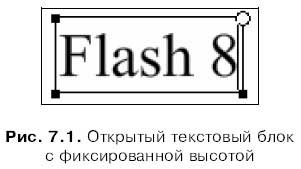
Прежде всего, мы увидим сам введенный нами текст, ставший содержимым этого текстового блока. Также хорошо заметен черный прямоугольник выделения с маленькими черными маркерами изменения размера. И — еще один, незнакомый нам маркер, имеющий вид окружности и находящийся в правом верхнем углу прямоугольника выделения. Об этом маркере мы поговорим потом.
Еще мы можем заметить текстовый курсор — это значит, что прямо сейчас можно добавить в текстовый блок новый текст или исправить уже введенный. Говорят, что текстовый блок в этом случае открыт.
Давайте все-таки попробуем добавить в текстовый блок еще несколько символов. При этом можно заметить, что текстовый блок растягивается в ширину, чтобы вместить все вводимые символы. Высота же текстового блока остается постоянной, а именно, такой, чтобы вместить ровно одну строку текста. Такой текстовый блок называется блоком с фиксированной высотой и идеально подходит для создания коротких надписей.
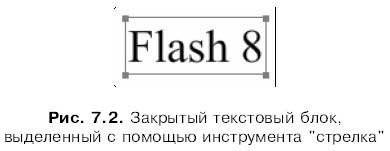
Теперь давайте либо выберем в главном инструментарии другой инструмент (например, "стрелку"), либо нажмем клавишу <Esc>. Текстовый блок после этого закроется, и мы уже не сможем работать с помещенным в него текстом. Но при этом он останется выделенным, и мы можем, например, переместить его на другое место мышью.
Закрытый текстовый блок, выделенный с помощью "стрелки", отображается на рабочем листе так, как показано на рис. 7.2. В этом случае он будет окружен синим прямоугольником выделения с маленькими синими маркерами изменения размеров. Невыделенный же текстовый блок отображается Flash просто как текст — его содержимое без всяких прямоугольников выделения.
Подробно о работе с текстовыми блоками мы поговорим чуть позже. А пока что давайте выясним, что же это за второй способ создания текстовых блоков.
Второй способ создания текстового блока аналогичен рисованию прямоугольника или эллипса. Помещаем курсор мыши в том месте, где будет располагаться левый верхний угол текстового блока, и нажимаем левую кнопку мыши. Затем, не отпуская эту кнопку, протащим мышь в то место, где будет находиться правый нижний угол текстового блока. Пока мы буксируем мышь, Flash будет отображать синий "резиновый" прямоугольник, так что всегда можно следить за тем, что же у нас получается. Переместив курсор мыши в нужную точку, отпустим ее левую кнопку. Текстовый блок будет тотчас нарисован, и внутри него появится текстовый курсор.
Созданный таким образом текстовый блок (рис. 7.3) имеет неизменную ширину, но будет растягиваться по высоте, чтобы вместить в себя весь набранный нами текст (текстовый блок с фиксированной шириной). Разумеется, Flash при этом будет выполнять автоматический перенос строк в случае, если текст не умещается в текстовом блоке по ширине.
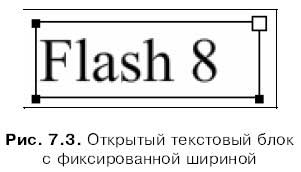
На рис. 7.3 видно, что текстовый блок с фиксированной шириной отличается от его собрата с фиксированной высотой формой маркера, находящегося в правом верхнем углу прямоугольника выделения. Этот маркер имеет форму полого квадратика. В закрытом же виде такой текстовый блок отображается так же, как показано на рис. 7.2.
Текстовые блоки с фиксированной шириной хорошо подходят для помещения в изображение Flash больших фрагментов текста.
Итак, что мы можем делать с текстовыми блоками? Мы можем выделять их щелчком мыши; правда, при этом придется щелкать на одном из символов текста. Если текст набран очень мелким шрифтом, лучше всего применять выделение перетаскиванием. Выделенный текстовый блок можно переместить и удалить; делается это так же, как в случае уже знакомых нам линий и заливок.
Мы можем править текст, помещенный в текстовый блок, если откроем его. Чтобы открыть текстовый блок, нужно:
? если в данный момент выбран инструмент "стрелка", дважды щелкнуть на нужном текстовом блоке, либо щелкнуть один раз и выбрать пункт Edit Selected меню Edit;
? если выбран инструмент "текст", щелкнуть на текстовом блоке один раз.
Как только мы выберем любой другой инструмент или нажмем клавишу <Esc>, все сделанные нами правки будут применены, а текстовый блок — закрыт. Закрытый текстовый блок после этого останется выделенным.
А еще мы можем преобразовать текстовый блок с фиксированной высотой в текстовый блок с фиксированной шириной. Для этого достаточно изменить его ширину с помощью любого из соответствующих маркеров. Высоту текстового блока мы изменить не сможем — Flash сам будет управлять ей.
Также есть возможность превратить текстовый блок с фиксированной шириной в текстовый блок с фиксированной высотой. Для этого достаточно открыть его и дважды щелкнуть маркер, находящийся в правом верхнем углу. После этого Flash сам установит размеры текстового блока такими, чтобы "охватить" весь содержащийся в нем текст.
Более 800 000 книг и аудиокниг! 📚
Получи 2 месяца Литрес Подписки в подарок и наслаждайся неограниченным чтением
ПОЛУЧИТЬ ПОДАРОКДанный текст является ознакомительным фрагментом.
Читайте также
9.8. Работа с блоками
9.8. Работа с блоками В этом разделе мы рассмотрим работу с блоками и слоями. Изучив данный материал, вы сможете указывать точное место на странице, где по вашему желанию и будут размещаться элементы
Работа с блоками текста
Работа с блоками текста str_replaceЗаменяет в исходной строке одни подстроки на другие.Синтаксис:string str_replace(string from, string to, string str)Эта функция заменяет в строке str все вхождения подстроки from (с учетом регистра) на to и возвращает результат. Исходная строка, переданная третьим
Работа с текстовыми слоями
Работа с текстовыми слоями Теперь поговорим о некоторых нюансах работы с текстовыми слоями.К текстовым слоям неприменимы некоторые свойства трансформации. Например, Искажение и Перспектива. Кроме того, вы не можете применять к текстовым слоям инструменты коррекции,
1.3.3 Лабораторная работа #3 "Работа с внешними устройствами"
1.3.3 Лабораторная работа #3 "Работа с внешними устройствами" 1. Используя функции XKeysymToString() и XKeycodeToKeysym(), напишите программу, которая реагирует на нажатие клавиш в окне выдачей в него кода символа, состояния модификаторов и символьной расшифровки нажатой клавиши. 2. Напишите
Работа с текстовыми блоками
Работа с текстовыми блоками Текстовые блоки, описанные в главе 7, служат для отображения текста. Они бывают трех видов:? статические текстовые блоки, служащие для отображения текста, который не изменяется в процессе воспроизведения фильма или работы Flash-приложения. Это
6.1.12. Работаем с текстовыми блоками
6.1.12. Работаем с текстовыми блоками ? Пример выполненного упражнения находится в файле: /pages/work/6.1.11.pages.Для выполнения задания нам понадобится материал разд. 5.1.12.Задание № 1Создать повторно первую страницу фотоальбома «ВИДЫ ПЕТЕРБУРГА», в отличие от способа,
Практическая работа 5. Работа с фрагментами текста
Практическая работа 5. Работа с фрагментами текста Задание. Создать текстовый документ и переставить местами его отдельные фрагменты. Вставить в текстовый документ результаты вычислений в Калькуляторе.Последовательность выполнения1. Запустите Блокнот и создайте
Практическая работа 8. Работа с меню Пуск
Практическая работа 8. Работа с меню Пуск Задание. Настроить значки меню Пуск.Последовательность выполнения1. Запустите программу Блокнот с помощью строки поиска в меню Пуск.2. Запустите программу Калькулятор с помощью строки поиска, не пользуясь мышью. Для этого:1)
Практическая работа 16. Работа со сменными носителями
Практическая работа 16. Работа со сменными носителями Задание 1. Скопировать файлы и папки на flash-диск.Последовательность выполнения1. Подключите к компьютеру устройство flash-памяти. При этом обратите внимание на размещение выступов на разъеме и самом устройстве, чтобы
Практическая работа 19. Поиск в Интернете. Работа с папками Избранное и Журнал
Практическая работа 19. Поиск в Интернете. Работа с папками Избранное и Журнал Задание 1. Научиться выполнять поиск в Интернете, настраивать параметры поиска, работать с папками Избранное и Журнал.Последовательность выполнения1. Запустите Internet Explorer.2. Щелкните кнопкой мыши
Практическая работа 26. Работа с файловым менеджером
Практическая работа 26. Работа с файловым менеджером Задание 1. Установить и настроить программу Total Commander.Последовательность выполнения1. Загрузите последнюю версию Total Commander с сайта wincmd.ru.2. Запустите загруженный файл и установите программу, ответив на несколько простых
Практическая работа 27. Работа с проигрывателем Windows Media
Практическая работа 27. Работа с проигрывателем Windows Media Задание 1. Изучить средства управления воспроизведением проигрывателя Windows Media.Последовательность выполнения1. Откройте для воспроизведения с помощью проигрывателя любой музыкальный файл, например из папки
Практическая работа 30. Редактирование документа. Работа с фрагментами.
Практическая работа 30. Редактирование документа. Работа с фрагментами. Задание. Отредактировать сохраненный документ.Последовательность выполнения1. Откройте ранее сохраненный документ Урок 1 любым способом.2. Выделите слово, предложение, строку, абзац, весь документ.
Практическая работа 53. Запуск Access. Работа с объектами базы данных
Практическая работа 53. Запуск Access. Работа с объектами базы данных Задание. Ознакомиться с окном программы Access. Запустить и рассмотреть учебную базу данных. ВНИМАНИЕ При выполнении задания помните, что все внесенные в базу данных изменения записываются немедленно и их