Копирование фильма с DVD
Копирование фильма с DVD
Как и в случае со звуковыми дорожками, не следует копировать DVD обычным способом, хотя, в отличие от звукового компакт-диска, на дисках этого формата весь материал лежит в пределах файловой системы. Если вы просто перенесете все файлы, новый диск, скорее всего, не будет воспроизводиться, так как на DVD присутствует механизм защиты от копирования. Программа DVD Decrypter обходит этот механизм. Ее основное окно показано на рис. 14.9. В его левой части находится раскрывающийся список Sour?e, в котором можно выбрать нужный DVD-привод. Далее, если в этот привод вставлен диск c фильмом, в правой части окна отобразятся отдельные дорожки данного фильма.
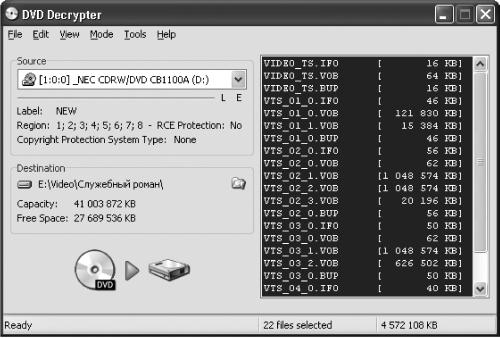
Рис. 14.9. Основное окно программы DVD Decrypter.
Работать с программой просто. Выберите нужные дорожки и нажмите кнопку Decrypt. Начнется процесс считывания, о котором будет отображаться подробный отчет (рис. 14.10).
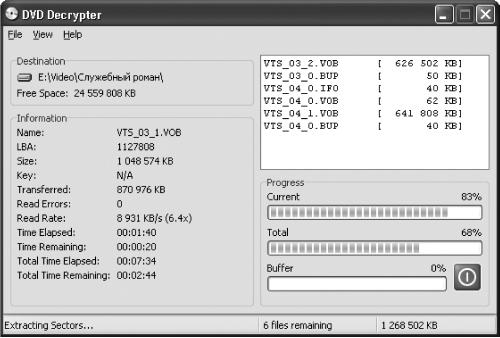
Рис. 14.10. Отчет о процессе копирования DVD.
Программа позволяет как самостоятельно выбрать файлы, из которых можно считать информацию, так и считать всю структуру диска. Если в меню Mode выбрать пункт File, программа перейдет в файловый режим и в окне отобразятся найденные на диске файлы. Щелкните на имени нужного файла правой кнопкой мыши, выберите в контекстном меню пункт Stream Processing – и программа проанализирует структуру файла, а в специальном окне выведет список потоков, найденных в нем (рис. 14.11). Можно считать их все или выбрать только некоторые. Например, если имеется несколько звуковых потоков на разных языках, можно исключить из списка считывания те языки, которые вы не понимаете. Считанные потоки можно записать как в один файл, так и в разные. Для этого в окне потоков существует параметр Include in VOB/Demux to new file. Заметьте, что процесс считывания не начинается сразу после нажатия кнопки OK – сначала вы вернетесь в основное окно программы. Процесс считывания начинается после нажатия кнопки Decrypt.
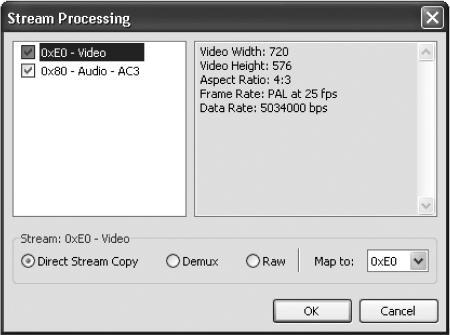
Рис. 14.11. Информация о потоках.
Если выбрать в меню Mode пункт IFO, программа покажет в правой части основного окна не файлы, а собственно структуру диска – главы, из которых состоит фильм, и сцены, на которые могут быть поделены главы (рис. 14.12). Для каждой части фильма можно также применить команду Stream Processing, щелкнув на названии нужной главы правой кнопкой мыши и выбрав одноименный пункт в контекстном меню. Дальнейшие действия те же, что и в предыдущем случае.
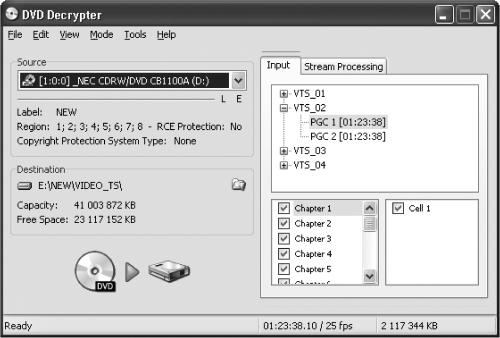
Рис. 14.12. Структура диска.
Если же выбрать в меню Mode пункт ISO ? Read, то программа просто считает всю информацию с диска и запишет ее в файл образа на винчестер (только необходимо заранее проследить, чтобы на жестком диске было достаточно свободного места). Считанный образ можно записать на чистый диск, выбрав в меню Mode пункт ISO ? Write.
Таким образом, с помощью программы DVD Decrypter вы можете скопировать любимый фильм с DVD на свой компьютер.
Более 800 000 книг и аудиокниг! 📚
Получи 2 месяца Литрес Подписки в подарок и наслаждайся неограниченным чтением
ПОЛУЧИТЬ ПОДАРОКДанный текст является ознакомительным фрагментом.
Читайте также
removeMovieClip - Удалить клип фильма из Flash Player
removeMovieClip - Удалить клип фильма из Flash Player removeMovieClip(Глобальная функция)Удалить клип фильма из Flash Player.Синтаксис:removeMovieClip(target);Аргументы:Функция removeMovieClip() удаляет указанный клип фильма из проигрывателя, не оставляя следов содержимого или оболочки клипа. Последующие ссылки на
setProperty - Присвоить значение свойству клипа фильма
setProperty - Присвоить значение свойству клипа фильма setPropertyПрисвоить значение свойству клипа фильмаСинтаксис:setProperty(movieClip, property, value);Аргументы:Описание:Функция setProperty() присваивает value одному из встроенных свойств movieClip. Ее нельзя использовать для установки свойств,
Stop - Остановить воспроизведение фильма на текущем кадре
Stop - Остановить воспроизведение фильма на текущем кадре Stop(Глобальная функция)Производит остановку фильма на текущем кадреСинтаксис:Stop()Описание:Функция Stop() останавливает воспроизведение фильма или клипа. Это глобальный аналог метода MovieClip.stop(). Она часто используется
Глава 8 Вывод готового фильма
Глава 8 Вывод готового фильма • Вывод фильма в AVI-файл формата DV• Вывод фильма в файл WMV• Экспорт проекта в Encore DVD• Видео для мобильных устройств• РезюмеВы завершили работу над проектом, но это еще не готовый фильм. Пока это только проект программы Premiere Pro, который
Вывод фильма в AVIKфайл формата DV
Вывод фильма в AVIKфайл формата DV Видеофайлы формата DV имеют достаточно низкий коэффициент сжатия и за счет этого сохраняют фильм в исходном качестве, передавая все тонкости изображения в кадре. Вывести проект в файл формата DV средствами программы Premiere Pro достаточно
Вывод фильма в файл WMV
Вывод фильма в файл WMV С развитием цифрового видео возникла необходимость размещения видеоданных на носителях компьютерной информации на как можно меньшем пространстве. Появились кодеки. Слово «кодек» (codec) произошло при слиянии двух английских слов – COder (компрессор) и
Создание проекта фильма
Создание проекта фильма Сначала следует создать проект диска. Для этого выполните следующие действия.1. Запустите программу Nero StartSmart, откройте категорию Create and Edit (Создание и изменение) и выберите задание Author, Edit and Capture Video (Создание, редактирование и захват видео).
Предварительный просмотр фильма
Предварительный просмотр фильма Этот самый простой раздел намеренно помещен не в начало главы, чтобы вы узнали об использовании Проигрывателя для предварительного просмотра проекта, имея базовые знания о работе с режимами окна Фильм.Итак, чтобы с помощью Проигрывателя
Разбиение фильма на главы
Разбиение фильма на главы Чтобы меню можно было использовать, проект (создаваемый фильм) нужно разбить на части, здесь называемые главами. Сформировать список глав, из которых будет состоять фильм, можно как вручную, так и с помощью встроенных в Studio функций
Глава 12 Вывод фильма
Глава 12 Вывод фильма • Вывод в файл• Вывод на диск• Вывод на внешнее устройство• Вывод в СетьВ этой главе мы рассмотрим третий режим работы в Pinnacle Studio – вывод фильма. Под выводом (или экспортом) подразумевается запись смонтированных ранее сцен, меню, титров, эффектов в
ИЗВЛЕКАЕМ АУДИОДОРОЖКУ ИЗ ФИЛЬМА
ИЗВЛЕКАЕМ АУДИОДОРОЖКУ ИЗ ФИЛЬМА Приложение Adobe Audition ориентировано в том числе и на обработку звуковых дорожек фильмов и видеофрагментов.Для этого предусмотрены операции извлечения аудиоданных из видеофайлов, организация видеодорожки в мультитрековом режиме
Управление звуковым сопровождением фильма
Управление звуковым сопровождением фильма Для управления звуковым сопровождением фильма служат экземпляры объекта sound. (О работе со звуком во Flash см. главу 17.) Эти экземпляры создаются с помощью выражений, имеющих следующий формат: <Переменная> = new Sound([<Клип, звуковым
Оптимизация фильма
Оптимизация фильма Здесь мы рассмотрим средства, предлагаемые Flash для анализа процесса загрузки и воспроизведения фильма. Благодаря им мы сможем выявить "узкие места" нашего фильма. Также мы выясним, что можно сделать, дабы наши фильмы стали компактнее и
Использование профилировщика загрузки для выявления "узких мест" фильма
Использование профилировщика загрузки для выявления "узких мест" фильма Обычно проигрыватель Flash начинает воспроизведение фильма сразу же после того, как загрузит полностью несколько первых его кадров. В дальнейшем загрузка остальных кадров идет одновременно с
Обеспечение доступности фильма
Обеспечение доступности фильма Напоследок мы поговорим о том, как сделать наши фильмы доступными для людей с физическими недостатками. В первую очередь это будет касаться слепых и слабовидящих, для которых и операционная система Windows, и сам Flash предусматривают множество
Поиск и замена фрагментов фильма
Поиск и замена фрагментов фильма Очень часто бывает нужно найти в изображении или фильме Flash какой-либо текст и, возможно, заменить его на другой. Специально для этого Flash, как и многие другие программы, работающие с документами, предлагает богатые возможности по поиску и