2.6.7. Панель управления
2.6.7. Панель управления
В панели управления находятся все основные настройки операционной системы. Из панели управления можно настроить:
? дату и время;
? звук;
? клавиатуру и мышь;
? установленное оборудование;
? локальную сеть и параметры для выхода компьютера в Интернет и многое другое.
Попасть в панель управления можно несколькими способами.
? Открыть Мой компьютер и выбрать значок Панель управления. В Windows XP ссылка на панель управления находится в левой части рабочего окна, в Windows Vista — в дереве папок в левой области рабочего окна. Также ссылка на панель управления есть на рабочем столе.
? Открыть меню Пуск, выбрать пункт Настройка и щелкнуть на значке Панель управления.
? Чтобы вызвать панель управления в Windows 7, откройте меню пуск и выберите пункт Панель управления в правом меню.
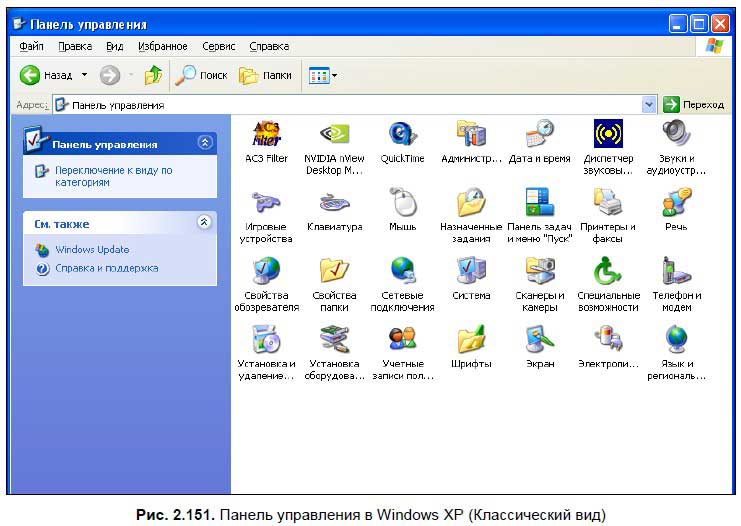
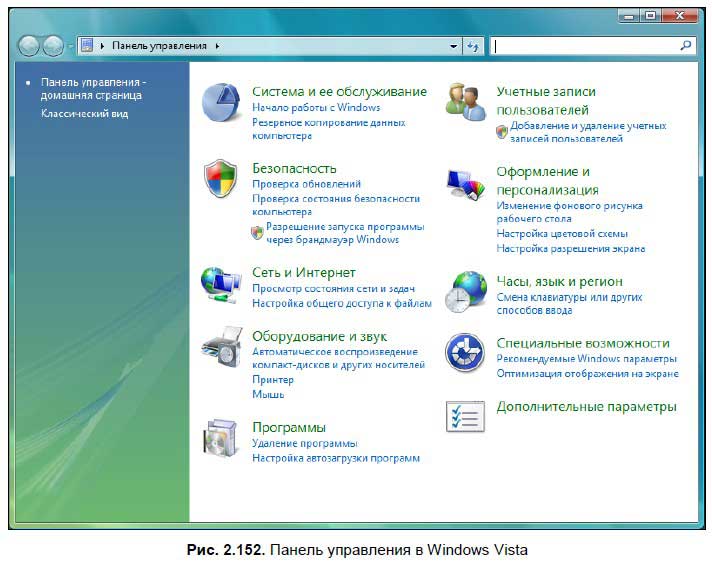
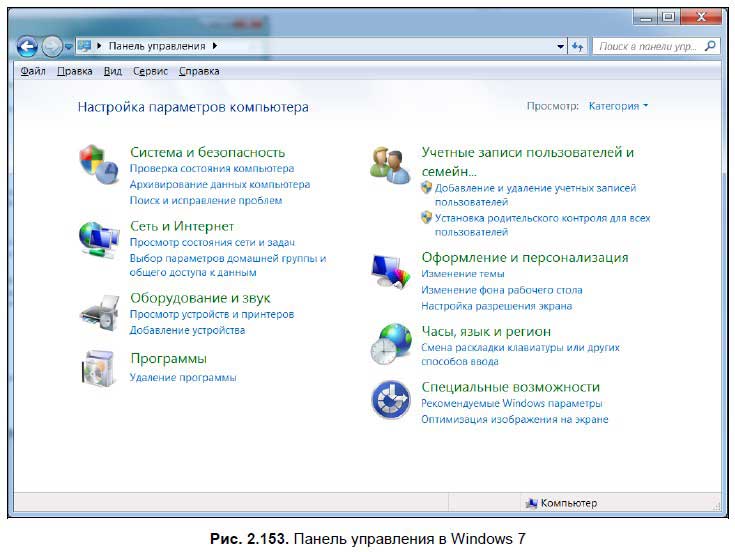
Панель управления в Windows XP, Windows Vista и Windows 7 немного отличаются (рис. 2.151-2.153). Чтобы запустить какую-либо настройку, дважды щелкните на ее значке мышью. Теперь рассмотрим основные настройки более подробно.
Совет
В Windows Vista рекомендую воспользоваться опцией Классический вид — так значки вызова настроек будут выглядеть как в предыдущих версиях Windows. В Windows 7 лучше всего выбрать режим просмотра Крупные значки или Мелкие значки.
Дата и время
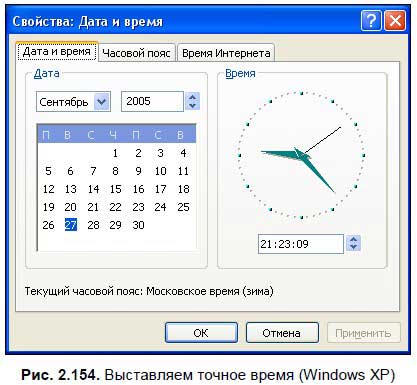
Данная настройка отвечает за дату и время на компьютере. Щелкните на значке Дата и время, чтобы открыть диалоговое окно Свойства: Дата и время, в котором можно установить число, месяц, год и текущее время (рис. 2.154).
На вкладке Часовой пояс (рис. 2.155) найдите ваш часовой пояс и установите флажок Автоматический переход на летнее время и обратно — в этом случае при переходе с летнего времени на зимнее и наоборот компьютер сам будет переводить время и предупреждать вас об этом.

В Windows Vista и Windows 7 окно настройки часового пояса вызывается нажатием кнопки Изменить часовой пояс, которая находится на вкладке Дата и время (рис. 2.156).
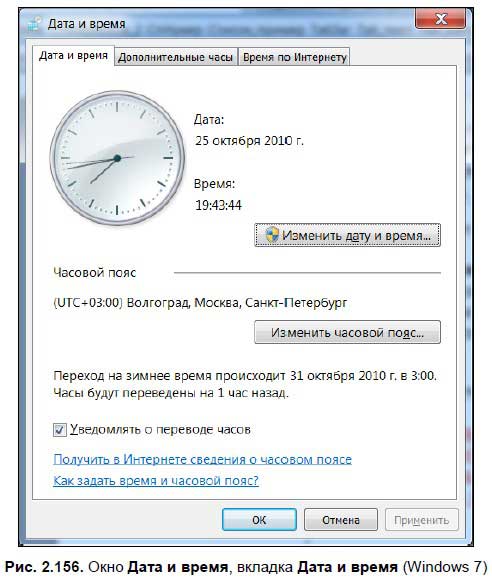
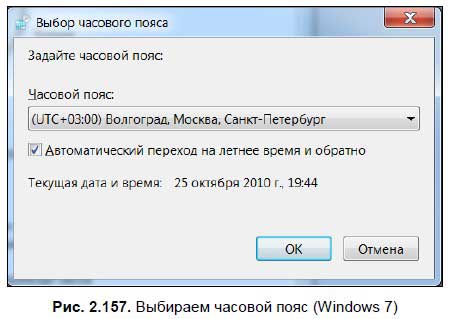
При нажатии кнопки открывается окно (рис. 2.157), в котором вы можете изменить часовой пояс.
В Windows Vista и Windows 7 еще есть вкладка Дополнительные часы (рис. 2.158).

С ее помощью вы можете добавить на панель задач несколько дополнительных часов, которые будут показывать время в разных часовых поясах. Это пригодится, если вы, например, путешествуете и взяли с собой ноутбук — включив дополнительные часы, вы можете знать время у себя на родине.
На вкладке Время Интернета можно синхронизировать время на вашем компьютере с одним из «временных» серверов в Интернете (разумеется, компьютер должен быть подключен к Сети в момент синхронизации). Для этого выберите сервер в выпадающем списке и нажмите кнопку Обновить сейчас. После установки нужных настроек нажмите кнопку ОК, чтобы сохранить изменения и закрыть окно.
В Windows Vista и Windows 7, чтобы открыть список временных серверов, перейдите на вкладку Время Интернета (в Windows 7 эта вкладка называется Время по Интернету) и нажмите кнопку Изменить параметры.
Примечание
В Windows XP диалоговое окно Свойства: Дата и время можно также вызвать, дважды щелкнув на часах на панели задач. В Windows Vista и Windows 7 при щелчке на часах откроется календарь. Чтобы открыть окно настроек, нажмите ссылку Изменение настройки даты и времени.
Настройка звука
Звук на компьютере — вещь необходимая. Без звука нельзя посмотреть фильм или поиграть в любимую игру. Конечно, можно использовать компьютер и без звука, но, согласитесь, играть без звука в игры или смотреть фильмы будет не очень интересно.
В Windows XP для регулировки громкости звука в панели задач есть значок динамика[26]. Дважды щелкните на значке динамика мышью — откроется окно, в котором можно выставить громкость динамиков и микрофона либо отключить их (рис. 2.159).
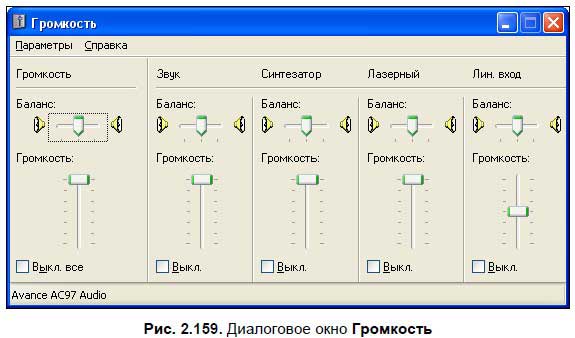
Изменять громкость можно, перетаскивая ползунок с помощью мыши. Чтобы отключить динамики, поставьте флажок Выкл. Как видите, в этом окне можно регулировать звук не только динамиков, но также и микрофона, и PC Speaker.
Если в панели управления щелкнуть на значке Звуки и аудиоустройства, откроется окно настройки параметров звука (рис. 2.160). Окно состоит из нескольких вкладок.
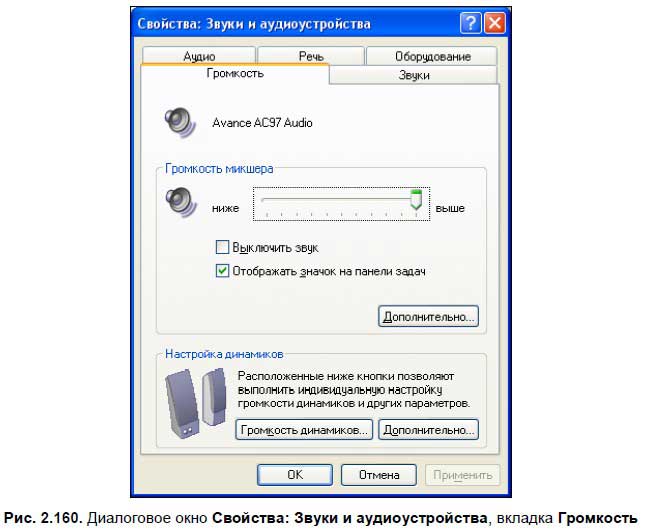
? На вкладке Громкость можно настроить громкость динамиков. Кнопка Дополнительно вызывает знакомое окно Громкость (см. рис. 2.159), где можно выставить громкость точнее.
В нижней части окна расположены две опции, с помощью которых также можно отрегулировать громкость. Кнопка Громкость динамиков вызывает диалоговое окно, в котором можно установить громкость левого и правого динамиков отдельно.
Самая нижняя кнопка, Дополнительно, вызывает диалоговое окно, где можно выбрать тип динамиков, которыми вы пользуетесь: обычные стереодинамики, наушники или система 5.1 или 7.1.
? На вкладке Звуки назначается схема звукового сопровождения событий при вашей работе в Windows. Установите схему Стандартная Windows, и вы будете слышать звуки при открытии папки, завершении работы системы и при многих других событиях.
? На вкладке Аудио устанавливаются устройства, которые «отвечают» за звук на вашем ПК — по умолчанию это звуковая карта.
? На вкладке Речь указывается устройство для ввода и обработки речи с микрофона — это также звуковая карта.
? На вкладке Оборудование отображаются устройства, с помощью которых можно воспроизводить звук на ПК (CD- или DVD-привод), драйверы и кодеки. Кодеки — специальные плагины[27], используя которые можно смотреть видео на компьютере или слушать звук. Некоторые кодеки входят в состав Windows, другие — в состав программ-плейеров. О программах-драйверах читайте в разд. 2.7.
Используя кнопку Диагностика, можно устранить (правда, далеко не всегда) неполадки в устройствах. Запустится мастер настройки, в котором можно указать тип неполадки, и система, в соответствии с вашими ответами, может подсказать, что нужно сделать.
Нажав кнопку Свойства, можно посмотреть свойства выбранного устройства, драйвера или кодека.
Примечание
Диалоговое окно Свойства: Звуки и аудиоустройства можно вызвать другим способом — для этого щелкните правой кнопкой мыши на значке динамика на панели задач и в открывшемся меню выберите Настройка аудиопараметров. Окно Громкость также вызывается щелчком правой кнопкой мыши на значке динамика и выбором пункта Открыть регулятор громкости.
В Windows Vista и Windows 7 окно настроек звука упрощено. При выборе значка Звук в панели управления открывается диалоговое окно Звук (рис. 2.161), состоящее из трех вкладок.
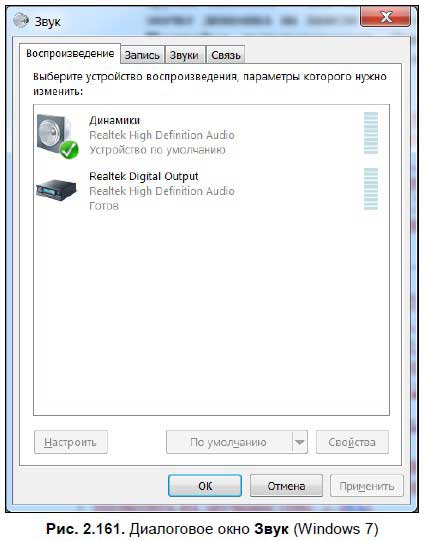
На вкладке Воспроизведение отображаются устройства, с помощью которых воспроизводится звук на компьютере. У меня, как видно на рисунке, звук воспроизводится с помощью динамиков.
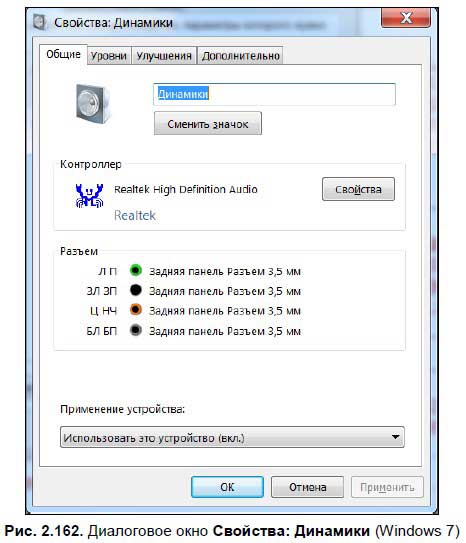
Чтобы посмотреть информацию об устройстве вопроизведения, выберите его, щелкнув на нем мышью, и нажмите кнопку Свойства. В открывшемся окне (рис. 2.162) можно настроить громкость и баланс динамиков, узнать, опознается ли звуковая карта системой (для этого нажмите кнопку Свойства на вкладке Общие).
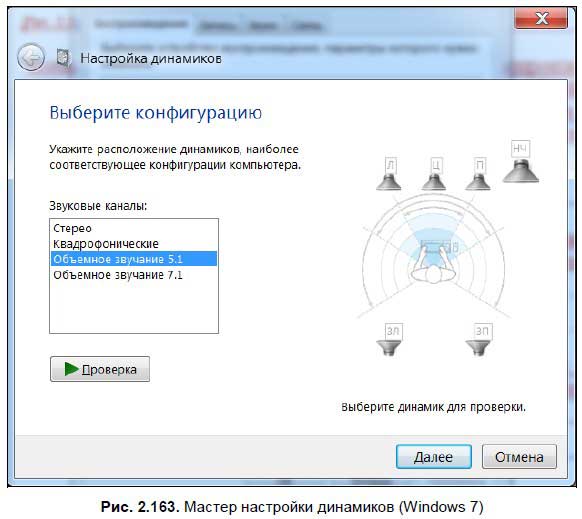
Щелкнув на кнопке Настроить, вы вызовете мастер настроек динамиков. Здесь вы можете настроить динамики на компьютере, проверить их звучание (рис. 2.163).
На вкладке Запись (рис. 2.164) настраивается микрофон и его громкость.

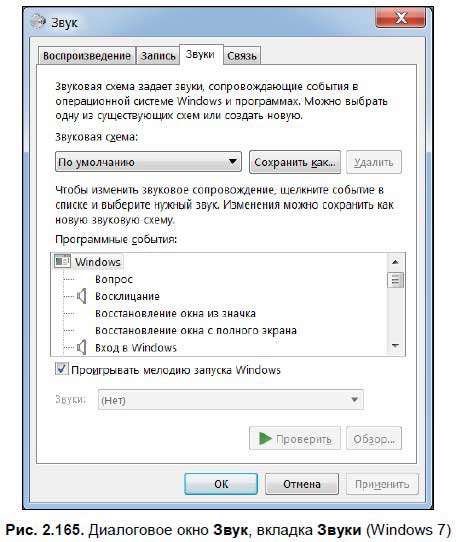
На вкладке Звуки (рис. 2.165), как и в Windows XP, настраиваются звуки событий в программах и в самой операционной системе Windows.
В Windows 7 в окне Звук добавлена вкладка Связь (рис. 2.166).

Здесь настраивается громкость звуков событий, когда вы используете компьютер для разговоров по телефону — громкость можно уменьшать, не уменьшать вообще, отключать все остальные звуки — это уж на ваш выбор.
Также некоторые настройки звука можно вызвать щелчком на значке динамика на панели задач. При двойном щелчке появляется окно, изображенное на рис. 2.167.
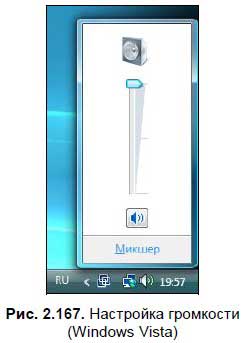
Вы можете уменьшить и увеличить громкость. Если вы щелкните на ссылке Микшер, откроется окно (рис. 2.168) более детальных настроек громкости — здесь вы можете настроить громкость отдельных приложений.

Настройка клавиатуры и мыши
Чтобы вызвать окно настроек клавиатуры, выберите в панели управления значок Клавиатура. Здесь можно настроить частоту мерцания курсора — для этого используйте ползунок (рис. 2.169).

Также здесь можно отрегулировать повтор вводимого символа — установить задержку перед началом повтора и скорость повтора (опция, в общем, не очень нужная). На вкладке Оборудование отображается, видит ли система клавиатуру. Советую здесь ничего не менять и оставить все по умолчанию.
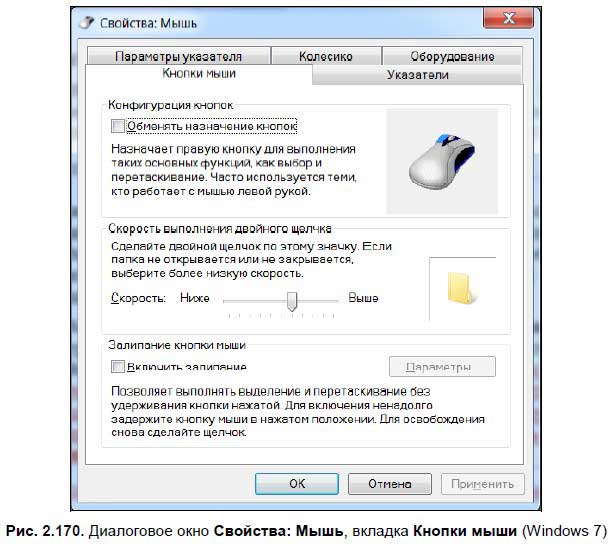
Выбором значка Мышь открывается окно Свойства: Мышь — здесь настраиваются параметры мыши, в том числе чувствительность мыши к двойному щелчку, скорость движения указателя, отображение курсора и прочие параметры. Если вы левша, и вам удобнее работать мышью, когда она находится слева, то можете поменять левую и правую кнопки мыши местами, поставив флажок Обменять назначения кнопок (рис. 2.170).
На вкладке Указатели (рис. 2.171) можно выбрать, как будет отображаться указатель мыши в тех или иных ситуациях — например, когда программа занята, при выборе справки, при обычной работе и т. д.
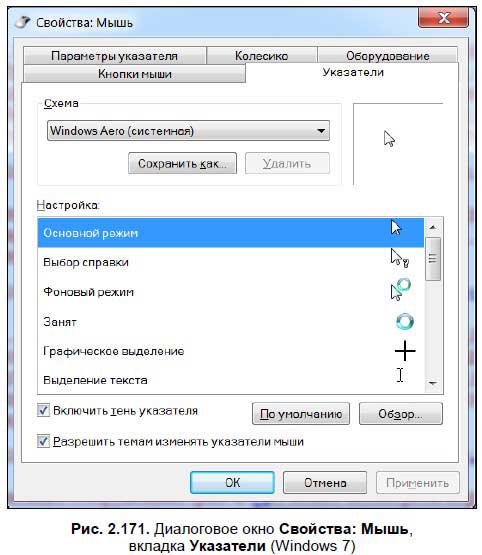
Выберите пункт, который хотите изменить, нажмите кнопку Обзор и в открывшемся окне выберите указатель, который вам понравится.
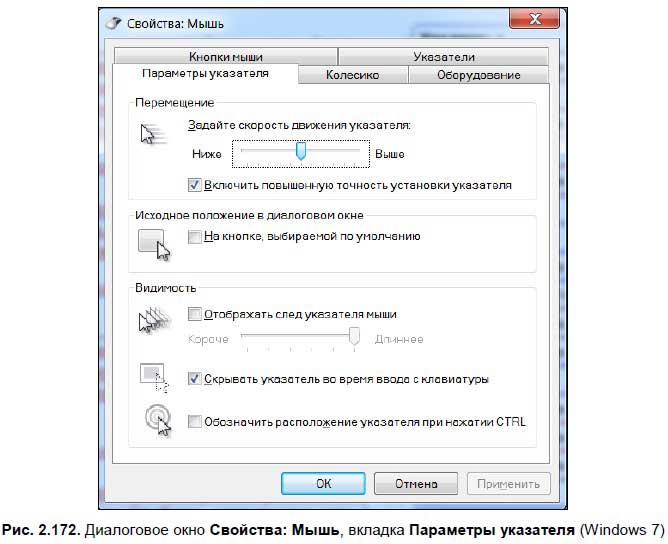
На вкладке Параметры указателя (рис. 2.172) можно указать скорость движения указателя мыши и включить тень указателя, установив соответствующий флажок.
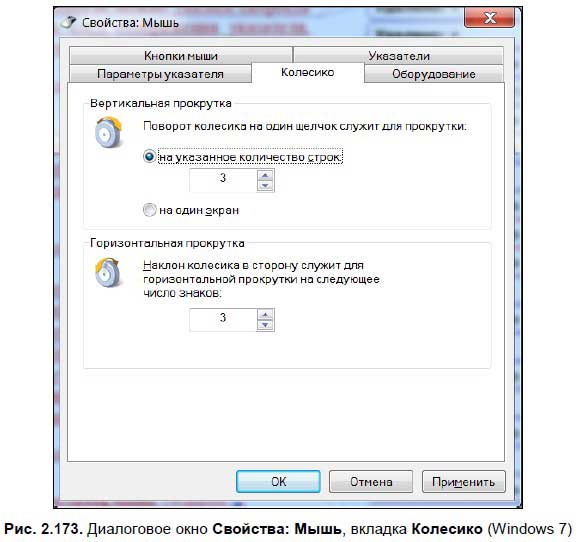
На вкладке Колесико (рис. 2.173) устанавливаются параметры использования колесика мыши — на сколько строчек прокручивается документ (Web-страница в Internet Explorer и т. п.) при повороте колесика мыши на один щелчок вверх или вниз. Также здесь устанавливается и горизонтальная прокрутка.
На вкладке Оборудование (рис. 2.174) можно посмотреть, нормально ли определяется мышь.

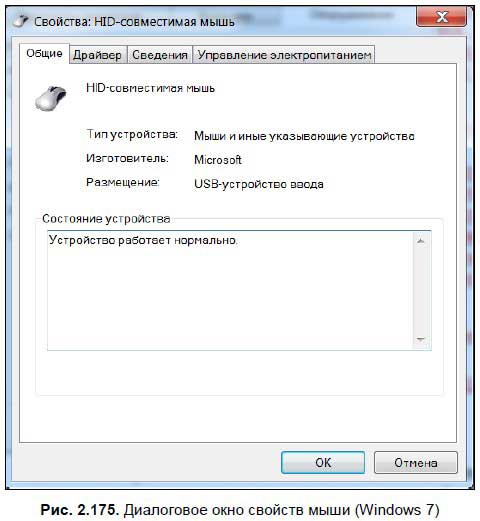
При щелчке на кнопке Свойства открывается окно свойств мыши (рис. 2.175), в котором можно посмотреть, нормально ли установлено устройство. На практике Windows определяет мышь еще во время установки. Иногда с мышью идут драйверы — они чаще всего необходимы для использования дополнительных возможностей вашей мыши (например, дополнительные кнопки).
Настройка системы
Щелчок на пункте Система вызывает окно Свойства системы, в котором можно изменить имя компьютера, узнать об установленных на компьютере устройствах, включить автоматическое обновление и настроить удаленное использование.
Примечание
Окно Свойства системы можно вызвать другим способом — щелкните правой кнопкой мыши на значке Мой компьютер и выберите пункт Свойства.
В Windows XP, Windows Vista и Windows 7 окна Свойства системы различаются, поэтому рассмотрим их по отдельности.
Свойства системы в Windows XP
Диалоговое окно Свойства системы (рис. 2.176) состоит из нескольких вкладок.
? На вкладке Общие отображаются общие сведения о вашем компьютере: операционная система, имя пользователя, тактовая частота и объем оперативной памяти.

? На вкладке Имя компьютера (рис. 2.177) указывается имя компьютера в локальной сети (если сеть у вас имеется).
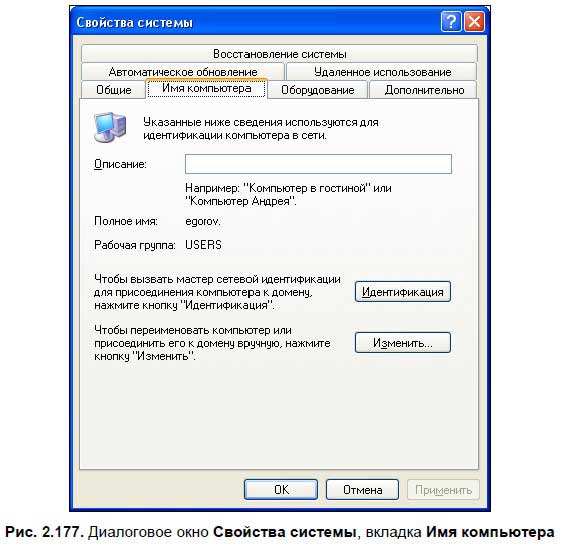
Чтобы присвоить компьютеру имя, нажмите кнопку Идентификация и с помощью мастера осуществите нужные настройки. Более легкий способ — настроить компьютер вручную. Нажмите кнопку Изменить и впишите имя компьютера и имя рабочей группы. Имя рабочей группы в локальных сетях чаще всего носит имя USERS (в переводе с английского — «пользователи»). Имя компьютера — может быть любым. Чаще всего здесь пишут свою фамилию или прозвище (например, Egorov или Chris или что-то похожее, главное не использовать два одинаковых имени в одной подгруппе локальной сети[28]). У других пользователей локальной сети ваш компьютер будет отображаться в сетевом окружении именно под этим именем. Новое имя компьютера будет отображаться только после перезагрузки.
? На вкладке Оборудование (рис. 2.178) можно установить и удалить оборудование и посмотреть список доступных устройств.

Про установку нового оборудования мы поговорим в разд. 2.7, сейчас же рассмотрим диспетчер устройств — в этой программе отображается все установленное оборудование, там же можно посмотреть его свойства. Нажмите кнопку Диспетчер устройств, чтобы открыть окно программы (рис. 2.179).

Как видите, все оборудование компьютера система подразделяет на несколько групп. Чтобы просмотреть содержимое каждой группы, щелкните на значке плюса рядом с выбранной группой — под ней пропишется ее содержимое. В моем случае все устройства работают нормально. Если устройство работает некорректно (например, к нему установлены старые версии драйверов или драйверы установлены неправильно, хотя причина может быть и иная), то рядом со значком устройства появляется восклицательный знак. В таком случае лучше всего переустановить драйвер либо удалить устройство из списка и поставить его заново.
Рядом с неизвестным устройством стоит вопросительный знак — если система опознает его, то вопросительный знак исчезнет. В противном случае устанавливать драйвер придется вам.
В окне Диспетчер устройств есть два меню. Первое, Действие, состоит из двух опций: Обновить конфигурацию оборудования и Справка. При выборе первой опции программа еще раз перепроверит все текущее оборудование и обновит его список, при выборе опции Справка появляется окно со справкой к программе. Во втором, Вид, — можно выставить отображение устройств по группам и настроить вид отображения элементов — для этого выберите опцию Настроить и в открывшемся окне укажите, какие панели вы хотите добавить или убрать, для этого достаточно лишь добавить или снять флажок и нажать кнопку ОК. На вкладке Дополнительно устанавливаются еще кое-какие дополнительные параметры, впрочем, они вам не очень пока и нужны, так что трогать здесь ничего не нужно.
На вкладке Удаленные сеансы (рис. 2.180) вы можете включить функцию удаленного управления компьютером.

Например, у вас есть компьютер и дома, и на работе — если рабочий компьютер постоянно подключен к Интернету, вы можете удаленно работать на нем. Чтобы включить возможность удаленного управления, поставьте флажок Разрешить удаленный доступ к этому компьютеру.
При нажатии кнопки Выбрать удаленных пользователей открывается окно Пользователи удаленного рабочего стола (рис. 2.181), где вы можете установить, какие пользователи смогут получить удаленный доступ к компьютеру.

Свойства системы в Windows Vista и Windows 7
Окно Свойства системы в Windows Vista изображено на рис. 2.182, в Windows 7 — на рис. 2.183.

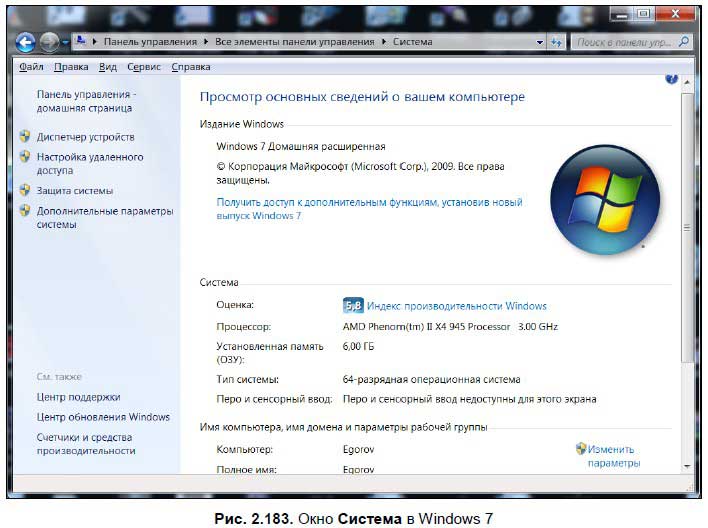
В данном окне вы можете прочитать общую информацию о системе (процессор, оперативная память, тип системы и т. д), открыть окна Свойства системы и Диспетчер устройств.
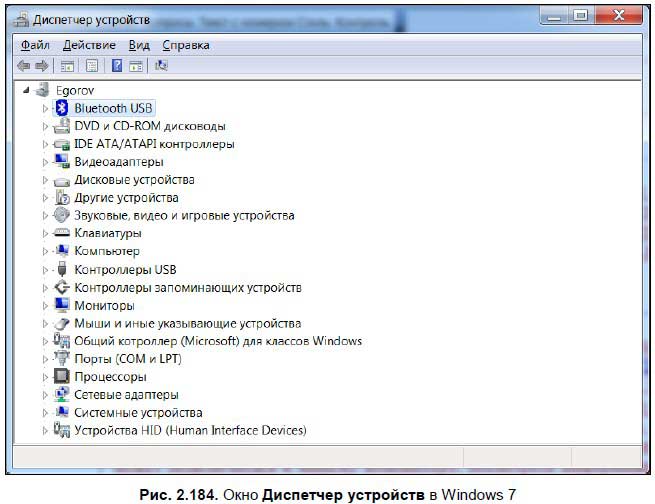
Чтобы открыть окно Диспетчер устройств (рис. 2.184), нажмите ссылку в левом верхнем углу окна. В Windows Vista/7 диспетчер устройств практически не изменился по сравнению Windows XP — здесь вы можете просмотреть список установленного оборудования, узнать корректно ли оно установлено, и при необходимости переустановить его.
При нажатии ссылки Настройка удаленного доступа открывается окно Свойства системы, вкладка Удаленное использование[29](рис. 2.185).

Здесь вы можете настроить удаленное подключение к рабочему столу. В отличии от Windows XP, в Windows Vista можно сделать так, что к вашему рабочему столу сможет подключиться любой пользователь — правда, такой способ небезопасен, в этом случае любой желающий может подключиться к вашему компьютеру, посмотреть информацию на жестких дисках и управлять вашим ПК. Также вы можете поставить подключение с проверкой сетевой подлинности или вообще отключить эту возможность.
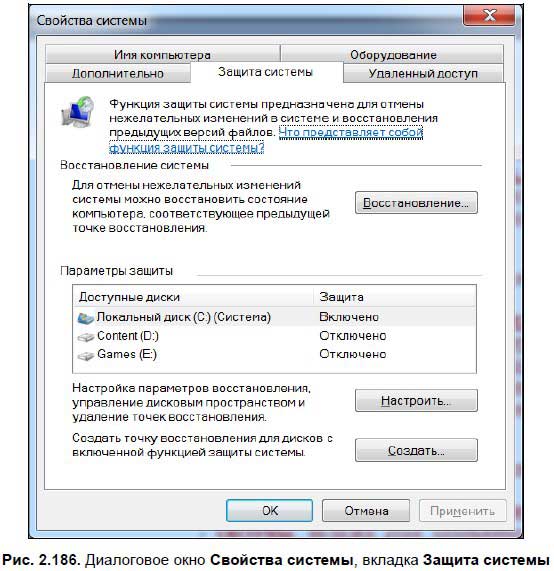
При выборе ссылки Защита системы открывается диалоговое окно Свойства системы на вкладке Защита системы (рис. 2.186) — в Windows Vista и Windows 7 система может автоматически создавать контрольные точки восстановления — на случай если вдруг нужно восстановить настройки Windows. Через определенные интервалы времени система будет создавать эти точки, вы же можете восстанавливать систему на момент записи последней точки восстановления.
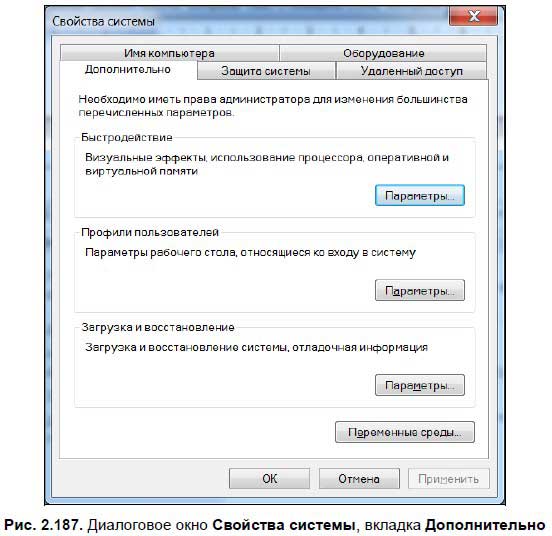
При выборе ссылки Дополнительные параметры системы (см. рис. 2.183), открывается окно Свойства системы, вкладка Дополнительно (рис. 2.187). Здесь устанавливается ряд дополнительных настроек системы — параметры быстродействия, профилей пользователей и загрузки и восстановления.
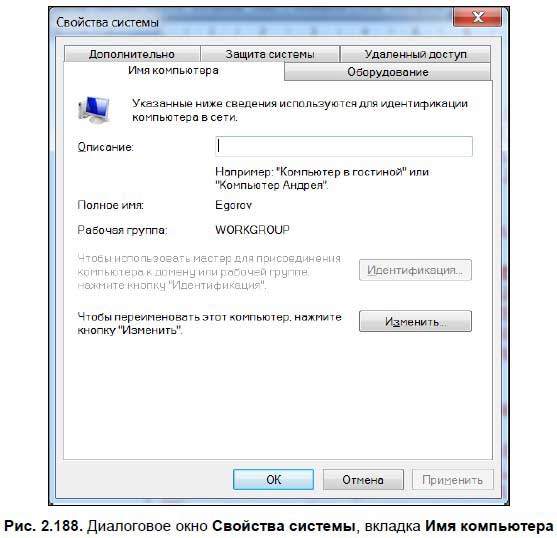
При выборе ссылки Изменить параметры открывается окно Свойства системы, вкладка Имя компьютера (рис. 2.188). Здесь вы можете изменить имя компьютера, локальной сети и ввести описание вашего ПК — эти настройки практически не изменились по сравнению с Windows XP.
Учетные записи пользователей
Если на компьютере работаете не вы один, а несколько человек, то можно «запаролить» вход в систему, назначить нескольких пользователей и разграничить права между ними. Разберемся в этом чуть подробнее. Условно пользователей подразделяют на два вида: администратор — он может делать на компьютере все (устанавливать и удалять программы, производить сложные настройки и т. д.) и пользователь, который может работать на компьютере, сохранять файлы, но ему не разрешено устанавливать и удалять приложения и производить сложные настройки системы (хотя, конечно, к некоторым настройкам он может иметь доступ).
Чтобы добавить нового пользователя, войдите в панель управления и щелкните на значке Учетные записи пользователей — откроется одноименное диалоговое окно (рис. 2.189).
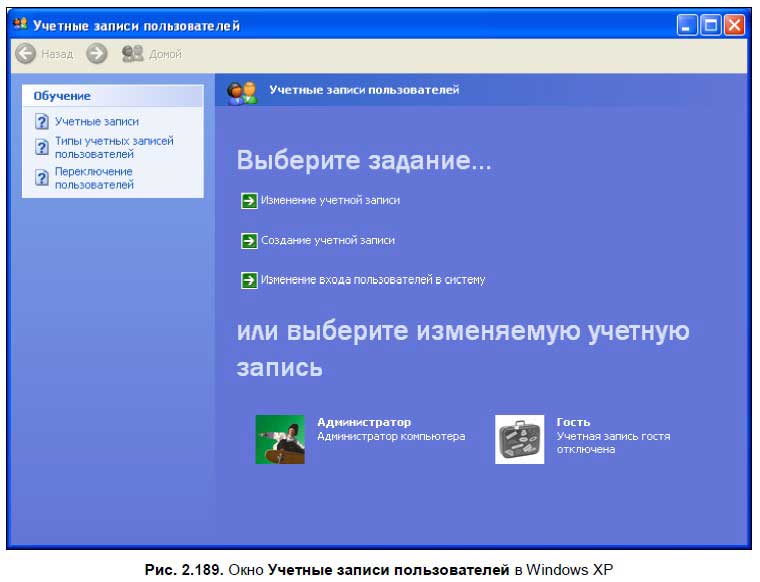
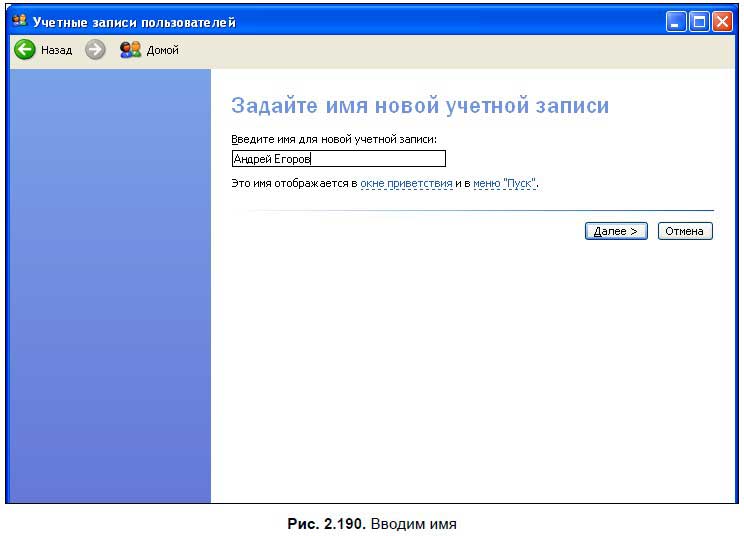
Нажмите ссылку Создание учетной записи — откроется окно (рис. 2.190), в котором нужно ввести имя пользователя и нажать кнопку Далее.
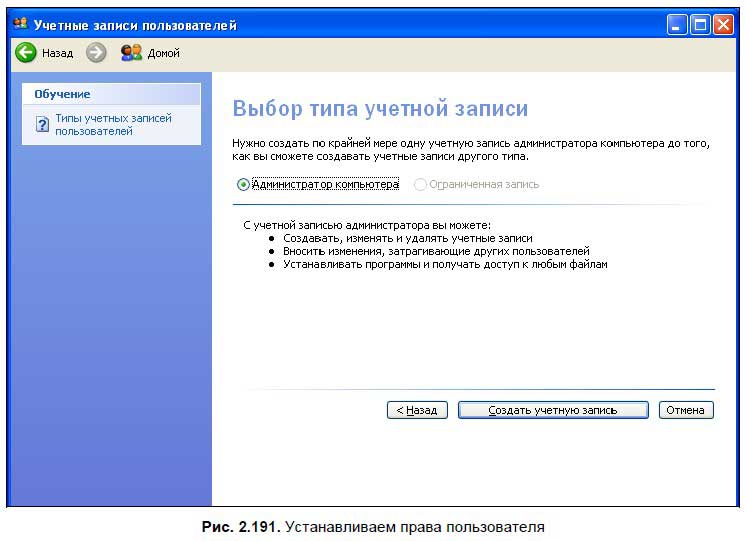
В следующем окне (рис. 2.191) нужно установить тип учетной записи — администратор компьютера или пользователь.
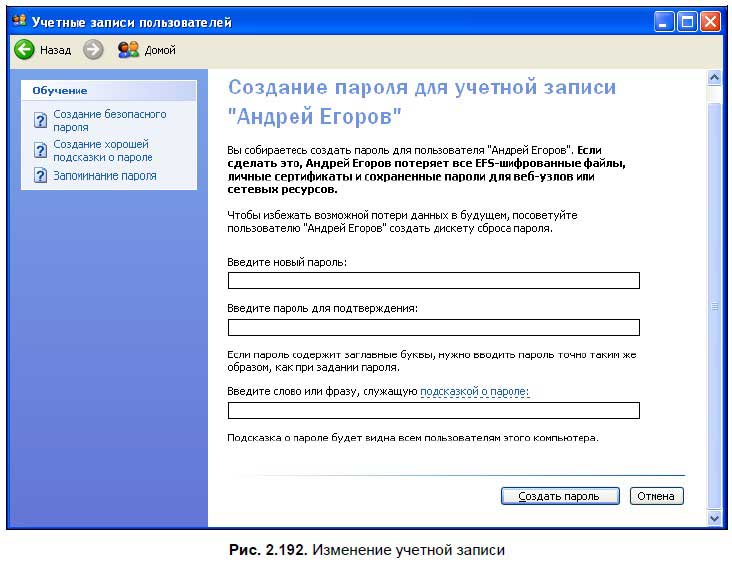
Чтобы установить пароль для записи, перейдите в главное меню окна Учетные записи пользователей (см. рис. 2.189) и выберите пункт Изменение учетной записи либо щелкните на имени учетной записи, которую хотите изменить. Откроется окно операций над учетной записью (рис. 2.192) — здесь вы можете изменить не только пароль[30], но и тип учетной записи (пользователь или администратор), изображение и само имя пользователя.
В Windows Vista и Windows 7 окно управления учетными записями немного изменилось (рис. 2.193) — в главное меню перенесены пункты по изменению и удалению пароля и изменению рисунка.
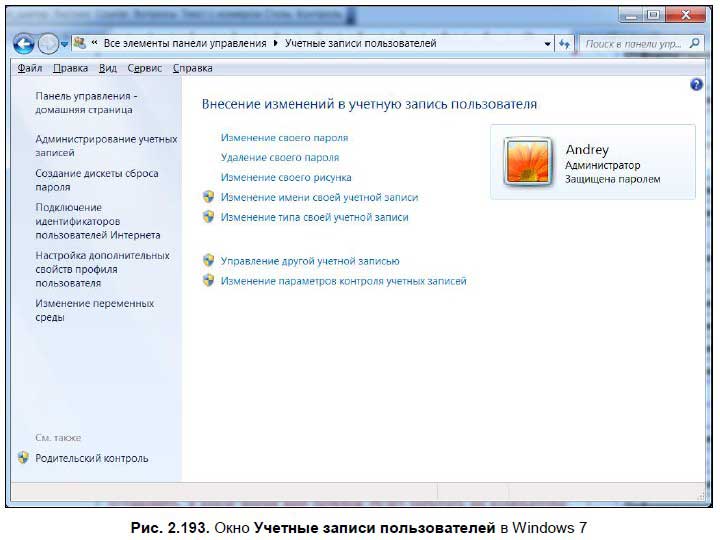
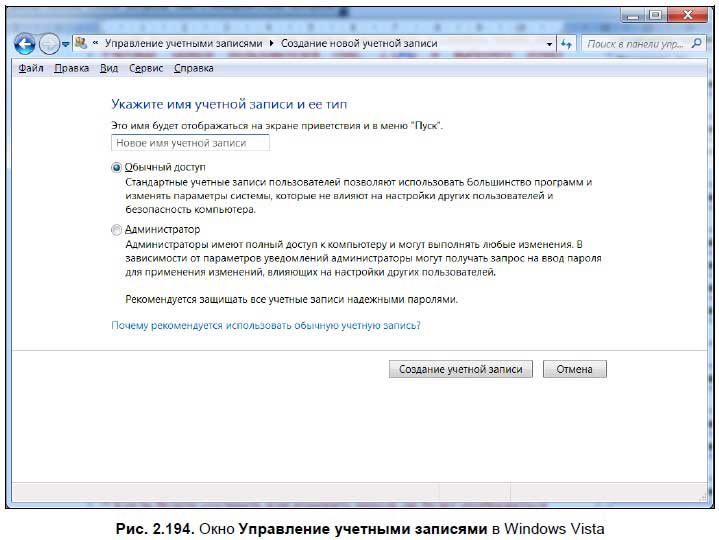
Чтобы создать учетную запись, выберите пункт Управление другой учетной записью и в открывшемся окне (рис. 2.194) нажмите кнопку Создание учетной записи.
Еще одна полезная опция — Родительский контроль. Если у вас есть дети, вы можете создать для них учетную запись и установить некоторые параметры работы на компьютере — например, установить, в какое время ваш ребенок может работать на компьютере, какие программы может запускать. Подробно о родительском контроле читайте в разд. 4.7 моей книги «Windows Vista. Настройка и использование».
Совет
Какие права пользователю предоставить — решайте сами. К каждому набору прав дается подробное пояснение. Если компьютер стоит в интернет-классе, например, то на нем можно сделать двух пользователей — администратора, который может делать на компьютере все что угодно, и гостя, в правах которого только работать на компьютере и сохранять документы. Если компьютер стоит у вас дома и его единственный пользователь — это вы, то создавать никаких пользователей не нужно.
Теперь, чтобы войти в систему созданным пользователем, сделайте следующее.
1. Откройте меню Пуск и выберите Завершение работы.
2. В открывшемся окне выберите Завершение сеанса.
3. По запросу следующего окна введите имя и пароль только что созданного пользователя и нажмите кнопку входа.
Примечание
Ни в коем случае не забывайте пароль для входа в систему, если вы его установили. В противном случае доступ к рабочему столу будет блокирован, и работать на компьютере будет невозможно — придется переустанавливать операционную систему. В Windows Vista и Windows 7 вы можете создать дискету восстановления пароля, тогда пароль удастся восстановить (окно Учетные записи пользователей, в Windows Vista — ссылка Создание дискеты восстановления пароля, в Windows 7 — Создания дискеты сброса пароля). В Windows XP и ранних версиях Windows такой возможности нет.
Для каждого пользователя существует отдельный рабочий стол (открою вам страшную тайну, о которой вы, впрочем, и сами, наверно, догадывались — на самом деле рабочий стол Windows это не что иное, как обычная папка, которая после старта системы выводится на экран). Каждый пользователь может устанавливать для себя заставку рабочего стола и располагать на нем нужные ярлыки — рабочий стол каждого пользователя хранится на диске С: (который обычно является системным) по адресу C: Documents and Settings<Имя пользователя>Рабочий стол. При вводе имени пользователя и пароля загружается рабочий стол выбранного пользователя.
Также у каждого пользователя отдельное Главное меню, меню Избранное и папка с документами. В зависимости от прав пользователь может просматривать либо только свои документы, рабочий стол и избранное, либо просматривать документы и содержимое рабочих столов других пользователей — обычно это может делать пользователь с правами администратора.
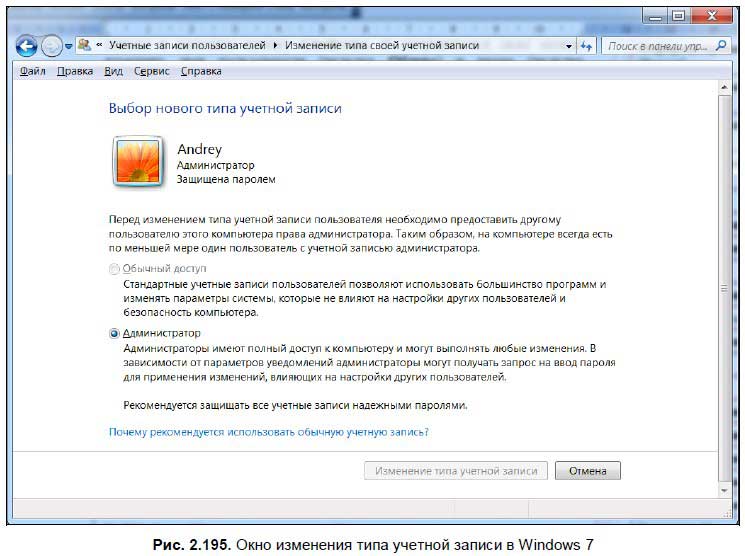
При желании вы можете изменить и удалить имя и пароль пользователя или изменить его права. Для изменения прав пользователя в Windows XP откройте окно Пользователи и пароли, выберите пользователя в списке и нажмите кнопку Свойства. В открывшемся окне можно изменить имя пользователя (вкладка Общие) и права (вкладка Членство в группах). Чтобы изменить пароль, выберите пользователя и нажмите кнопку Задать пароль. В появившемся окне два раза введите пароль и нажмите кнопку ОК. В Windows Vista/7 откройте окно Учетные записи пользователей и выберите пункт Изменение типа учетной записи. В открывшемся окне (рис. 2.195) вы можете установить тип учетной записи — пользователь или администратор.
Чтобы удалить пользователя, выберите его в списке и нажмите кнопку Удалить. Затем подтвердите свой выбор, нажав кнопку Да.
Установка и удаление программ
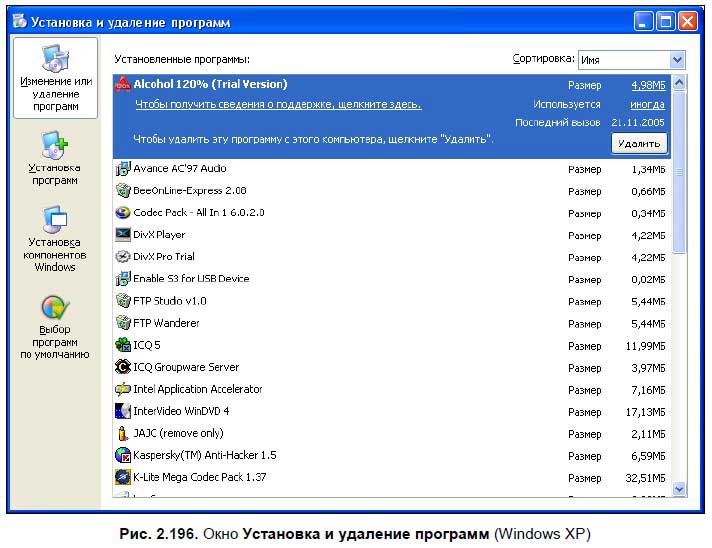
Кроме программ, входящих в состав Windows, вы можете использовать другие программы, созданные сторонними разработчиками. Программы можно устанавливать и удалять через панель управления. Чтобы установить программу через панель управления в Windows XP, щелкните на значке Установка и удаление программ и выберите пункт Установка программ (рис. 2.196).
Программы можно устанавливать либо с узла Windows Update, либо с диска — в последнем случае появится мастер, с помощью которого можно установить программу. Однако, как показывает практика, такой способ установки пользователи не используют (либо используют очень редко) — обычно программы устанавливаются посредством запуска файла setup.exe либо файла с именем программы — подробнее об этом рассказано в разд. 3.1.
В Windows Vista вместо пункта Установка программ есть ссылка на сайт Windows Marketplace — здесь вы можете скачать (разумеется, за деньги) различные программы и компьютерные игры.
Чтобы удалить программу, найдите в ее корневой папке файл uninstall.exe и, щелкнув на нем, запустите мастер удаления программы. Для удаления приложения через панель управления вызовите окно Установка и удаление программ (в Windows Vista и Windows 7 оно называется Программы и компоненты — рис. 2.197), выберите нужную программу в списке и нажмите кнопку Заменить/Удалить. Появится окно с вопросом, действительно ли вы хотите удалить это приложение. Выбираем Да, после чего запустится мастер удаления программы (еще он называется мастером деинсталляции), который показывает процесс удаления файлов. По окончании удаления появится сообщение, что деинсталляция окончена и нужно нажать кнопку Finish или Готово для завершения процесса удаления приложения.
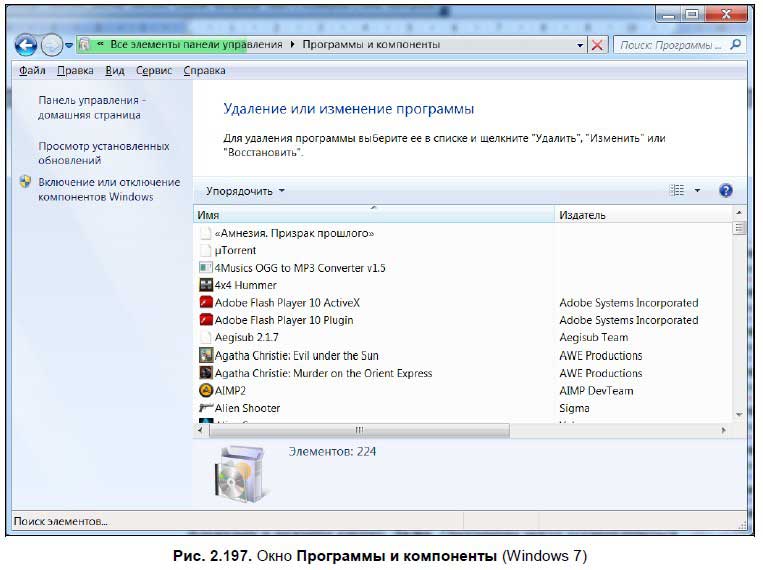
Также в окне Установка и удаление программ (Программы и компоненты) можно установить или удалить компоненты Windows. Откроется окно Мастер компонентов Windows, в котором нужно выбрать программы для установки — отметьте нужные программы флажками и нажмите кнопку Далее. Программы могут устанавливаться либо с диска Windows, либо с узла обновлений. Как показывает практика, в повседневной работе эта функция не нужна.
В Windows XP, в окне Установка и удаление программ назначаются программы, используемые по умолчанию, — браузер, почтовая программа, проигрыватель звука и видео и еще пара программ.
Выбор программы по умолчанию нужен при установке на компьютер программ от других производителей, выполняющих те же функции, что и программы, входящие в состав Windows. Например, кроме программы Outlook Express (это программа для чтения электронной почты, входящая в состав Windows, подробнее о ней рассказано в разд. 7.1), есть известный почтовый клиент The Bat! компании RITLABS, который выполняет те же функции, что и Outlook Express. Допустим, вы установили The Bat! и решили писать письма именно в нем — для этого и нужно назначить ее как почтовую программу по умолчанию (обычно она это просит при первом запуске). Если вы вновь решите использовать Outlook Express, на вкладке Выбор программ по умолчанию окна Установка и удаление программ в разделе Почтовая программа по умолчанию нужно выбрать Outlook Express. Аналогичным образом можно восстанавливать значения по умолчанию и в других типах программ — браузере, проигрывателе видео и звука и других.
Другие настройки панели управления
Кроме перечисленных настроек в панели управления есть настройки сети, модема (о настройке модема и локальной сети читайте в главе 6), принтера, факса и т. п. Настраивать принтер, сканер или факс через панель управления — вещь неблагодарная и, в общем-то, ненужная. Обычно в комплект поставки принтера, сканера или какого-либо другого оборудования входит диск с драйверами и программами, с помощью которых можно работать с данным устройством. Например, если это сканер, то на прилагаемом диске вы найдете не только драйвер, но и программу для сканирования изображений, для чего, собственно, сканер и нужен.
Более 800 000 книг и аудиокниг! 📚
Получи 2 месяца Литрес Подписки в подарок и наслаждайся неограниченным чтением
ПОЛУЧИТЬ ПОДАРОКДанный текст является ознакомительным фрагментом.
Читайте также
Глава 7 Панель управления
Глава 7 Панель управления Рассмотрим содержимое папки Панель управления, в которой собраны основные функциональные средства по настройке параметров компьютера и операционной системы. С помощью команд Панели управления можно быстро настроить вид и поведение Windows Vista в
Панель управления
Панель управления Панель управления – важнейший компонент Windows, который открывает доступ к большинству настроек операционной системы. Окно Панели управления (рис. 8.1) содержит ссылки на окна настройки различных параметров Windows. Со многими из них вы уже сталкивались ранее
Панель управления
Панель управления Панель управления (рис. 2.18) является одним из важнейших компонентов операционной системы. Рис. 2.18. Панель управленияЧерез программы Панели управления настраиваются различные параметры работы с системой, устройствами, Интернетом и др. Рассмотрим
Панель управления
Панель управления Установка и удаление программ (Windows NT/2000/XP) Чтобы пользователь не мог воспользоваться апплетом Панели управления Установка и удаление программ, создайте в разделе HKEY_CURRENT_USERSoftwareMicrosoftWindowsCurrentVersionPoliciesUninstall ключ NoAddRemovePrograms типа DWORD и установите его равным
3. Панель управления
3. Панель управления Операционная система Windows Vista будет поставляться с 19 000 драйверов на установочном диске. Еще 11 000 драйверов для различных устройств можно будет скачать с помощью системы обновлений Windows Update.Централизованный доступ к настройкам операционной системы
Панель управления
Панель управления Панель управления Используем классический стиль WindowsЧтобы использовать Панель управления без визуальных стилей Windows XP, используйте параметр типа DWORD °ForceClassicControlPanel° со значением 1 в разделе HKCUSoftwareMicrosoftWindowsCurrentVersionPoliciesExplorerЗапрет за запуск Панели
Панель управления
Панель управления Используем классический стиль WindowsЧтобы использовать Панель управления без визуальных стилей Windows XP, используйте параметр типа DWORD °ForceClassicControlPanel° со значением 1 в разделе HKCUSoftwareMicrosoftWindowsCurrentVersionPoliciesExplorerЗапрет за запуск Панели управления и ее
ПАНЕЛЬ УПРАВЛЕНИЯ
ПАНЕЛЬ УПРАВЛЕНИЯ wscui.cpl (Центр обеспечения безопасности) Местонахождение: Windowssystem32 Описание: Центр обеспечения безопасности Windows - Security Center Новый апплет панели управления, появившийся после выхода Пакета обновления 2 (Service Pack 2) Центр обеспечения безопасности помогает
Панель управления
Панель управления Хотя в списке палитр мы приводили палитру Tools (Инструменты), под определение «палитры» она не подходит, поскольку не является в полном смысле слова «плавающей»: ее размер нельзя изменить и состыковать с другими палитрами. Поэтому чаще ее называют
Панель управления
Панель управления При необходимости можно удалить из меню кнопки Пуск команду Панель управления – например, чтобы предотвратить несанкционированное и неквалифицированное редактирование параметров настройки компьютера. Для этого необходимо создать REG_DWORD-параметр
2.5. Панель управления
2.5. Панель управления Как известно, Панель управления является одним из важнейших элементов операционной системы. Доступ к ней осуществляется с помощью команды Пуск ? Панель управления, если настройками реестра не предусмотрено иное. В этом разделе мы рассмотрим, каким
Где находится панель управления?
Где находится панель управления? Панель управления (англ. Control Panel) — неотъемлемая часть интерфейса Microsoft Windows. Она позволяет настраивать и обслуживать операционную систему, устранять ее неполадки. В Windows 7 практически к любой настройке проще всего обратиться именно через
1. Введение в панель управления
1. Введение в панель управления Панель управления нужно воспринимать как единый центр управления вашим компьютером, позволяющим практически полностью настроить всю операционную систему. Почему «практически»? Потому что некоторые настройки пользователь не может
Панель управления нужна для управления
Панель управления нужна для управления В любом сложном устройстве всегда есть пульт – набор кнопок, рычажков, сенсорных датчиков, штурвалов… словом, приспособлений, с помощью которых можно этим сложным устройством управлять.Есть такой «пульт» и в Vista. Он называется
2.6.7. Панель управления
2.6.7. Панель управления В панели управления находятся все основные настройки операционной системы. Из панели управления можно настроить:? дату и время;? звук;? клавиатуру и мышь;? установленное оборудование;? локальную сеть и параметры для выхода компьютера в Интернет и
Панель управления
Панель управления Это очень важная и полезная панелька. Она поможет нам, как сейчас модно говорить, сделать интерфейс, т. е. стиль того, что мы видим на компьютере, так, как нравится только нам, любимым. Подключиться к Интернету, установить или удалить программы, подключить