Глава 12 Просматриваем и редактируем фотографии
Глава 12
Просматриваем и редактируем фотографии
12.1. Просмотр фотографий
Для начала пару слов о переносе фотографий с вашего цифрового фотоаппарата в ваш компьютер. Как правило, цифровой фотоаппарат подключается к компьютеру по USB. Сразу при подключении обратите внимание на экран фотоаппарата. Обычно там отображается меню, позволяющее выбрать режим подключения, например, РС/Компьютер/USB (для подключения к компьютеру) или Печать (для непосредственной печати фотографий при подключении к принтеру). Вообще о том, как правильно подключать именно ваш фотоаппарат к компьютеру, вы узнаете в руководстве по фотоаппарату. В любом случае, при выборе подключения к компьютеру, система распознает фотоаппарат как флешку.
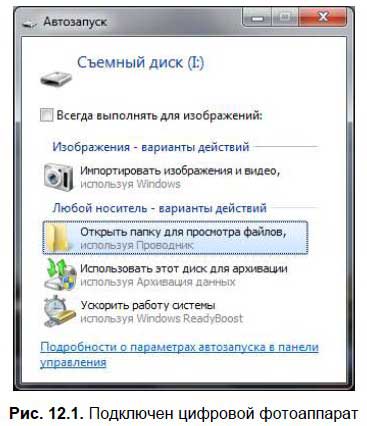
При подключении моего фотоаппарата к компьютеру система отобразила окошко, изображенное на рис. 12.1. Как видите, оно не отличается от окна, которое отображает система при подключении флешки. Вы можете выбрать одну из двух команд:
? Импортировать изображения и видео, используя Windows — тогда изображения будут импортированы в библиотеку Изображения;
? Открыть папку для просмотра файлов, используя Проводник — здесь вы сами можете скопировать фотографии в любой каталог вашего компьютера.
? Давайте выберем первую команду. При импорте фотографий Windows предложит пометить их — так будет потом проще найти нужные вам фотографии (рис. 12.2).
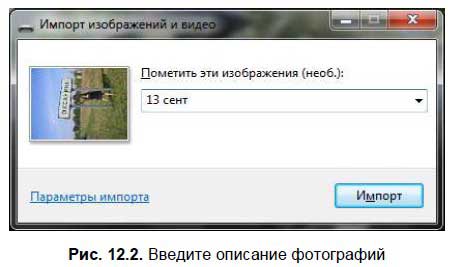
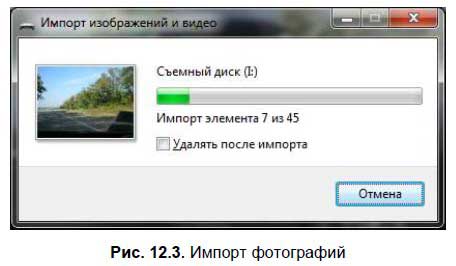
Введите общее описание фотографий и нажмите кнопку Импорт. После нажатия кнопки Импорт начнется импорт файлов, вы можете включить переключатель Удалять после импорта, чтобы система удалила файлы с фотоаппарата после того, как скопирует их на ваш компьютер (рис. 12.3).
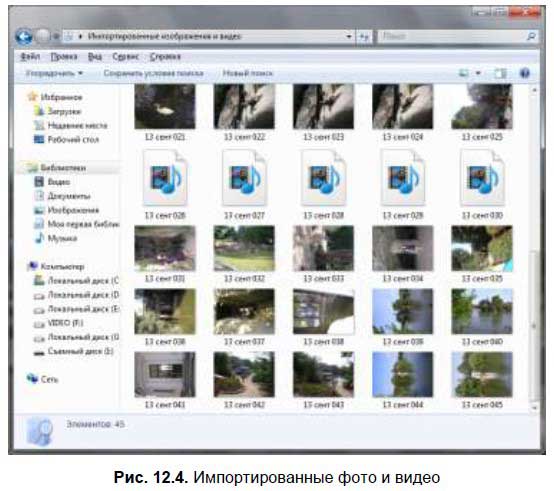
После импорта фотографий система отобразит все импортированные файлы (рис. 12.4).
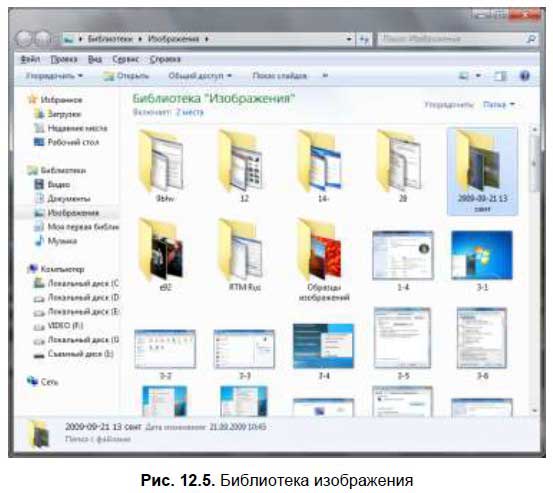
Найти фотографии всегда можно в библиотеке Изображения. Выполните команду Пуск | Изображения. Затем выберите каталог <дата импорта> <описание фото> (рис. 12.5).
Процедура импорта очень удобна: нажали кнопку Импорт и через пару секунд получили результат. Но у нее есть один недостаток. Современные цифровые фотографии представляют собой довольно большие файлы, а если еще в фотоаппарате есть видео, то это еще больше увеличивает занимаемое дисковое пространство. Флешкой на 1–4 Гбайт, встроенной в фотоаппарат, никого не удивишь. Если вы пожадничали при разметке диска и задали для диска С: размер всего 20–30 Гбайт, то свободное место на этом диске очень быстро закончится. А ведь функция импорта фото копирует файлы именно на диск С:!
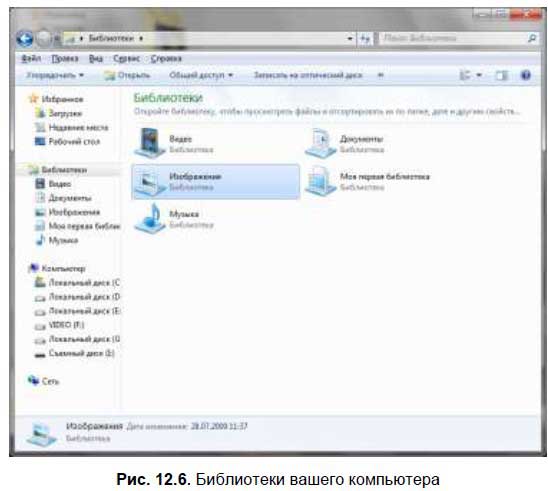
Что делать? В этом случае нужно выбрать команду Открыть папку для просмотра файлов, используя Проводник и скопировать файлы вручную на другой диск. После этого можно добавить каталог с фотографиями, находящийся на другом диске, в библиотеку Изображения. Для этого выполните команду Пуск | Компьютер | Библиотеки (рис. 12.6).
Щелкните правой кнопкой по библиотеке Изображения и выберите команду Свойства (рис. 12.7).
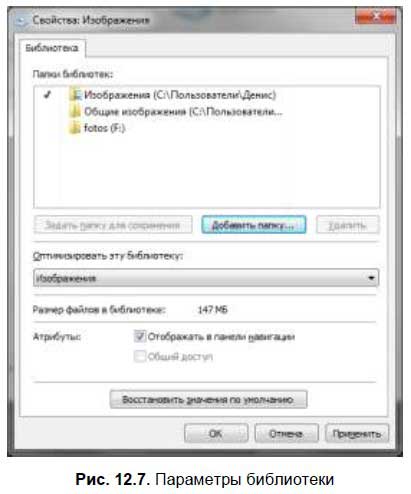
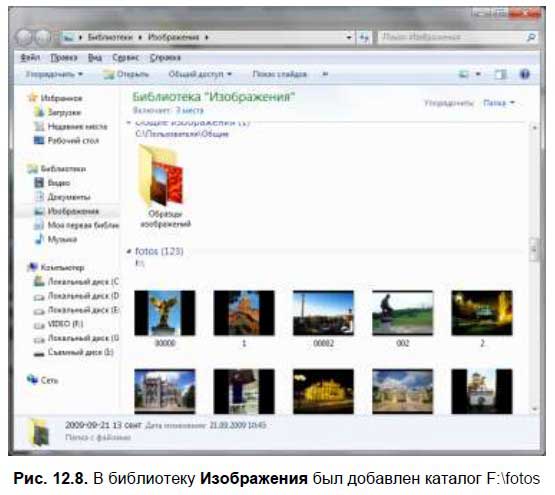
В появившемся окне нажмите кнопку Добавить папку и выберите папку, в которую вы скопировали фотографии. Получается, что фотографии будут храниться на другом диске, а добраться к ним можно будет с помощью все той же команды Пуск | Изображения (рис. 12.8).
Все это время мы любовались миниатюрами фотографий. Дважды щелкните по фотографии, чтобы просмотреть ее. Вы увидите окно средства просмотра фотографий Windows (рис. 12.9).
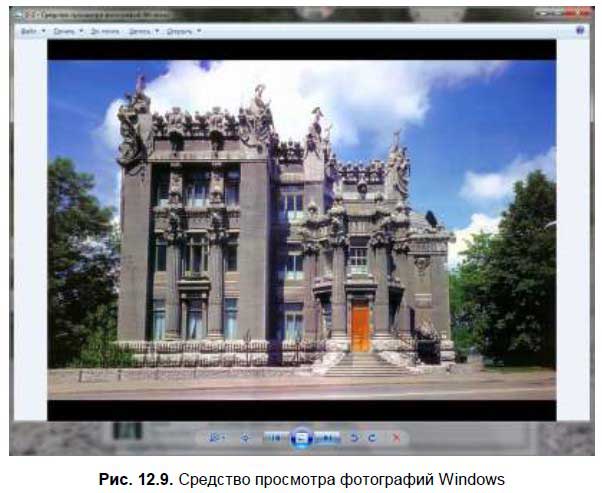
Управлять просмотром очень просто: с помощью колесика мыши можно изменять масштаб изображения, а перемещаться по фотографиям можно с помощью клавиш Влево и Вправо.
На панели инструментов средства просмотра фотографий находятся кнопки (слева направо) изменения масштаба, установки реального размера фото, перехода к предыдущей фотографии, запуска слайд-шоу (для быстрого запуска слайд-шоу нажмите <F11>), перехода к следующей фотографии, поворота фото по часовой стрелке и против нее и кнопка удаления фотографии (удаление производится в Корзину).
В режиме слайд-шоу, если щелкнуть правой кнопкой мыши, можно выбрать скорость показа слайдов — низкая, средняя, высокая. Также можно установить режим В случайном порядке или режим Повторять. Для выхода из режима слайд-шоу нажмите <Esc>.
Пройдемся по меню средства просмотра фотографий:
? Файл — в этом меню вы найдете очень полезную команду Сделать копию. Если надумаете изменять фотографию, то целесообразнее производить изменения в копии, а не в оригинале;
? Печать — позволяет распечатать фотографии;
? Эл. почта — отправьте фотографию своему другу;
? Запись — позволяет записать фотографии на диск или создать диск Видео-DVD;
? Открыть — содержит команды, позволяющие открыть фотографию в другом приложении, например, в Paint.
Более 800 000 книг и аудиокниг! 📚
Получи 2 месяца Литрес Подписки в подарок и наслаждайся неограниченным чтением
ПОЛУЧИТЬ ПОДАРОКДанный текст является ознакомительным фрагментом.
Читайте также
Глава 8 Фотографии
Глава 8 Фотографии Говоря о сервисе Google для хранения фотографий, стоит упомянуть, что он практически неразрывно связан с замечательной десктопной программой по хранению, обработке и каталогизации изображений под названием Picasa. Изначально созданная компанией IdeaLab, она
Мои фотографии
Мои фотографии Самое время создать первый собственный онлайновый фотоальбом! Что там будет? Фотографии с последней вечеринки? Красоты южного моря? А может быть, дикая природа нетронутого уголка нашей родины? Просто щелкните по кнопке «Загрузить» в правом верхнем углу
Глава 3. Ваши несравненные фотографии
Глава 3. Ваши несравненные фотографии Фотографии, представленные вами, настолько разнообразны, что вызывают у меня и у других пользователей противоречивые эмоции.«Люди выставляют миллиарды фотографий: личных, интимных, мест, где они бывают, где отдыхают, куда
Просматриваем странички
Просматриваем странички Описывать сам процесс открытия страничек в браузере, пожалуй, нет особого смысла. Вы, наверное, уже успели понять, что вам всего-навсего необходимо набрать адрес нужной странички в адресной строке, нажать кнопку Enter... Вот, собственно, и все! Не нужно
Редактируем свое Инфо
Редактируем свое Инфо Информация о себе в программе Skype называется просто — Инфо. Часть ее вы уже ввели, когда проходили регистрацию, теперь же можете заполнить и оставшиеся поля. Сразу скажу, что не все данные о вас будут видны каждому пользователю. То есть часть ваших
Фотографии и видео
Фотографии и видео То, что в Facebook можно хранить фото и видео, вряд ли кого-то удивит… А что вообще может удивить после «Контактов» с их безлимитным хранилищем фоток и огромной видеотекой?Скажем сразу: по части видео Facebook конкурировать с «Контактами» не может, поскольку
Фотографии товара
Фотографии товара Изображения товаров – один из самых эффективных способов коммуникации с покупателями в интернет-магазине. Ведь когда вы делаете покупки в Интернете, фотографии – единственная возможность увидеть товар, и если снимок не впечатляет, покупка не
Вводим и редактируем данные в ячейках
Вводим и редактируем данные в ячейках Данные всегда вводятся в активную ячейку. Какая ячейка активна? Та, которая обведена рамкой, та, в которой мигает курсор. При первом запуске программыExcel всегда активна ячейка А1 (см. рис. 2.1). Чтобы активизировать другую ячейку, можно
Глава 1. Возможности цифровой фотографии
Глава 1. Возможности цифровой фотографии В последнее время все шире распространяются компьютеры и цифровые технологии. На компьютерах оформляют журналы и создают рекламные модули, модели одежды, выполняют расчеты. Эта книга тоже подготовлена при помощи компьютеров и
РЕДАКТИРУЕМ ЗВУК
РЕДАКТИРУЕМ ЗВУК Что надо уметь в первую очередь для успешной работы с редактором? Уметь открыть файл, извлечь звуковую дорожку аудио CD, записать голос или любимую магнитофонную запись, вырезать и вставить музыкальный фрагмент, записать свое творчество на диск. Вот и
Фотографии в порядке
Фотографии в порядке Автор: Юрий МеркуловКоличество изображений на жестком диске у владельцев цифровых камер растет если не в геометрической, то уж в арифметической прогрессии — точно. И если несколько лет тому назад стоял вопрос о софте для просмотра снимков, то сейчас
Глава 4 Азбука фотографии
Глава 4 Азбука фотографии 4.1. Этап 1: свет проходит через объектив4.2. Этап 2: свет фокусируется на матрице, а камера (или фотограф) устанавливает параметры экспозиции4.3. Экспозиция и число диафрагмы4.4. Связь между выдержкой и диафрагмой. Экспопары4.5. Автоматическая,
7.1. Нереальные фотографии
7.1. Нереальные фотографии Как стать силачом и подержаться за солнце Данный трюк очень часто используют фотографы, приглашенные запечатлеть свадьбу. В результате этого фокуса получаются фотографии, на которых, например, на ладони жениха помещается его невеста. Принцип
17.5. Имитация старой фотографии
17.5. Имитация старой фотографии Те, кто считают монохромное фото пережитком прошлого, заблуждаются. Нередко такие снимки украшают дорогие журналы и рекламные буклеты. Причина проста – передача информации с помощью оттенков двух цветов позволяет сконцентрировать
Восемь секретов YouTube: управляем, смотрим, редактируем Олег Нечай
Восемь секретов YouTube: управляем, смотрим, редактируем Олег Нечай Опубликовано 29 июля 2013 Сервис YouTube, принадлежащий компании Google, — крупнейший видеохостинг в мире и третий по посещаемости веб-сайт после Facebook и Google. Между тем подавляющее большинство