2.5.1. Выбор языка и начало установки
2.5.1. Выбор языка и начало установки
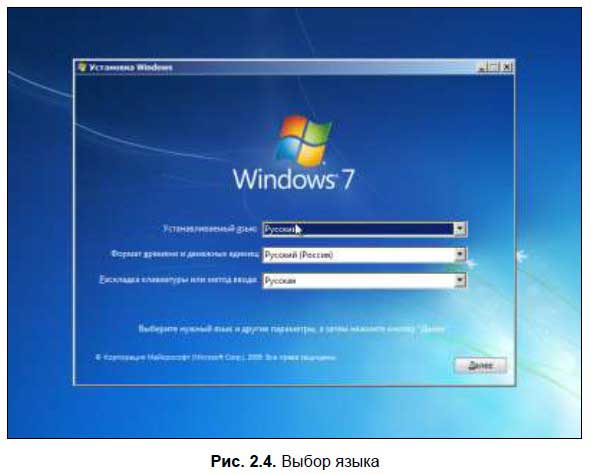
Первым делом программа установки предложит выбрать язык операционной системы, раскладку клавиатуры и формат времени и денежных единиц (рис. 2.4). Думаю, не нужно объяснять, что именно нужно выбрать.
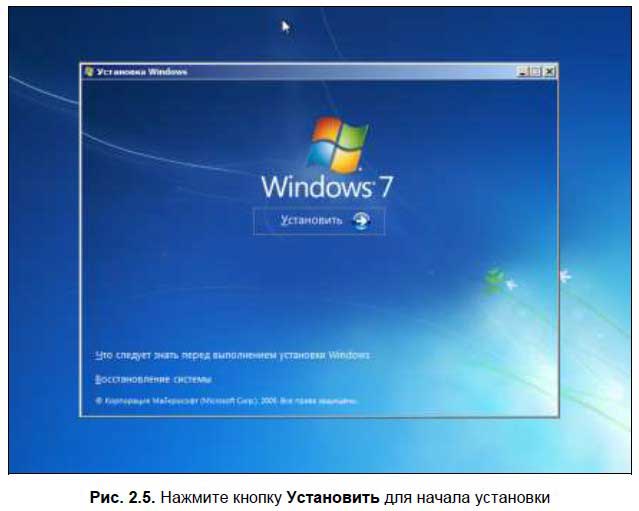
Далее нужно нажать кнопку Установить (рис. 2.5). Даже не знаю, зачем нужно было это дополнительное окошко. Наверное, чтобы пользователь понажимал больше всяких кнопочек.
Более 800 000 книг и аудиокниг! 📚
Получи 2 месяца Литрес Подписки в подарок и наслаждайся неограниченным чтением
ПОЛУЧИТЬ ПОДАРОКДанный текст является ознакомительным фрагментом.
Читайте также
2.2. Начало установки
2.2. Начало установки Итак, свободное место на диске у нас уже есть. Теперь можно приступить к запуску инсталлятора. Для этого вставьте диск в CD-ROM и перезагрузите компьютер. Если в BIOS (Basic Input/Output System, базовая система ввода/вывода) не поставлена загрузка с CD-ROM, то самое время
2.4. Выбор пакетов для установки
2.4. Выбор пакетов для установки Следующий этап заключается в определении компонентов, которые надо устанавливать. Это достаточно интересный момент, и именно здесь обычно допускают первую и самую страшную ошибку — указывают все. Да, названия и назначение многих пакетов
Выбор языка
Выбор языка Для того чтобы выбрать или изменить существующий язык интерфейса, используется команда основного меню программы Skype Инструменты | Выбор языка (language). В раскрывающемся списке данной команды (рис. 6.1) укажите язык, и тогда интерфейс программы будет
1.3.4. Продолжение установки
1.3.4. Продолжение установки Выберите класс установки (рис. 1.4). Рис. 1.4. Выбор класса установкиКласс «Персональный компьютер» подойдет для начинающих пользователей. Будут установлены: графический интерфейс, очень похожий на привычный рабочий стол ОС Windows, и программы,
1.1.3.2. Начало установки. Выбор языка и раскладки
1.1.3.2. Начало установки. Выбор языка и раскладки После проверки носителя должен загрузиться графический интерфейс (если у вас достаточно ОЗУ). Если все нормально, то вы увидите окно с логотипом Fedora (рис. 1.5). Для продолжения установки нужно просто щелкнуть на кнопке Next. Рис.
1.1.3.9. Завершение установки
1.1.3.9. Завершение установки После установки пакетов будет установлен загрузчик. Фактически система уже установлена, и вы увидите сообщение об этом.Извлеките дистрибутивный диск из привода и щелкните на кнопке Перезагрузка, Рис. 1.21. Все готово к установке Fedora Рис. 1.22.
Начало установки
Начало установки В большинстве случаев первым окном установки будет окно для ввода регистрационного ключа продукта (рис. 1.1). Этот ключ вы можете найти на компакт-диске с Microsoft Office. Ключ состоит из 25 символов и требует определенной внимательности при вводе. Лучше, чтобы вам
Параметры установки
Параметры установки При нажатии кнопки Настройка появляется окно с тремя вкладками. На вкладке Параметры установки вы можете вручную указать приложения и компоненты, которые будут установлены (рис. 1.4). Такой установкой имеет смысл пользоваться в следующих случаях:•
17.5.1. Переносимость и выбор языка
17.5.1. Переносимость и выбор языка Первым вопросом в программировании, обеспечивающем переносимость, является выбор языка реализации. Все основные языки, рассмотренные в главе 14, являются высоко переносимыми в том смысле, что совместимые реализации доступны на всех
17.5.1. Переносимость и выбор языка
17.5.1. Переносимость и выбор языка Первым вопросом в программировании, обеспечивающем переносимость, является выбор языка реализации. Все основные языки, рассмотренные в главе 14, являются высоко переносимыми в том смысле, что совместимые реализации доступны на всех
Выбор языка программирования
Выбор языка программирования В приложении легко создавать и применять макросы и SQL-программы, но иногда вам придется использовать язык VBA. Рассмотрим такой пример. Сообщения об ошибках, которые выводит система, обычно носят довольно абстрактный характер и скорее
Итоги установки
Итоги установки Вот теперь можно и переключится на Джуйку. Одна беда – за время наблюдений за процессом установки и размышлений о его сути установка-то и закончилась. Что неудивительно: ведь копирование образа из оперативной памяти на современный винчестер – дело
Начало установки Windows XP
Начало установки Windows XP Итак, вы вставили в привод установочный компакт-диск и перезагрузили компьютер. После запуска программа инсталляции первым делом протестирует аппаратную конфигурацию компьютера. Начнется процесс копирования на жесткий диск необходимых для