8.4. Создание файла
8.4. Создание файла
Запустите Photoshop. Выполните команду File ? New (Файл ? Новый). Лучше сразу, с первого дня работы в программе, учиться выполнять команды с помощью клавиатурных сокращений, поэтому можно нажать Ctrl+N.
В окне New (Новый) (рис. 8.10) пользователь задает необходимые параметры будущего изображения.
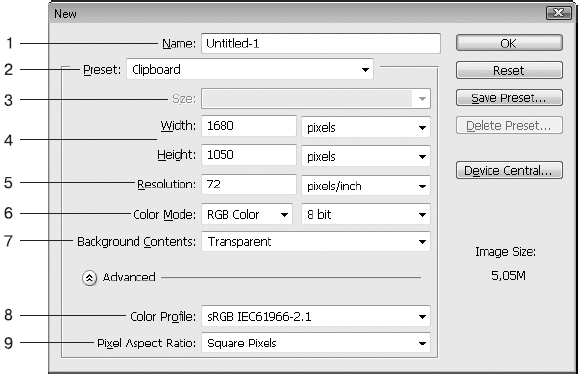
Рис. 8.10. Окно New (Новый)
1. Name (Название файла). Зачастую этот параметр не изменяют, так как многое не доходит до сохранения на диске и является промежуточной стадией какой-нибудь другой работы. Но если вы собираетесь держать открытыми множество новых работ, то лучше их все же называть, иначе легко запутаться.
2. Preset (Заготовки). В этом пункте можно выбрать один из заранее заданных наборов параметров страницы.
3. Size (Размер). Некоторые наиболее часто используемые размеры, такие как А4, А5, 640 х 480 и др.
4. Width (Ширина) и Height (Высота). Эти параметры могут измеряться в различных единицах: от привычных нам сантиметров до таких экзотических, как пики или колонки.
5. Resolution (Разрешение). Разрешение будущего файла. Очень важно правильно выбрать разрешение еще в самом начале работы. Как правило, используются следующие значения: 72 ppi – для работ, которые будут отображаться на экране монитора (особенно при использовании в Интернете); 100–150 ppi – для полиграфии невысокого качества (например, для газет); 300 ppi и более – для качественной полиграфии во всех ее проявлениях.
6. Color Mode (Цветовой режим). Здесь определяется цветовая модель будущего документа.
• Bitmap (Битовая карта). Цветовая модель, в которой существует только два цвета – черный и белый.
• Grayscale (Оттенки серого). Цветовая модель, состоящая из 256 оттенков серого цвета.
• RGB Color. Цветовая модель, передающаяся через сочетание трех цветов – Red (Красный), Green (Зеленый) и Blue (Синий). Эта модель способна передать все цвета, которые различает человеческий глаз.
• CMYK Color. Цветовая модель, состоящая из сочетания цветов, которые можно распечатать: Cyan (Голубой), Magenta (Пурпурный), Yellow (Желтый) и Black (Черный).
• Lab Color. Альтернативная RGB цветовая модель со схожими возможностями.
Справа от Color Mode (Цветовой режим) находится список, в котором можно выбрать количество бит на каждый цветовой канал.
В зависимости от выбора перечисленных выше параметров изображения в правой части окна показывается соответствующий размер создаваемого файла – Image Size (Размер изображения).
7. Background Contents (Заполнение фона). Цвет фона документа.
• White (Белый). Применяется в подавляющем большинстве случаев.
• Background Color (Цвет фона). Используется цвет, который в программе выбран как цвет заднего плана.
• Transparent (Прозрачный). Используется прозрачный фон.
При нажатии кнопки Advanced (Дополнительно) в нижней части окна появляются еще два параметра.
8. Color Profile (Цветовой профиль). Профили позволяют корректно отображать цвета на печати, на экране монитора или на странице принтера.
9. Pixel Aspect Ratio (Пропорции пикселов). Photoshop CS4 позволяет корректно работать с пикселами различной формы. Если вы не собираетесь обрабатывать кадры видео, то смело выбирайте в этом списке пункт Square (Квадратный).
Во время применения команды New (Новый) параметры окна уже имеют определенные значения. Обычно это или значение предыдущего применения команды, или размер изображения, которое находится в буфере обмена.
Более 800 000 книг и аудиокниг! 📚
Получи 2 месяца Литрес Подписки в подарок и наслаждайся неограниченным чтением
ПОЛУЧИТЬ ПОДАРОКДанный текст является ознакомительным фрагментом.
Читайте также
Создание и открытие файла
Создание и открытие файла Поскольку данная функция является первой из функций Windows, к изучению которых мы приступаем, ее описание будет несколько более подробным по сравнению с остальными; для других функций часто будут приводиться лишь краткие описания. Вместе с тем,
Создание нового WS-файла
Создание нового WS-файла Как и в случае обычного одиночного сценария, новый WS-файл создается с помощью пункта меню File|New, однако в диалоговом окне New нужно выбрать вкладку Workspaces, где представлены несколько мастеров для создания файлов различных типов (рис. П3.5). Рис. П3.5.
5.7 СОЗДАНИЕ ФАЙЛА
5.7 СОЗДАНИЕ ФАЙЛА Системная функция open дает процессу доступ к существующему файлу, а системная функция creat создает в системе новый файл. Синтаксис вызова системной функции creat:fd = creat(pathname, modes);где переменные pathname, modes и fd имеют тот же смысл, что и в системной функции open. Если
Создание файла /etc/fstab
Создание файла /etc/fstab Система должна знать о разделах, которые есть в системе и о порядке их монтирования. Все разделы и порядок их монтирования перечисляется в файле /etc/fstab. Создадим такой файл /etc/fstab содержащий следующее:cat > /etc/fstab << «EOF»# Begin /etc/fstab# filesystem mount-point fs-type options
4.10. Создание раздела (файла) подкачки
4.10. Создание раздела (файла) подкачки Рано или поздно при работе с Linux вам станет недостаточно оперативной памяти: потребности растут, а возможности (оперативная память) остаются прежними. В этом случае нужно купить дополнительные 128...256 Мб, тем более, что цены на память
Создание входного файла
Создание входного файла Откройте программу pspice.exe (рис. В.3) и выберите позиции меню File, New, Text File, как показано на рис. В.4. Рис. B.3. Пиктограммы на рабочем столе PSpice Рис. В.4. Создание текстового файла на PSpiceПоявится пустое окно с мигающим курсором, позволяющее ввести текст.
Создание файла *.resources
Создание файла *.resources Имея файл *.resx, вы можете использовать утилиту resgen.exe, чтобы сгенерировать двоичный эквивалент этого файла. Для этого откройте окно командной строки Visual Studio 2005, перейдите в корневой каталог вашего диска C и выполните следующую команду.resgen resxform.resx
Создание копии работающего файла
Создание копии работающего файла В этот момент gbak не может выполнить резервное копирование базы данных, содержащей разрушенные данные. Поскольку вы имеете исключительный доступ, выполните копирование средствами файловой системы (а не с помощью gbak) файла базы данных. В
Создание cab-файла
Создание cab-файла Прежде чем установочный пакет попадет в руки пользователя, нужно хорошенько поработать над его созданием. Устройства под управлением Windows Mobile не могут напрямую работать с файлами .msi. Вместо этого используются кабинетные файлы с расширением .cab. Таким
10.7. Создание файла сценария
10.7. Создание файла сценария Конечно, ввод многострочных команд в режиме командной строки не слишком удобен и чреват ошибками, поэтому лучше всего размещать такие команды в файлах сценариев. Кроме того, в сценариях допускается наличие пустых строк и комментариев, что
13.4. Создание файла .logout
13.4. Создание файла .logout Одним из недостатков интерпретатора Bourne shell является отсутствие в нем файла .logout. Этот файл содержит команды, которые требуется выполнить непосредственно перед завершением сеанса работы в системе, т. е. до выполнения командыexit.Однако собственный
19.7. Создание файла функций
19.7. Создание файла функций А теперь создадим файл функций, включающий одну функцию. Эта функция будет загружена интерпретатором команд, протестирована, изменена, а затем повторно загружена.Создаваемый файл функций functions.main будет содержать следующий код:$ pg functions.main#!/bin/sh#
8.4. Создание файла
8.4. Создание файла Запустите Photoshop. Выполните команду File ? New (Файл ? Новый). Лучше сразу, с первого дня работы в программе, учиться выполнять команды с помощью клавиатурных сокращений, поэтому можно нажать Ctrl+N.В окне New (Новый) (рис. 8.10) пользователь задает необходимые
Создание нового файла шаблона
Создание нового файла шаблона Для активации расширения необходимо перезапустить Dreamweaver. Создайте новый документ динамического типа (Dynamic page type). Для этого в главном меню выберите Файл | Новый | Динамическая страница | PHP (File | New | Dynamic Page | PHP) Рис. 12: Настройка нового документа
4.2.2. Создание файла и папки
4.2.2. Создание файла и папки Мы уже научились просматривать содержимое папок. Теперь научимся создавать файлы. Проще всего создать файл в какой-то программе, например, в текстовом процессоре. Для этого обычно используется команда меню Файл | Новый или Файл | Создать. После