2.2. Передача изображений с камеры на компьютер
2.2. Передача изображений с камеры на компьютер
Перенос фотографий на жесткий диск с помощью Проводника Windows
Процедура переноса снимков на компьютер напрямую с цифровой камеры, с помощью устройства считывания карт или внешнего носителя очень проста.
1. В выбранном вами каталоге компьютера создайте новую папку. Нажав клавишу F2, переименуйте ее на свой вкус.
2. Подключите камеру к компьютеру посредством кабеля или специального переходника и включите ее. Камеру можно включить и заранее, так как интерфейсы USB и FireWire допускают соединение работающих устройств. Если вы используете устройство для чтения карт, то извлеките из камеры карту памяти и вставьте ее в считывающее устройство.
3. Открыв окно Компьютер, вы увидите, что в нем появился дополнительный диск (рис. 2.5). Откройте его. Если на этом съемном диске есть папка, то откройте и ее. На экране появятся значки, каждый из которых – это сделанный вами снимок.
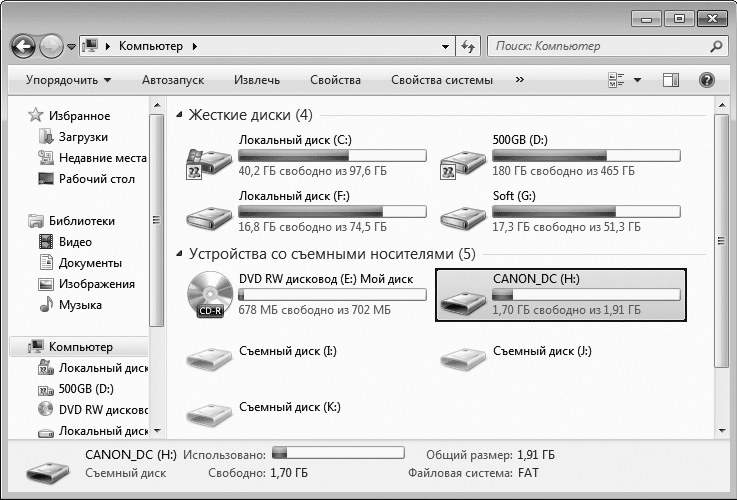
Рис. 2.5. Компьютер распознает камеру как съемный диск
4. Выделите фотографию, выбранную вами для переноса на жесткий диск компьютера. Если вы хотите скопировать все содержимое карты памяти, то в меню Правка выберите пункт Выделить все (можно также использовать сочетание клавиш CtrL+A). Тогда все содержащиеся в папке снимки окажутся выделенными.
5. Теперь в меню Правка выберите команду Копировать. При этом информация, записанная на карте памяти вашей цифровой камеры, переносится в буфер. Эта же команда выполняется нажатием сочетания CtrL+C.
Внимание!
В операционной системе Windows 7 меню в окне Проводника (и в ряде программ) скрыто и появляется при нажатии клавиши Alt.
6. Перейдите в созданную вами папку жесткого диска. В меню Правка выберите команду Вставить (CtrL+V). На экране появится индикатор процесса копирования (рис. 2.6). Через некоторое время снимки перепишутся из буфера в данную папку.
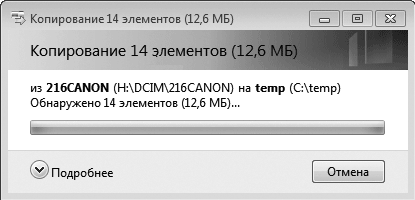
Рис. 2.6. Процесс копирования снимков с камеры в выбранную папку
7. Отсоедините и выключите камеру. В некоторых случаях может понадобиться безопасное извлечение устройства. Чтобы отключить камеру (или карту памяти), используя метод безопасного извлечения, следует щелкнуть правой кнопкой мыши на значке Безопасное извлечение устройств и дисков, расположенном в области уведомлений, и в появившемся контекстном меню выбрать команду Извлечь для нужного диска (рис. 2.7).
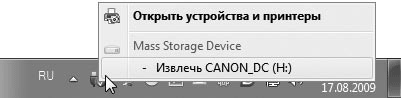
Рис. 2.7. Безопасное отключение USB-устройства
Более 800 000 книг и аудиокниг! 📚
Получи 2 месяца Литрес Подписки в подарок и наслаждайся неограниченным чтением
ПОЛУЧИТЬ ПОДАРОКДанный текст является ознакомительным фрагментом.
Читайте также
Перенос фотографий с цифровой камеры на компьютер
Перенос фотографий с цифровой камеры на компьютер Сегодня распространение цифровых камер идет с таким ускорением, что не упомянуть об их подключении к компьютеру просто нельзя, поскольку каждый второй читатель данной книги рано или поздно столкнется с необходимостью
Веб-камеры
Веб-камеры Если вы хотите передавать видео при общении в Skype, то понадобится веб-камера, предназначенная для захвата видеоизображения и пересылки его в прямой эфир. На официальном сайте Skype рекомендуется использовать камеры высочайшего качества (High Quality Video) или же
Настройка локальной сети «компьютер-компьютер»
Настройка локальной сети «компьютер-компьютер» Ну, а теперь будем считать, что все «железо» уже подключено и настроено и вернемся к Windows: ведь просто создать сеть на «железном» недостаточно, ее нужно еще настроить! Собственно говоря, именно сетевые возможности составляют
Перенос фотографий с цифровой камеры на компьютер
Перенос фотографий с цифровой камеры на компьютер Цифровые фотоаппараты сегодня одерживают полную и окончательную победу над обычными, пленочными камерами. Даже профессиональные фотографы, которые еще пять лет назад свысока и пренебрежительно отзывались о «цифре»,
Урок № 67. Передача собственных материалов в переработку на сторону и передача продукции из давальческого сырья
Урок № 67. Передача собственных материалов в переработку на сторону и передача продукции из давальческого сырья В процессе производственной деятельности предприятия часто приходится осуществлять передачу собственных материалов стороннему переработчику для выпуска
Камеры
Камеры Для корректного освещения интерьера обязательным является наличие потолка, пола и стен. Но если в созданной коробке помещения появится потолок, то оценить степень освещенности и рассмотреть внутреннее убранство комнат станет затруднительно. Чтобы проникнуть
Съемочные камеры
Съемочные камеры Перед запуском окончательной визуализации сцены, необходимо правильно подобрать и настроить ракурс обзора, т. к. ракурс обзора визуализации совпадает с ракурсом обзора в окне проекций. До сих пор мы работали над ракурсом лишь при помощи кнопок
Подключение камеры
Подключение камеры Для захвата с цифровой камеры (DV, HDV и Digital8) в компьютере должен быть установлен адаптер порта IEEE 1394 (FireWire). Это устройство представляет собой небольшую плату, устанавливаемую в PCI-слот материнской платы (рис. 2.8, слева) либо «коробочку», подключаемую к
Веб-камеры
Веб-камеры Кого сегодня удивишь камерой наружного (или внутреннего) наблюдения? Но существуют веб-камеры, которые подключены к Интернету, и любой желающий, зашедший на сайт такой камеры, может увидеть то, что в настоящий момент эта камера видит. Как там Эйфелева башня? Или
2.1. Способы передачи изображений на компьютер
2.1. Способы передачи изображений на компьютер Снимок сделан и записан в память камеры. Теперь нужно просмотреть его на экране компьютерного монитора, переписать на жесткий диск и, возможно, обработать. Да и свободного места на карте памяти осталось совсем немного, пора ее
Передача изображений на компьютер с помощью программ
Передача изображений на компьютер с помощью программ Копировать изображения с камеры с помощью Проводника Windows не всегда удобно. Гораздо лучше делать это, используя приложение для работы с цифровыми изображениями – программу просмотра или графический редактор. Такие
3.3. Память камеры
3.3. Память камеры Для хранения снимков в камере не обойтись без запоминающих устройств. Сейчас большинство камер имеет сменную flash-память, которая хранит информацию без потребления энергии и, кроме того, позволяет подсоединить портативный накопитель большой емкости.
Цифровые камеры
Цифровые камеры Цифровые фото– и видеокамеры становятся все более привычным атрибутом нашей жизни. Всякий уважающий себя турист так и норовит прихватить в отпуск какую-нибудь камеру, чтобы запечатлеть для потомков фотофакты либо видеодоказательства присутствия возле
Компактные камеры
Компактные камеры Самый распространенный класс камер. Людям, которые хотят иметь неплохую универсальную цифровую фотокамеру на каждый день, можно смело их рекомендовать.У компактов оптимальное соотношение размеров, веса, цены, качества изображения и функциональности.
Зеркальные камеры
Зеркальные камеры Зеркальные камеры — это особый класс, они в корне отличаются от компактных. По принципу работы зеркальные камеры не отличаются от пленочных «зеркалок», только вместо фотопленки там находится светочувствительная матрица. Площадь сенсора в таких
Настройки камеры
Настройки камеры Съемка движущихся объектов имеет определенную специфику. Если пренебречь этими правилами, получится много бракованных кадров. Поэтому не спешите довериться автоматике камеры. Режим «Авто» не годится для съемки движения, лучше переключиться в сюжетный