9.4. Разнесение компонентов сборочных единиц
9.4. Разнесение компонентов сборочных единиц
Для разъяснения устройства сложных изделий, создания инструкций по сборке, эксплуатации или ремонту или других целей сборочную единицу иногда удобно увидеть в разобранном виде с разнесенными компонентами. Система КОМПАС-3В имеет соответствующие возможности, которые рассмотрим на примере разнесения компонентов опоры, собранной в предыдущем разделе.
1. Откройте сборку Опора. Выполните команду Сервис | Разнести компоненты | Параметры (рис. 9.13, а). На экране появится Панель свойств. В верхней части окна нажмите кнопку Добавить (рис. 9.13, б). Окно Шаг разнесения закроется, и автоматически активизируется переключатель Выбрать компоненты для разнесения.
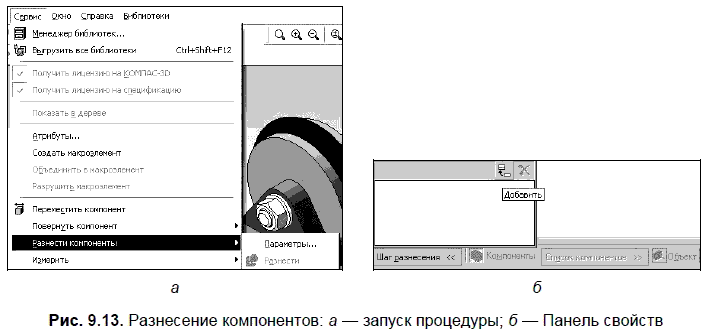
2. Укажите в Дереве модели компонент, который необходимо разносить — Гайка. Имя выбранного компонента отразится в окне Список компонентов.
3. Нажмите кнопку Объект для указания базового объекта разнесения, задающего направление разнесения (компоненты могут разноситься в направлении любого ребра или перпендикулярно любой грани).
4. В окне документа курсором выделите базовый объект разнесения — вертикальную грань выступа детали Основание.
5. На Панели свойств задайте направление разнесения — Прямое.
6. В поле Расстояние вручную или с помощью счетчика приращения/уменьшения введите значение расстояния (50), на которое компонент будет смещен относительно его положения в сборке Опора.
7. Нажмите кнопку Применить. Гайка окажется в заданном месте (рис. 9.14). На Панели свойств в окне Шаг разнесения появится номер шага.
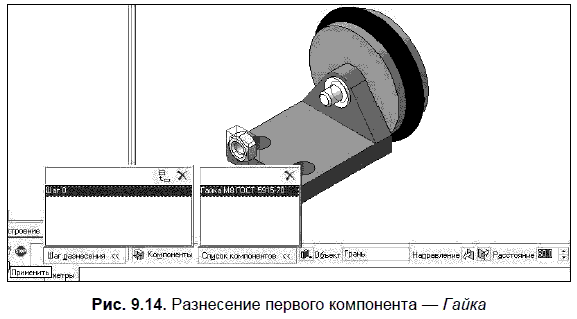
8. На Панели свойств вновь нажмите кнопку Добавить. Укажите в Дереве модели второй компонент, который необходимо разносить — Шайба. В окне документа курсором выделите базовый объект разнесения — вертикальную грань выступа детали Основание. На Панели свойств задайте направление разнесения — Прямое. В поле Расстояние введите значение расстояния (30), на которое Шайба будет смещена. Нажмите кнопку Применить. Шайба окажется в заданном месте (рис. 9.15).
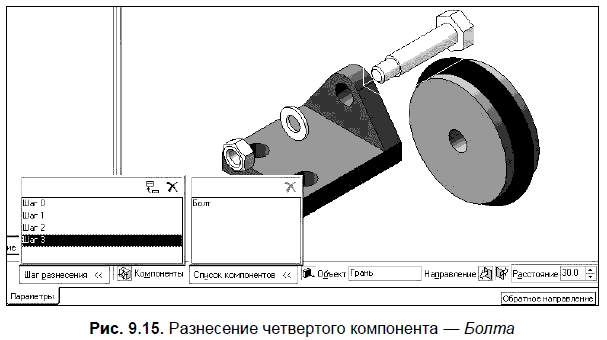
9. На панели свойств нажмите кнопку Добавить. Укажите в дереве модели третий компонент, который необходимо разносить — Ролшина. В окне документа курсором выделите базовый объект разнесения — вертикальную, правую грань детали Основание. На Панели свойств задайте направление разнесения — Прямое. В поле Расстояние введите значение расстояния (60), на которое компонент будет смещен. Нажмите кнопку Применить. Компонент окажется справа от основания (рис. 9.15).
10. На Панели свойств вновь нажмите кнопку Добавить. Укажите в дереве модели компонент — Болт. В окне документа курсором выделите базовый объект разнесения — вертикальную грань выступа детали Основание. На Панели свойств задайте направление разнесения — Обратное. В поле Расстояние введите значение расстояния (30), на которое Болт будет смещен. Нажмите кнопку Применить. Деталь Болт окажется в заданном месте (рис. 9.15).
11. Когда разнесение будет закончено, нажмите кнопку Прервать команду. В дальнейшем можно изменить параметры размещения, вызвав Панель свойств командой Сервис | Разнести компоненты | Параметры.
Когда компоненты сборки разнесены, недоступны все команды редактирования сборки, команды создания пространственных кривых, поверхностей и т. д.
12. Чтобы включить режим обычного отображения сборки, вызовите команду Сервис | Разнести компоненты | Разнести. Кнопка для вызова команды Разнести находится также на панели Вид. Эта команда служит переключателем режима разнесения и обычного отображения сборки.
Более 800 000 книг и аудиокниг! 📚
Получи 2 месяца Литрес Подписки в подарок и наслаждайся неограниченным чтением
ПОЛУЧИТЬ ПОДАРОКДанный текст является ознакомительным фрагментом.
Читайте также
Хостинг для компонентов без cookie
Хостинг для компонентов без cookie Для высоконагруженных проектов, которые активно используют cookie и стремятся минимизировать издержки от них, стоит рассмотреть вынос статических ресурсов на отдельный хост, для которого cookie вообще не будут устанавливаться.В данном случае
Виды компонентов
Виды компонентов Поскольку компонент как элемент физической реализации модели представляет отдельный модуль кода, иногда его комментируют с указанием дополнительных графических символов, иллюстрирующих конкретные особенности его реализации. Строго.говоря, эти
Конфигурация компонентов
Конфигурация компонентов Сначала будут описаны вопросы работы с некоторыми компонентами системы с помощью команд rundll32.exe. Не будем углубляться в функционирование данных компонентов, ведь книга, которую вы держите в руках, написана совершенно не для этого. Вместо этого
Иерархия компонентов в IBX
Иерархия компонентов в IBX Поскольку вы работаете с Delphi (или с C++ Builder), то предполагается, что вы знакомы с объектно-ориентированным программированием Таким образом, разобравшись, как именно и от кого унаследованы различные компоненты IBX, можно будет более полно
Урок № 14. Классификатор единиц измерения
Урок № 14. Классификатор единиц измерения Учет каждой номенклатурной позиции ведется в установленных для нее единицах измерения, причем данный реквизит является обязательным. Если при вводе номенклатурной позиции (этой теме будет посвящен отдельный урок) не указать
Глава 2. Палитра компонентов
Глава 2. Палитра компонентов Размещение компонентовНевидимые компонентыЕсли вам часто приходится заниматься ремонтом какой-либо вышедшей из строя техники, то вы знаете, как приятно всегда иметь под рукой нужный винт, болт или гайку. Легко представить радость создания
Использование встроенных компонентов eVB
Использование встроенных компонентов eVB Окно настройки свойств (Properties Window)Окно настройки свойств по умолчанию располагается в правом нижнем углу экрана. Его внешний вид показан на рис. 3.18. Рис. 3.18. Окно настройки свойств.При помощи окна настройки свойств пользователь
Использование компонентов ActiveX
Использование компонентов ActiveX Расположение компонентов ActiveXЕсли вы хотите использовать компоненты ActiveX в своем проекте, их надо соответствующим образом к этому проекту добавить. Для этого нужно выполнить команду меню Project ? Components или нажать сочетание клавиш Ctrl+T. На
Определение формата единиц
Определение формата единиц Размеры каждого из создаваемых в AutoCAD объектов задаются в условных единицах измерения. Соответствие единиц AutoCAD и единиц существующих метрических систем устанавливается перед рисованием. Так, в одном рисунке единица может соответствовать
Массив Edit-компонентов
Массив Edit-компонентов Procedure DoSomethingWithEditControls;Var K: Integer; EditArray: Array[0..99] of Tedit;begin Try For K:= 0 to 99 do begin EditArray[K]:= TEdit.Create(Self); EditArray[K].Parent:= Self; SetSomeOtherPropertiesOfTEdit; {Устанавливаем необходимые свойства TEdit} Left:= 100; Top:= K*10; OnMouseMove:= WhatToDoWhenMouseIsMoved; {Что-то делаем при перемещении мыши} end;
Массив компонентов…
Массив компонентов… Возможно ли создание массива компонентов? Для показа статуса я использую набор LED-компонентов и хотел бы иметь к ним доступ, используя массив.Прежде всего необходимо объявить массив:LED: array[1..10] of TLed; (10 элементов компонентного типа TLed)При
9.3. Твердотельное моделирование сборочных единиц
9.3. Твердотельное моделирование сборочных единиц Большинство окружающих нас изделий относится к сборочным единицам, под которыми понимают изделия, составные части которых подлежат соединению между собой сборочными операциями (свинчиванием, сваркой, пайкой,
Переименование компонентов
Переименование компонентов Иногда при множественном наследовании возникает проблема конфликта имен (name clash). Ее решение - переименование компонентов (feature renaming) - не только снимает саму проблему, но и способствует лучшему пониманию природы
Безопасность компонентов PKI
Безопасность компонентов PKI Многие организации полагают, что PKI сама по себе создает защищенную инфраструктуру. Это, конечно, не так - помимо PKI, необходимы такие средства безопасности, как межсетевые экраны, антивирусное программное обеспечение и т.п. (см. лекцию 1). Все