Настройки ACTIVstudio
Настройки ACTIVstudio
Все настройки для работы в интерактивном режиме можно произвести через инструмент Главное меню (см. табл. П4.3), пункт Настройки студии…. Появится окно Настройки Activstudio (рис. 4.17), где в левой части отображается перечень настроек. Можно произвести настройки в нескольких пунктах за время одного сеанса. В завершение сеанса все произведенные настройки следует подтвердить кнопкой OK.
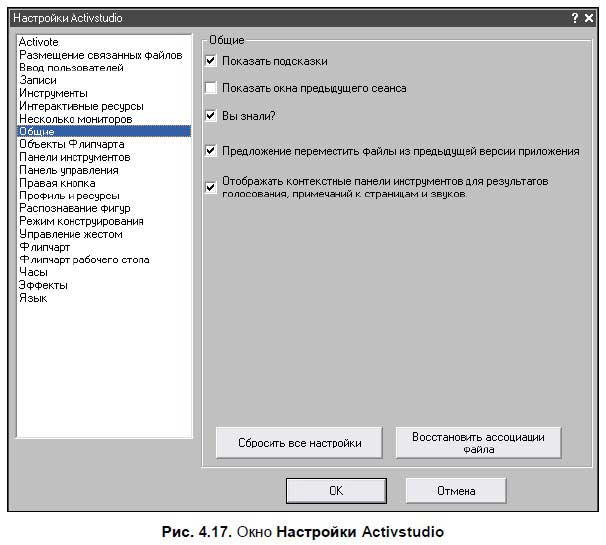
Каждый пункт настраивает определенные параметры.
? Activote — определяются параметры для настройки и голосования с помощью системы ACTIVote.
? Размещение связанных файлов — способ отображения ссылок на внешние документы, когда они добавляются на страницу флипчарта, а также изменение адреса URL по умолчанию для домашней Web-страницы и страницы поиска.
? Ввод пользователей — настройка клавиатуры и распознавания теста. В окне параметров ввода пользователей можно определять, когда будут отображаться инструменты плавающей клавиатуры и устройства распознавания.
? Записи — позволяет изменять различные видео- и аудионастройки. Изменяя эти настройки, можно в значительной мере улучшить работу устройства записи полноэкранного вида, а также устройства записи отдельной области экрана.
? Инструменты — позволяет изменить, главным образом, внешний вид линейки, транспортира и циркуля. Можно также изменить настройки камеры, кости, кнопок быстрого выбора библиотеки ресурсов и инструмента Масштаб страницы.
? Интерактивные ресурсы — настройки прокси-сервера, если таковой используется в работе.
? Несколько мониторов — настройки использования нескольких мониторов. Например, на ACTIVboard можно вывести вопросы теста, в то время как на вашем компьютере будут отображаться и вопросы, и ответы.
? Общие — настраиваются подсказки, окна предыдущего сеанса, флажок Вы знали?.
? Объекты Флипчарта — настройка параметров для высококачественных изображений и отображаемых объектов.
? Панели инструментов — отображение и настройка параметров для панелей инструментов.
? Панель управления — настройки на загрузку обновлений и отображение панели управления.
? Правая кнопка — настройки для правой кнопки маркера.
? Профиль и ресурсы — положение персональных и общих файлов и настроек ACTIVstudio, а также файлов и настроек с именем «My ACTIVstudio».
? Распознавание фигур — определяется способ отображения фигуры на страницы флипчарта при использовании инструмента распознавания фигур.
? Режим конструирования — настройки работы в данном режиме.
? Управление жестом — настройки чувствительности, скорости и точности работы маркера.
? Флипчарт — изменение параметров для настройки, отображения и работы с флипчартами.
? Флипчарт рабочего стола — задает тип флипчарта рабочего стола, который требуется создать.
? Часы — параметры для отображения и использования инструмента Часы.
? Эффекты — параметры для отображения инструментов Прожектор и Шторка.
? Язык — есть возможность задать настройки поддержки работы на нескольких языках.
Более 800 000 книг и аудиокниг! 📚
Получи 2 месяца Литрес Подписки в подарок и наслаждайся неограниченным чтением
ПОЛУЧИТЬ ПОДАРОКДанный текст является ознакомительным фрагментом.
Читайте также
Настройки
Настройки Любой автолюбитель знает, как важно настроить машину «под себя», когда сиденье поднято до определенной высоты, зеркала установлены так, чтобы обеспечивать максимальный обзор, а радио настроено на любимую волну. Поэтому для максимально эффективной работы стоит
Настройки
Настройки После начала работы с Календарем Google самое время обратиться к его тонким настройкам. Если вы постоянно мотаетесь между Владивостоком и Питером, то уже давно привыкли считать время в двух часовых поясах: «Так, у нас три часа дня, значит, в Питере уже восемь утра.
Настройки
Настройки Настало время уделить внимание настройкам Фотографий. Благо их не очень много: кроме описанных языковых настроек интерфейса, активации тегов имен и загрузки по электронной почте вам доступны управление переводом комментариев иноязычных пользователей на
Настройки
Настройки В KE меются разные режимы выделения текста — всего, последовательными фрагментами, блоками, между парными скобками. И режим множественного выделения, когда выделяются не последовательные фрагменты, а куски из произвольных мест документа. Которые потом можно
Быстрые настройки
Быстрые настройки Теперь пару слов о кнопках панели инструментов — это тоже так называемые быстрые настройки (рис. 3.15). ? Первая кнопка с изображением литеры С в настоящий момент вдавлена — это значит, что вы подключены к серверу. Нажав на нее еще раз, вы тут же прекратите
Звуковые настройки
Звуковые настройки Отрегулировать громкость звука и протестировать работу кодеков можно с помощью меню Settings | Sound Input/Output Settings (Установки | Исходящего и приходящего звука).Рассмотрим параметры открывшегося диалогового окна (рис. 4.17). ? Output Volume (Громкость приходящего
Прочие настройки
Прочие настройки На последней вкладке Other (Другие) находятся все оставшиеся настройки (рис. 4.21). ? Disable Direct Input — сделать неактивными все клавиши, за которыми закреплены какие-то действия, в том числе и передача голоса абонентам.? Block Whispers by default (Блокировать шептунов) —
Настройки ограничений
Настройки ограничений Отдельно стоит сказать о возможностях работы с ограничениями, которые можно настроить для закрытия доступа к страницам, содержащим насилие или другие запретные темы. Доступ к данным настройкам можно получить после нажатия кнопки Настройка на
Другие настройки
Другие настройки К другим настройкам операционной системы можно отнести настройки автоматического завершения работы программ и служб при завершении работы компьютера, выгрузки библиотек при завершении работы программ, а также некоторые другие настройки, которые
Настройки служб
Настройки служб После рассмотрения назначения разделов формата ControlSetNNN вы знаете, что они предназначены для хранения настроек запускаемых системой служб. Но как эти настройки хранятся в реестре? Именно этому вопросу и посвящен данный раздел.Все настройки запуска служб
Общие настройки
Общие настройки В разделе General (Общие) (рис. 7.1) собраны не столько общие настройки, сколько настройки, не вписывающиеся в другие разделы. Рис. 7.1. Общие настройки программы InDesignВ области Page Numbering (Нумерация страниц) с помощью раскрывающегося списка View (Просмотр) мы можем
Основные настройки
Основные настройки Калибровка монитора – не единственный вид настройки, который рекомендуется выполнить перед началом работы в Photoshop.Запустите программу и выполните команду Edit ? Preferences ? General (Правка ? Установки ? Основные). Появится окно Preferences (Установки) (рис. 2.8). Рис. 2.8.
Настройки вывода
Настройки вывода Вывод в форматах AVI, DivX, MPEG-1, MPEG-2 и MPEG-4. Для этих форматов наборы параметров почти одинаковы, и при их задании вкладка Создание файла выглядит тоже почти одинаково. Для различных форматов изменение некоторых параметров может быть недоступно. Изменять
Настройки «инструмента»
Настройки «инструмента» Вы видели, как хороший музыкант, перед тем как сыграть свою партию, знакомится с инструментом, пробует аккорды, подстраивает его снова и снова, пока результат не удовлетворит его. Так поступим и мы, только в нотном ладу ничего нам крутить не надо,
Настройки
Настройки Все настройки для работы в интерактивном режиме можно произвести через инструмент Меню InterWrite (см. табл. П3.2) на панели инструментов, пункт меню Настройки, или с помощью инструмента Панель элементов, инструмент Настройки (см. табл. П3.3). Появится окно, где в левой
Настройки камеры
Настройки камеры Съемка движущихся объектов имеет определенную специфику. Если пренебречь этими правилами, получится много бракованных кадров. Поэтому не спешите довериться автоматике камеры. Режим «Авто» не годится для съемки движения, лучше переключиться в сюжетный