Работа со стилями
Работа со стилями
Текстовый редактор Microsoft Word отличается тем, что он предлагает пользователю просто огромное количество возможностей. Специальные инструменты Word, под названием стили, позволяют применить совокупность параметров форматирования к документу или к его части – абзацу, странице.
С помощью стилей можно применять несколько параметров форматирования одновременно, а не задавать их последовательно. При этом для любого из элементов оформления можно установить собственный стиль, который будет иметь уникальное название. В этом случае не придется при форматировании устанавливать параметры с помощью команд меню Формат (Шрифт, Абзац и т. д.). Достаточно будет создать необходимые стили, а потом каждый раз выбирать из списка нужный.
В Microsoft Word существует три типа стилей:
• стиль, который применяют к абзацу;
• к отдельному символу;
• к таблице.
Отличие между ними состоит в характере применения. Для применения стиля к абзацу текст можно не выделять – достаточно установить курсор; а стиль символов можно применить лишь к выделенному фрагменту.
Стиль одного символа фактически совпадает с форматом символа, например полужирный, курсив, подчеркивание, цвет и т. д.
Если вы применили стиль к абзацу, то при установке курсора в границах абзаца вы увидите его название в поле Стиль панели инструментов Форматирование.
По умолчанию при создании нового документа используют стиль Обычный. Этот стиль применяется для основного текста любого документа и служит основой для создания других стилей. Кроме этого, Word содержит целый ряд других встроенных стилей. Вы сами можете создавать стили, сохранять их и потом применять к абзацам.
Применить стиль к фрагменту текста вы можете следующим образом. Установите курсор в нужное место и выполните команду Формат ? Стили и форматирование. Вы увидите на экране область задач Стили и форматирование. Используя список Показать, можно настроить отображение разных стилей. Например, пункт Доступное покажет вам список доступных стилей для применения, выбрав пункт Используемое, вы сможете увидеть список стилей, существующих в вашем документе. Чтобы применить стиль, нужно выбрать его название из списка (рис. 2.8).

Рис. 2.8. С помощью области задач Стили и форматирование можно изменить активный стиль
Для создания нового стиля нужно нажать кнопку Создать стиль в области задач Стили и форматирование (рис. 2.9). Обратите внимание: среди параметров необходимо указать название (поле Имя), тип, базовый стиль (список Основан на стиле). Базовый стиль – это тот, на основе которого был создан другой стиль. При создании стиля фактически происходит следующее: в базовый вносятся некоторые изменения – те, которые вы укажете в области задач Форматирование. Если вы какой-то параметр не измените, он останется таким же, как в базовом стиле. Среди параметров форматирования доступны для изменения параметры шрифта и абзаца, а дополнительные можно установить, нажав кнопку Формат. После нажатия 0К название стиля появится в списке стилей в области задач Стили и форматирование. Теперь созданный стиль можно применять в документе.
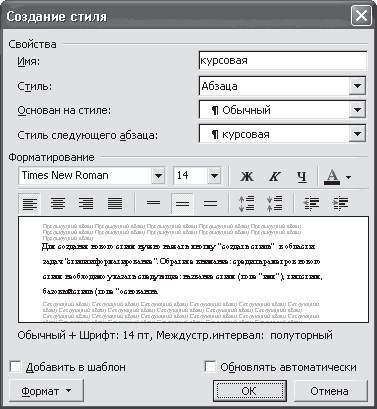
Рис. 2.9. Параметры нового стиля можно установить в окне Создание стиля
Для изменения параметров существующего стиля нужно в области задач Стили и форматирование щелкнуть правой кнопкой мыши на имени стиля и выбрать пункт Изменить. Далее в окне Изменение стиля нужно задать новые параметры и нажать ОК.
При изменении стиля будьте очень осторожны (особенно с базовыми стилями). Ведь при форматировании какого-либо элемента стиля будут соответствующим образом изменены все другие стили, для которых этот стиль был базовым. Например, если установить в стиле Обычный размер шрифта 20 вместо 14 или 12, соответствующим образом будут увеличены размеры шрифтов во всех других стилях.
Стили весьма помогут вам в оформлении работы. Создайте нужный стиль, установите параметры форматирования и потом, при создании документа, вам нужно будет всего-навсего применить его к документу.
Более 800 000 книг и аудиокниг! 📚
Получи 2 месяца Литрес Подписки в подарок и наслаждайся неограниченным чтением
ПОЛУЧИТЬ ПОДАРОКДанный текст является ознакомительным фрагментом.
Читайте также
Управление размерными стилями
Управление размерными стилями Размерный стиль – это поименованная совокупность значений всех размерных переменных, определяющая внешний вид размера на рисунке: стиль стрелок, расположение текста и пр. Команда DIMSTYLE обеспечивает работу с размерными стилями в
Глава 17 Работа со стилями
Глава 17 Работа со стилями Прежде всего, обратимся к работе со стилями оформления. Без использования стилей профессиональная верстка немыслима – у нас будут уходить часы и дни на то, что делается за минуты.Вопросы, которые будут рассматриваться в этой главе, частично
3. Работа со стилями структуры документа
3. Работа со стилями структуры документа 3.1. Виды стилейСтили, с которыми работает конвертер, делятся на 2 группы:1. Inline (применяются в пределах одного абзаца – bold, italic…) и2. Стили абзаца – их действие распространяется на весь абзац.В свою очередь стили абзаца и Inline стили
Управление размерными стилями
Управление размерными стилями Размерный стиль – это поименованная совокупность значений всех размерных переменных, определяющая внешний вид размера на рисунке: стиль стрелок, расположение текста и пр. Команда DIMSTYLE обеспечивает работу сразмерными стилями в диалоговом
Работаем со стилями
Работаем со стилями Выбор шрифтов, способа расположения строки текста на странице и т. д. – простая, но надоедливая процедура. Представьте, что вы каждый день создаете добрый десяток документов, в каждом из которых – три-четыре смысловых блока, нуждающихся в
Управление размерными стилями
Управление размерными стилями Размерный стиль – это поименованная совокупность значений всех размерных переменных, определяющая внешний вид размера на рисунке: стиль стрелок, расположение текста и пр. Команда DIMSTYLE обеспечивает работу с размерными стилями в
Управление размерными стилями
Управление размерными стилями Размерный стиль – это поименованная совокупность значений всех размерных переменных, определяющая внешний вид размера на рисунке: стиль стрелок, расположение текста и пр. Команда DIMSTYLE обеспечивает работу с размерными стилями в
Управление стилями
Управление стилями Во всех программах такого класса, как Microsoft Word, есть средства управления стилями.ПРИМЕЧАНИЕ.Стиль – это набор атрибутов текста, которые можно одновременно применить к какому-либо текстовому объекту.На панели инструментов есть раскрывающийся список
Практическая работа 5. Работа с фрагментами текста
Практическая работа 5. Работа с фрагментами текста Задание. Создать текстовый документ и переставить местами его отдельные фрагменты. Вставить в текстовый документ результаты вычислений в Калькуляторе.Последовательность выполнения1. Запустите Блокнот и создайте
Практическая работа 12. Работа с окнами папок
Практическая работа 12. Работа с окнами папок Задание. Изучить работу с окнами папок. Научиться перемещаться по файлам и папкам.Последовательность выполнения1. С помощью меню Пуск откройте папку Компьютер. Ознакомьтесь с содержимым окна, покажите его составляющие.2. С
Практическая работа 16. Работа со сменными носителями
Практическая работа 16. Работа со сменными носителями Задание 1. Скопировать файлы и папки на flash-диск.Последовательность выполнения1. Подключите к компьютеру устройство flash-памяти. При этом обратите внимание на размещение выступов на разъеме и самом устройстве, чтобы
Практическая работа 19. Поиск в Интернете. Работа с папками Избранное и Журнал
Практическая работа 19. Поиск в Интернете. Работа с папками Избранное и Журнал Задание 1. Научиться выполнять поиск в Интернете, настраивать параметры поиска, работать с папками Избранное и Журнал.Последовательность выполнения1. Запустите Internet Explorer.2. Щелкните кнопкой мыши
Практическая работа 26. Работа с файловым менеджером
Практическая работа 26. Работа с файловым менеджером Задание 1. Установить и настроить программу Total Commander.Последовательность выполнения1. Загрузите последнюю версию Total Commander с сайта wincmd.ru.2. Запустите загруженный файл и установите программу, ответив на несколько простых
Практическая работа 27. Работа с проигрывателем Windows Media
Практическая работа 27. Работа с проигрывателем Windows Media Задание 1. Изучить средства управления воспроизведением проигрывателя Windows Media.Последовательность выполнения1. Откройте для воспроизведения с помощью проигрывателя любой музыкальный файл, например из папки
Практическая работа 30. Редактирование документа. Работа с фрагментами.
Практическая работа 30. Редактирование документа. Работа с фрагментами. Задание. Отредактировать сохраненный документ.Последовательность выполнения1. Откройте ранее сохраненный документ Урок 1 любым способом.2. Выделите слово, предложение, строку, абзац, весь документ.
Практическая работа 53. Запуск Access. Работа с объектами базы данных
Практическая работа 53. Запуск Access. Работа с объектами базы данных Задание. Ознакомиться с окном программы Access. Запустить и рассмотреть учебную базу данных. ВНИМАНИЕ При выполнении задания помните, что все внесенные в базу данных изменения записываются немедленно и их