Пример. Поворот объектов
Пример. Поворот объектов
Поверните деталь на 45° (рис. 11.8).
Запустите команду ROTATE, вызвав ее из падающего меню Modify ? Rotate или щелчком на пиктограмме Rotate на панели инструментов Modify. Ответьте на запросы:
_ROTATE
Current positive angle in UCS: ANGDIR=counterclockwise ANGBASE=0
Select objects: – укажите точку 1
Select objects: – нажмите клавишу Enter для завершения выбора объектов
Specify base point: CEN – укажите точку 2 с динамической объектной привязкой к центру дуги
Specify rotation angle or [Copy/Reference] <0>: 45 – угол поворота
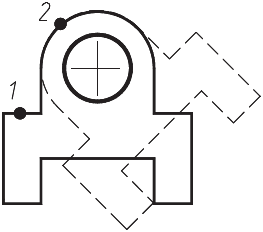
Рис. 11.8. Поворот объектов
Более 800 000 книг и аудиокниг! 📚
Получи 2 месяца Литрес Подписки в подарок и наслаждайся неограниченным чтением
ПОЛУЧИТЬ ПОДАРОКДанный текст является ознакомительным фрагментом.
Читайте также
Поворот объектов
Поворот объектов Команда ROTATE осуществляет поворот объектов. Она вызывается из падающего меню Modify ? Rotate или щелчком на пиктограмме Rotate на панели инструментов Modify.Запросы команды ROTATE: Current positive angle in UCS: ANGDIR=counterclockwise ANGBASE=0 – текущие установки отсчета углов в ПСК Select objects: –
Поворот объектов
Поворот объектов Для поворота объектов используют команду ROTATE. С ее помощью можно поворачивать объекты под определенным углом и вокруг указанной точки.Для запуска команды ROTATE следует нажать кнопку Rotate (Поворот) на вкладке Home (Основная) в группе Modify (Редактирование) ленты
Поворот объектов
Поворот объектов Команда 3DROTATE поворачивает заданные объекты вокруг определенной оси. Чтобы повернуть объект, щелкните на кнопке 3D Rotate (Трехмерный поворот) в группе Modify (Редактирование) на вкладке Ноте (Основная) ленты или выполните команду меню Modify ? 3D Operations ? 3D Rotate
Поворот объектов
Поворот объектов Команда ROTATE осуществляет поворот объектов. Она вызывается из падающего меню Modify ? Rotate или щелчком на пиктограмме Rotate на панели инструментов Modify.Запросы команды ROTATE:Current positive angle in UCS: ANGDIR=counterclockwise ANGBASE=0 – текущие установки отсчета углов в ПСКSelect objects: –
Поворот объектов
Поворот объектов Команда ROTATE осуществляет поворот объектов. Она вызывается из падающего меню Modify ? Rotate или щелчком на пиктограмме Rotate на панели инструментов Modify.Запросы команды
Поворот объектов
Поворот объектов Для поворота объектов используют команду ROTATE. С ее помощью можно поворачивать объекты под определенным углом и вокруг указанной точки.Для запуска команды ROTATE следует нажать кнопку Rotate (Поворот) на вкладке Home (Основная) в группе Modify (Редактирование) ленты
Поворот объектов
Поворот объектов Команда 3DROTATE поворачивает заданные объекты вокруг определенной оси. Чтобы повернуть объект, щелкните на кнопке 3D Rotate (Трехмерный поворот) на вкладке Home (Основная) в группе Modify (Редактирование) ленты или выполните команду меню Modify ? 3D Operations ? 3D Rotate
Пример. Удаление объектов
Пример. Удаление объектов Удалить из рисунка две нижние окружности и окружность в центре (рис. 11.2). Рис. 11.2. Удаление объектовЗапустите команду ЕRASE, вызвав ее из падающего меню Modify ? Erase или щелчком на пиктограмме Erase на панели инструментов Modify.Ответьте на запросы:_ERASESelect
Пример. Копирование объектов
Пример. Копирование объектов Получить две копии детали (рис. 11.3). Рис. 11.3. Копирование объектовЗапустите команду COPY, вызвав ее из падающего меню Modify ? Сору или щелчком на пиктограмме Сору на панели инструментов Modify. Ответьте на запросы:_COPYSelect objects: – укажите точку 1Select objects:
Пример. Перемещение объектов
Пример. Перемещение объектов Переместите две нижние окружности так, чтобы их центры совпали с маркерами центров, обозначенными в нижней части рисунка (рис. 11.7). Рис. 11.7. Перемещение объектовЗапустите команду MOVE, вызвав ее из падающего меню Modify ? Move или щелчком на
Поворот объектов
Поворот объектов Команда ROTATE осуществляет поворот объектов. Она вызывается из падающего меню Modify ? Rotate или щелчком на пиктограмме Rotate на панели инструментов Modify.Запросы команды ROTATE:Current positive angle in UCS: ANGDIR=counterclockwise ANGBASE=0 – текущие установки отсчета углов в ПСКSelect objects: –
Пример. Масштабирование объектов
Пример. Масштабирование объектов Увеличить изображение детали в 2,5 раза (рис. 11.9).Запустите команду SCALE, вызвав ее из падающего меню Modify ? Scale или щелчком на пиктограмме Scale на панели инструментов Modify.Ответьте на запросы:_SCALESelect objects: W – переход в режим выбора объектов
Пример. Растягивание объектов
Пример. Растягивание объектов Растянуть объект со смещением вправо (рис. 11.10). Рис. 11.10. Растягивание объектовЗапустите команду STRETCH, вызвав ее из падающего меню Modify ? Stretch или щелчком на пиктограмме Stretch на панели инструментов Modify. Ответьте на запросы:_STRETCHSelect objects to stretch by
Пример. Обрезка объектов
Пример. Обрезка объектов Отсечь части окружности, нарисованные пунктирной линией (рис. 11.11).Запустите команду TRIM, вызвав ее из падающего меню Modify ? Trim или щелчком на пиктограмме Trim на панели инструментов Modify. Ответьте на запросы:_TRIMCurrent settings: Projection=UCS Edge=NoneSelect cutting edges ...Select
Пример. Удлинение объектов
Пример. Удлинение объектов Удлинить верхнюю полилинию до границ дуги (рис. 11.12).Запустите команду EXTEND, вызвав ее из падающего меню Modify ? Extend или щелчком на пиктограмме Extend на панели инструментов Modify. Ответьте на запросы:_EXTENDCurrent settings: Projection=UCS Edge=NoneSelect boundary edges ...Select objects or
Пример. Сопряжение объектов
Пример. Сопряжение объектов Нужно скруглить контуры детали, нарисованные пунктирной линией (рис. 11.15). Рис. 11.15. Сопряжение объектовЗапустите команду FILLET, вызвав ее из падающего меню Modify ? Fillet или щелчком на пиктограмме Fillet на панели инструментов Modify. Ответьте на