Запуск ArchiCAD
Запуск ArchiCAD
Процесс установки ArchiCAD прост и не требует особых знаний. Не будем останавливаться на нем подробно, а предположим, что программа уже установлена на рабочем компьютере.
Для запуска программы ArchiCAD нужно выполнить одно из следующих действий:
? выполнить команду Start ? All Programs ? Graphisoft ? ArchiCAD 11 ? ArchiCAD 11 (Пуск ? Все программы ? Graphisoft ? ArchiCAD 11 ? ArchiCAD 11) главного меню Windows;
? дважды щелкнуть кнопкой мыши на ярлыке программы ArchiCAD

расположенном на Рабочем столе компьютера;
? дважды щелкнуть кнопкой мыши на значке программы, расположенном на панели быстрого запуска;
? дважды щелкнуть кнопкой мыши на одном из файлов проекта ArchiCAD.
ПРИМЕЧАНИЕ
Второй и третий способы будут доступны, если создание используемых ярлыков было предусмотрено при установке ArchiCAD. В противном случае можно самостоятельно создать необходимые ярлыки, используя стандартные средства Windows.
Прежде чем рассматривать процесс запуска ArchiCAD, нужно определить понятие «проект». Под проектом понимается совокупность всех элементов конкретной разработки: построенные объекты виртуальной модели здания, созданные чертежи и рисунки, различные виды. Другими словами, проект – это все, что является итогом труда разработчика, и кроме того, это все настройки среды разработки: свойства и атрибуты элементов, состав и расположение панелей инструментов, ссылки на используемые при разработке библиотечные объекты и т. п. Все составляющие элементы проекта сохраняются в едином файле с расширением PLN.
При первом запуске ArchiCAD на экране появится окно Start ArchiCAD (Запуск ArchiCAD) (рис. 1.1).
Окно запуска разделено на пять областей. В верхней части окна расположен переключатель выбора режима запуска, который можно установить в одно из трех имеющихся положений. Выбор любого из этих положений изменяет состав доступных элементов управления.
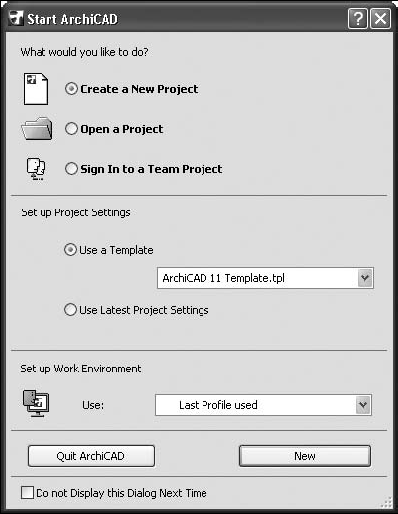
Рис. 1.1. Выбор параметров проекта при запуске ArchiCAD
Установка, используемая по умолчанию, – Create a New Project (Создать новый проект). При выборе этого положения во второй области окна станет доступным переключатель Set up Project Settings (Установить параметры проекта), предназначенный для выбора шаблона настроек элементов проекта. Настройки включают в себя определения типов линий, единиц измерения, рисунков штриховок и прочих параметров элементов проекта, сохраненных в файле с расширением TPL.
Если установить переключатель выбора режима запуска в положение Open a Project (Открыть проект), то во второй области окна вместо переключателя Set up Project Settings (Установить параметры проекта) появляется переключатель You can (Вы можете), который можно установить в следующие положения:
? Browse for a Project (Выбрать проект) – при выборе этого значения кнопка New (Новый) заменяется кнопкой Browse (Просмотр), нажатие которой открывает навигационное окно файловой системы Windows, используя элементы управления которого можно выбрать для открытия необходимый файл;
? Select a recent Project (Выбрать последний проект) – предназначено для открытия одного из последних редактировавшихся проектов, список которых становится доступным для выбора; кнопка Browse (Просмотр) в этом случае заменяется кнопкой Open (Открыть).
Третье положение переключателя выбора режима запуска – Sign In to a Team Project (Присоединиться к совместному проекту) – предназначено для коллективной работы, которая в данной книге подробно не рассматривается.
В третьей области окна можно выбрать профиль рабочей среды. Профилем называется совокупность настроек элементов интерфейса, к которым относятся состав и положение меню, размещение и состав панелей инструментов, окон, настройки цветовой палитры, места размещения файлов и т. д. Требуемый профиль выбирается из открывающегося списка.
В четвертой области расположены кнопки, одна из которых, используемая для открытия проекта, описана выше, другая – Qiut ArchiCAD (Покинуть ArchiCAD) – предназначена для прерывания запуска программы.
При установке флажка Do not Display this Dialog Next Time (Не показывать этот диалог при следующем запуске), расположенного в последней области, рассматриваемое окно при запуске ArchiCAD показываться не будет. Функции создания и открытия проекта, выбора шаблонов и профилей в этом случае будут доступны с помощью соответствующих инструментов рабочей среды ArchiCAD.
При самом первом запуске нужно, естественно, оставить все установки по умолчанию. Нажатие кнопки New (Новый) приведет к созданию нового проекта, открытого в рабочей среде программы ArchiCAD (рис. 1.2).
О том, как сориентироваться в пользовательском интерфейсе ArchiCAD, см. в гл. 2. Сейчас рассмотрим основные инструменты, с помощью которых можно создать проект, сохранить его, а затем открыть для последующего редактирования. Эти инструменты хорошо известны пользователям большинства программ Windows.
Более 800 000 книг и аудиокниг! 📚
Получи 2 месяца Литрес Подписки в подарок и наслаждайся неограниченным чтением
ПОЛУЧИТЬ ПОДАРОКДанный текст является ознакомительным фрагментом.
Читайте также
Запуск программы
Запуск программы Мы запускаем клиент и отправляем одно сообщение.FreeBSD-lap: ./sctpclient01 10.1.1.5[0]HelloFrom str:1 seq:0 (assoc:c99e15a0):[0]HelloControl-DFreeBSD-lap:Сервер отображает сообщения обо всех происходящих событиях (приеме входящего соединения, получении сообщения, завершении
Запуск KDC
Запуск KDC К этому моменту компоненты Kerberos настроены и могут быть запущены. Для запуска сервером можно использовать способы, описанные в главе 4. Если пакет Kerberos поставлялся вместе с вашей системой, для вероятно, существует сценарий запуска SysV. Сценарий для KDC обычно
Запуск FTP-сервера
Запуск FTP-сервера Варианты запуска серверов в системе Linux рассматривались в главе 4. Если пакет, реализующий FTP-сервер, поставляется в составе системы, для обеспечения запуска сервера вам потребуется приложить лишь минимальные усилия. Не исключено также, что запуск
2. Запуск
2. Запуск 2.1.После завершения распаковки архива, в выбранной папке (в моем случае TOR) связка распакуется в директорию C: PRIVATПРОГРАММЫTORTor Browser Рис. 11 Рис. 11Переходим в нее (1)Можно сразу запустить исполняемый файл Start Tor Browser.exe (2), но лучше создать ярлычок для
4. Запуск i2P
4. Запуск i2P Запускаем ярлык-«человечка» Start i2p (no window) (1)над треем появится серый прямоугольник (2) Рис. 78В адресной строке браузера набираем http://127.0.0.1:7657/console Рис. 79Когда вы запустите i2p у вас некоторое время не будет локальных туннелей Рис. 80Затем появится надпись «Не
11.4.3. Запуск сервера
11.4.3. Запуск сервера Для запуска сервера достаточно ввести в командной строке имя server. Если не задать номер порта с помощью опции --port (-p). ОС Linux самостоятельно выберет порт. При указании опции --verbose (-v) сервер покажет, какой порт ему назначен.Если не назначить серверу адрес с
Процесс проектирования в ArchiCAD
Процесс проектирования в ArchiCAD Можно определить следующие этапы разработки проекта в ArchiCAD.1. Построение виртуальной модели. На этом этапе создаются планы этажей; определяются местоположение, форма и взаимная ориентация несущих стен и перегородок; проектируются двери и
Запуск ArchiCAD
Запуск ArchiCAD Процесс установки ArchiCAD прост и не требует особых знаний. Не будем останавливаться на нем подробно, а предположим, что программа уже установлена на рабочем компьютере.Для запуска программы ArchiCAD нужно выполнить одно из следующих действий:? выполнить команду Start
Глава 2 Знакомство с рабочим окном и инструментами ArchiCAD
Глава 2 Знакомство с рабочим окном и инструментами ArchiCAD Пользователь взаимодействует с программой с помощью элементов управления, совокупность которых называется графическим интерфейсом пользователя. В интерфейсе ArchiCAD используются стандартные элементы управления,
Глава 1 Общие сведения об ArchiCAD
Глава 1 Общие сведения об ArchiCAD • Почему ArchiCAD?• Что может ArchiCAD• Установка программы• Запуск ArchiCADРазработанное фирмой Graphisoft приложение ArchiCAD – наиболее популярный и функциональный программный продукт для создания архитектурных проектов. Мы рассмотрим одиннадцатую
Почему ArchiCAD?
Почему ArchiCAD? С тех пор как компьютер стал персональным и появился на столе инженера-конструктора, прошло более 20 лет. Черчение с помощью кульмана практически ушло в прошлое, и системы автоматизированного проектирования (САПР) являются основой деятельности любой
Что может ArchiCAD
Что может ArchiCAD Разработка проектов в ArchiCAD ведется не так, как в универсальных САПР. Вместо отрисовки чертежей архитектор создает виртуальную трехмерную модель здания, используя имеющиеся библиотеки стандартных блоков и выполняя над этими блоками определенные
Глава 2 Интерфейс ArchiCAD 11
Глава 2 Интерфейс ArchiCAD 11 • Меню• Панели инструментов• Палитры• Настройка рабочей среды• Система помощиЛюбая программа, какие бы мощные и замечательные «внутренние» функции она ни имела, не будет оценена по достоинству, если в ней отсутствуют удобные средства
Запуск
Запуск Нет ничего проще, чем запустить программу Internet Explorer. Вы можете запустить ее одним из способов:1) двойной щелчок по значку который находится на рабочем столе;2) щелкнуть по значку размещенном на панели быстрого запуска 3) нажать кнопку Пуск и выбрать строчку Internet