23.5. Создание резервной копии с помощью программы remastersys
23.5. Создание резервной копии с помощью программы remastersys
Для Windows существует множество инструментов, позволяющих создать образ диска. Использовать их очень легко. Сначала вы устанавливаете Windows, потом — все необходимые драйверы и приложения, а затем — создаете образ диска. Этот образ можно использовать или для клонирования системы (установки на компьютеры подобной конфигурации), или для восстановления системы, когда она в очередной раз «упадет». Причем восстановление занимает около 15 минут, а это намного меньше, чем новая установка Windows со всеми программами и драйверами.
Для Linux я нашел подобный инструмент — программу remastersys. Она позволяет создать образ вашей системы на LiveCD. Если потребуется переустановить Ubuntu, вы загрузитесь с этого диска и восстановите свою систему. И вам не придется ни настраивать ее, ни устанавливать заново пакеты. Вы также сможете без проблем использовать этот образ для установки системы на другие компьютеры, причем необязательно, чтобы конфигурация этих компьютеров совпадала с конфигурацией компьютера, на котором создавался образ.
Несомненно, программу оценят администраторы (им часто приходится устанавливать/переустанавливать систему), экспериментаторы (которые часто переустанавливают Ubuntu — а эксперименты требуют жертв) и пользователи медленных интернет-соединений (вы только представьте, что выкачивали сутки все необходимое программное обеспечение и еще сутки все настраивали, а через неделю система почему-то «рухнула» — придется все качать заново).
Установим программу. Для этого запустите текстовый редактор с правами root:
gksudo gedit /etc/apt/sources.list
Добавьте в конец файла следующую строку:
deb http://www.geekconnection.org/remastersys/repository karmic/
Сохраните файл и введите команды:
sudo apt-get update
sudo apt-get install remastersys
На рис. 23.4 изображен процесс выполнения команды apt-get update, а на рис. 23.5 — команды apt-get install remastersys.
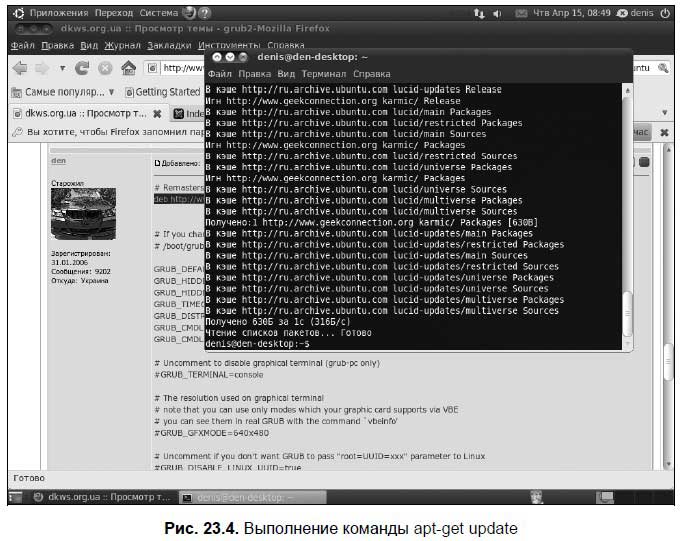

Понимаю, что вас смущает название каталога в репозитории — karmic, что соответствует версии Ubuntu 9.10. Действительно, на момент написания этих строк на сервере www.geekconnection.org еще не было каталога lucid (хотя Ubuntu 10.04 уже вышла). Надеюсь, скоро такой каталог появится, и тогда вместо karmic в строке обращения к репозиторию нужно будет указать lucid. Впрочем, при установке пакета remastersys производится разрешение зависимостей из источника пакетов для lucid, поэтому программа будет работать без проблем.
Запустите remastersys командой Система | Администрирование | Remastersys Backup. Программа предложит вам закрыть все окна и размонтировать все общие сетевые ресурсы (рис. 23.6) — во время резервного копирования программе ничего не должно мешать.

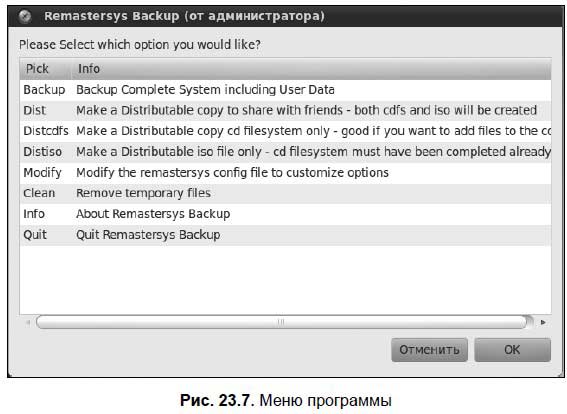
Далее вы увидите меню программы (рис. 23.7):
? Backup — полная резервная копия вместе с пользовательскими данными (оптимальный вариант для резервного копирования);
? Dist — создание дистрибутива. Удобно, если вы хотите поделиться настроенной системой с друзьями. При этом в образ не будут помещены ваши пользовательские данные;
? Distcdfs, Distiso — создают «полуфабрикаты». Если вы не разработчик собственного дистрибутива, эти команды вам ни к чему;
? Modify — изменяет параметры remastersys;
? Clean — удаляет временные файлы. Каждый раз после выполнения команд Dist или Backup выполняйте команду Clean, чтобы очистить место на диске. Только не забудьте перед этим скопировать куда-то полученный ISO-файл (он будет находиться в каталоге /home/remastersys), иначе он будет удален вместе с временными файлами;
? Info — информация о программе;
? Quit — выход.
Выберите команду Modify и нажмите OK.
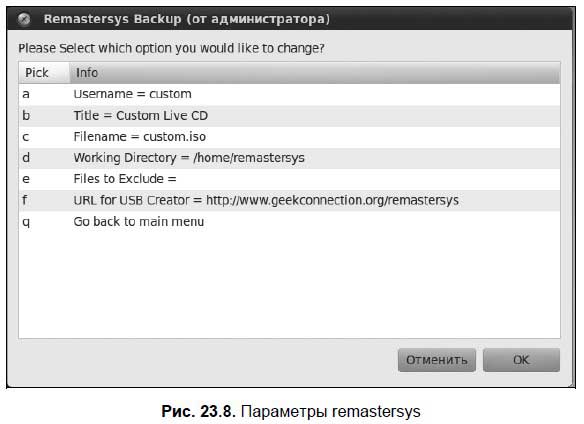
В открывшемся окне (рис. 23.8) вы сможете изменить параметры программы remastersys:
? Username — имя пользователя LiveCD. Можно не изменять, а можно подставить свое имя;
? Title — метка для LiveCD;
? Filename — имя файла образа LiveCD;
? Working Directory — рабочий каталог. По возможности не изменяйте его;
? Files to Exclude — список файлов, которые не нужно помещать в LiveCD. Например, вашу коллекцию видеофильмов, которые занимают несколько гигабайтов;
? URL for USB Creator — здесь можете указать адрес вашего сайта.
Установив параметры, вернитесь в главное меню программы (командой Go back to main menu), выберите команду Backup или Dist и нажмите OK. Процесс создания LiveCD довольно долог (все зависит от размера файловой системы) и его нельзя прерывать. Помните, что максимальный размер образа, который может создать remastersys — 4 Гбайт. Поэтому если ваша файловая система содержит большие файлы (например, фильмы, музыку), то их нужно перенести на другой раздел жесткого диска (после этого не забудьте размонтировать этот раздел) или указать их список в параметре Files to Exclude.
По окончании процесса создания образа в каталоге /home/remastersys будет создан файл custom.iso (если вы предварительно не изменили его имени). Осталось записать его на «болванку» (см. главу 12). Перед записью убедитесь, что размер образа соответствует типу используемой «болванки», — нередко образ превышает 700 Мбайт, и в этом случае для его записи следует использовать DVD, а не CD.
Более 800 000 книг и аудиокниг! 📚
Получи 2 месяца Литрес Подписки в подарок и наслаждайся неограниченным чтением
ПОЛУЧИТЬ ПОДАРОКДанный текст является ознакомительным фрагментом.
Читайте также
Создание резервной копии клиента Windows с помощью сервера Linux
Создание резервной копии клиента Windows с помощью сервера Linux Резервное копирование, инициализируемое сервером, с применением Samba осуществляется почти так же, как и копирование по инициативе сервера с использованием NFS, но работа с продуктом Samba и системой Windows имеет ряд
Резервное копирование базы данных и восстановление из резервной копии
Резервное копирование базы данных и восстановление из резервной копии Резервное копирование (backup) базы данных и восстановление из резервной копии (restore) - два важнейших и наиболее частых административных процесса, которые осуществляются разработчиками и
Восстановление из резервной копии
Восстановление из резервной копии Восстановление из резервной копии (restore) - это процесс создания базы данных на основе информации, извлекаемой из файла резервной копии.В сущности, restore представляет собой создание пустой базы данных с заданными параметрами (размером
Восстановление из резервной копии на системе-приемнике
Восстановление из резервной копии на системе-приемнике Итак, мы установили новую версию InterBase и перенесли на нее информацию о наших пользователях (т. е. восстановили базу данных ISC4.gdb). Теперь мы готовы восстановить резервную копию рабочей базы данных (созданную на старой
Создание копии компакт-диска
Создание копии компакт-диска Копирование информации с компакт-диска на другой, чистый, компакт-диск напоминает процесс создания файла-образа и записи информации из этого файла-образа на компакт-диск.1. Щелкните мышью на кнопке Копирование CD на CD. В появившемся окне
Создание ландшафта с помощью программы Terragen
Создание ландшафта с помощью программы Terragen Программа Terragen распространяется бесплатно, познакомиться с ней можно на сайте разработчика приложения по адресу http://www.planetside.co.uk. Несмотря на большое количество настроек, программа проста в использовании, и работать с ней
Создание базы данных с помощью программы SQL Server Enterprise Manager
Создание базы данных с помощью программы SQL Server Enterprise Manager После регистрации сервера можно приступить к созданию рабочей базы данных и ее объектов: таблиц, представлений и хранимых процедур.Это можно выполнить с помощью команд SQL, но лучше воспользоваться программой SQL
Создание представления с помощью программы SQL Query Analyzer
Создание представления с помощью программы SQL Query Analyzer Для создания представлений можно использовать программу SQL Query Analyzer. Процесс создания представления в ней аналогичен подобному процессу в программе SQL Server Enterprise Manager, но обладает большей гибкостью, несмотря на
Создание хранимой процедуры с помощью программы SQL Query Analyzer
Создание хранимой процедуры с помощью программы SQL Query Analyzer Процесс создания хранимой процедуры с помощью SQL Query Analyzer практически не отличается от аналогичного процесса в окне программы SQL Server Enterprise Manager. НА ЗАМЕТКУ Убедитесь в том, что хранимая процедура создается в базе
Создание копии работающего файла
Создание копии работающего файла В этот момент gbak не может выполнить резервное копирование базы данных, содержащей разрушенные данные. Поскольку вы имеете исключительный доступ, выполните копирование средствами файловой системы (а не с помощью gbak) файла базы данных. В
Восстановление очищенной резервной копии в качестве новой базы данных
Восстановление очищенной резервной копии в качестве новой базы данных Теперь создайте новую базу данных из резервной копии с переключателем -v[erbose], чтобы наблюдать, что восстанавливается:gbak -create -v {путь}repaircopy.fbk (путь)reborn.fdb -user SYSDBA -password
Создание зеркальной копии объектов
Создание зеркальной копии объектов Команда MIRROR создает зеркальное (симметричное) отображение объектов относительно линии зеркальной оси (оси симметрии), определенной двумя выбранными крайними точками.После запуска команды MIRROR AutoCAD выдаст приглашение: Select objects: Выберите
4.9.2. Создание первой резервной копии с помощью Time Machine
4.9.2. Создание первой резервной копии с помощью Time Machine Прежде чем перейти к созданию первой резервной копии, следует вставить внешний диск или иметь свободный раздел жесткого диска, отведенный только для резервного копирования.При подключении внешнего диска размером,