А. Text Corrector – Корректор текста документа
А. Text Corrector – Корректор текста документа
Для работы с корректором текста надо вызвать его диалог, который выглядит так:
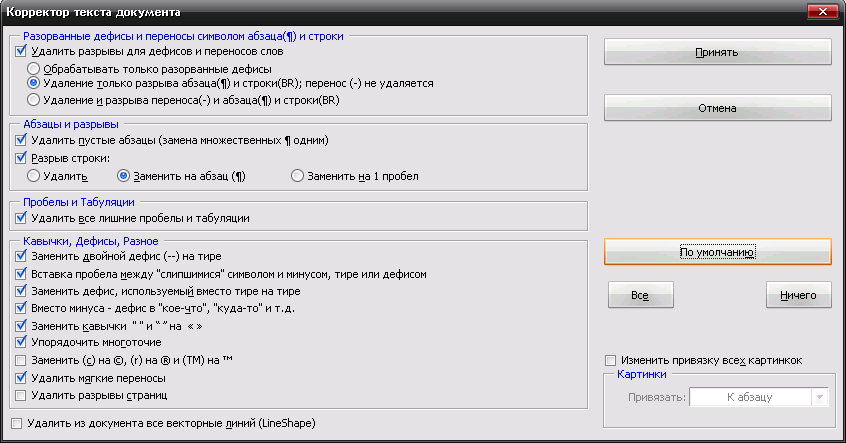
Все выбранные опции автоматически запоминаются, и при следующем вызове Корректора они будут автоматически установлены.
А.1. Описание некоторых опций
Многие опции Корректора Текста интуитивно понятны. Некоторые, требующие пояснения, опишем подробнее.
А.1.1. Удалить разрывы для дефисов и переносов слов
Очень важная опция! Очень часто требуется исправить текст, который содержит слова с дефисами и переносами, разорванными символом абзаца. В ручную – долго и утомительно.
Данная опция имеет 3 режима работы:
1. Обрабатывать только разорванные дефисы.
2. Дефисы и удаление из слов только символа ¶ без переноса (-).
3. Дефисы и удаление из слов разрыва: и переноса (-) и абзаца (¶).
Т.е. разорванные дефисы обрабатываются во всех трех режимах – удаляется разрыв, а в двух последних режима еще и обрабатываются слова, не обязательно содержащие дефисы, но разорванные на переносе.
Поиск и корректура осуществляется везде – в тексте, в таблицах, в текстовых врезках и в сносках.
Рассмотрим каждый режим.
1. Обрабатывать только разорванные дефисы
Есть два вида слов с дефисом: предлоги, местоимения и т. д. (все-таки, во-первых, ты-то, из-за…) и другие слова (белым-бело, сестра-хозяйка, по-хорошему, иди-ка…). Таких слов сотни, тысячи… Если составить полный список всех этих слов, и «загрузить» его в Корректор для сравнения всех найденных в тексте дефисных слов с разрывами, то на сравнение только одного слова из книги понадобится несколько часов! Поэтому, в Корректоре механизм распознавания таких дефисных слов сделан следующим образом:
1. Правая или левая часть найденного в тексте слова с разорванным дефисом (или переносом) сравнивается со словами-шаблонами, которые в большой вероятностью принадлежат словам с дефисами: «-то», «-ка», «-таки», «-ли», «по-», «кое-», «кой-», «из-», «во-», «в-». Если есть соответствие, то Корректор удаляет разрыв – символ ¶, оставляя при этом дефис, или символ «минус» – смотря, что стояло.
Конечно, есть вероятность того, что в тексте встретится не дефисное слово, соответствующее этому алгоритму, а просто слово с разорванным переносом (например: «по-¶шли», «доло-¶то»), и, вместо «-¶» удалится только «¶», но такая вероятность мала. Во всяком случае, потом текст можно «прогнать» ручным инструментом поиска слов с дефисом, и удалить символ "-" там, где он остался. Но – лучше такой алгоритм, чем…
2. И левая, и правая части найденного слова с разорванным дефисом (или переносом) сравниваются с полным шаблоном: «как-никак», «какой-никакой». Если есть соответствие, то Корректор удаляет разрыв – символ ¶, оставляя при этом дефис, или символ «минус» – смотря, что стояло. Список этих полных шаблоном по мере развития Корректора может расти.
3. Составлен список слов, правая дефисная часть которых – либо слово «нибудь», либо – «либо». Вот этот список (он со временем может пополниться): "где", "откуда", "зачем", "почему", "отчего", "кто", "как", "когда", "какой", "какого", "какому", "каком", "какая", "какую", "какое", "какого", "какие", "каких", "каким", "кем", "кого", "кому", "ком", "куда", "что", "чем", "чём", "чему", "чей", "чья", "чьего", "чьему", "чьей", "чьи", "чьих", "чьими", "чье", "чьё", "чего", "сколько", "скольких", "скольким", "сколькими".
Когда Корректор нашел в тексте разорванный абзацем дефис, то он определяет правую часть, если это – «нибудь» или «либо», то далее следует проверка по вышеназванному списку. Если есть соответствие, то Корректор удаляет разрыв – символ ¶, оставляя при этом дефис, или символ «минус» – смотря, что стояло.
Если же этого соответствия не было, то найденное в тексте слово «не считается» дефисным, а просто с разорванным переносом (например, смот-¶ри), и в этом режиме обработки игнорируется.
2. Дефисы и удаление из слов только символа ¶ без переноса (-)
Все, что было написано для режима «Обрабатывать только разорванные дефисы» работает и в этом режиме. Только в дополнение к этому, удаляется не только разрыв дефисных слов, но и слова с разорванными переносами не игнорируются, и из них удаляется только символ «¶». Символ «-» не трогается. Этот режим удобен для исправления разрывов не только дефисов, но и слов, типа «давным-давно», «сестра-хозяйка», «белый-белый» и т. п. Например, слово «давным-¶давно» станет «давным-давно», а «смот-¶ри» – «смот-ри». В первом случае получили то, что и надо, а во втором – нет. Текст после коррекции можно «прогнать» ручным инструментом поиска слов с дефисом, и удалить «-» там, где он остался. Универсальный алгоритм предусматривал бы сравнение со списком из тысяч слов в разных склонениях и временных формах, и требовал бы часы, на отработку. Поэтому, этот алгоритм проще, хотя и не все корректно обрабатывает.
3. Дефисы и удаление из слов разрыва: и переноса (-) и абзаца (¶)
Все, что было написано для режима «Обрабатывать только разорванные дефисы» работает и в этом режиме.
Этот режим похож на описанный выше, с одним лишь отличием. Удаляется не только разрыв дефисных слов, но и оба символа разрыва «-¶» в слова с разорванными переносами. Например, слово «давным-¶давно» станет «давнымдавно», а «смот-¶ри» – «смотри». В первом случае получили не то, что надо, а во втором – именно то, что надо.
Таблица сравнения результата работы 3-х режимов коррекции
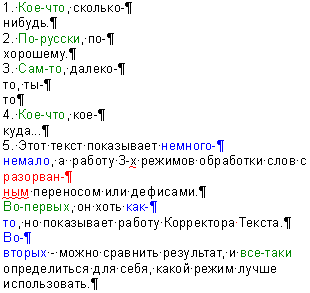
Для сравнения режимов возьмем такой произвольный текст (отражены и непечатные символы). Синим цветом показаны «дефисные» слова с разорванным дефисом, красным – слова с разорванным переносом, зеленым – «дефисные» слова без разрывов (просто для того, чтобы убедиться. Что с ними ничего не случится):
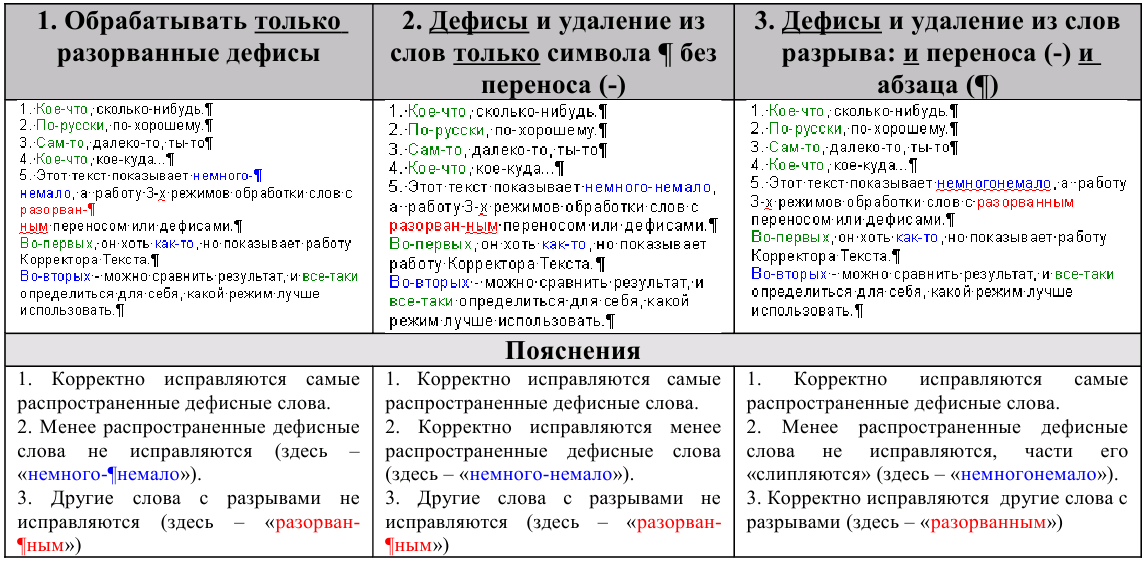
Как видим, наиболее «универсальный» – это 2-й режим (он стоит по-умолчанию). Хотя иногда после него нужна «ручная доводка».
А.2. Файл настроек Корректора Текста
Настройка формы Корректора сохраняется в файл corrector.txt, который помещается в жестко заданную папку config пакета OpenOffice.org, откуда и загружается. Для Unix-подобных систем – это папка /home/XXX/.openoffice.org/3/user/config/OOoFBTools. Для Windows – это папка C: Documents and SettingsXXXApplication DataOpenOffice.org3userconfigOOoFBTools, где XXX – ваш логин (имя пользователя). Файл создается автоматически и все изменения в диалоге Корректора заносятся в него автоматически.
А.3. Это важно!
При работе с Корректором Текста важно помнить следующее: Обработку текста лучше проводить ДО того, как вы «отформатировали» стилями документ для конвертации его в формат fb2! Т. к., если в Корректоре выбрана опция «Удалить пустые абзацы…», и в «отформатированном» документе они есть, то после удаления этих пустых абзацев, абзацы, следующие за ними, «теряют» свои стили. Если это абзацы-уровни (Заголовки, Части книги), которые должны быть взяты в секции ‹section›, то корректность уровней нарушается, что в результирующем файле fb2 проявится, как некорректность расстановки секций. И дело тут не в конвертере – просто после удаления пустых абзацев Корректором и утраты следующим абзацем своего стиля, документ получается «отформатированным» стилями не корректно. Вводить в Корректор логику, отлавливающую стили последующих абзацев и восстанавливающую их – значит сделать то, что Корректор перестанет быть универсальным.
Конечно, можно подправить документ нужными стилями, и экспорт пройдет «на ура», но зачем двойная работа.
Поэтому, оговорюсь еще раз: Обработку текста лучше проводить ДО того, как вы «отформатировали» стилями документ для конвертации его в формат fb2!
Более 800 000 книг и аудиокниг! 📚
Получи 2 месяца Литрес Подписки в подарок и наслаждайся неограниченным чтением
ПОЛУЧИТЬ ПОДАРОКЧитайте также
text-shadow
text-shadow Свойство из CSS2 (выкинутое в версии 2.1, возвращенное в CSS3), которое добавляет тень к тексту; можно указывать направление, количество размытия и цвет тени. Поддерживается в Safari 1.1+, Chrome 2+, Firefox 3.1+ и Opera 9.5+. Пример:p { text-shadow: 1px 1px 2px #999;
Добавим text-shadow
Добавим text-shadow Как последнее добавление к оформлению ссылок, добавим небольшую тень (text-shadow). Вновь воспользуемся RGBA, чтобы задать цвет тени: полупрозрачный черный цвет будет смешиваться с цветом фона.#nav li a { padding: 5px 15px; font-weight: bold; color: #ccc; color: rgba(255, 255, 255, 0.7); text-shadow: 0 1px 1px rgba(0,
text-shadow
text-shadow Теперь добавим почти белую тень под текстом, которая создаст эффект того, что текст вдавлен в кнопку.#thing-alerts input[type="submit"] { padding: 8px 15px; font-family: Helvetica, Arial, sans-serif; font-weight: bold; line-height: 1; color: #444; border: none; text-shadow: 0 1px 1px rgba(255, 255, 255, 0.85); background-image: – webkit-gradient(linear,0% 0%, 0% 100%, from(#fff), to(#bbb));
Элемент <xsl:text>
Элемент <xsl:text> Работа с пробелами всегда обсуждается при рассмотрении XSLT, и в данной главе я уделю этой теме некоторое время. Вставить единственный пробел несложно при помощи элемента <xsl:text>, который используется для вставки символьного текста непосредственно в
Advanced Color Corrector (Расширенная корректировка цвета)
Advanced Color Corrector (Расширенная корректировка цвета) Один из самых лучших инструментов для коррекции цвета, который можно отнести ко второй группе, – Advanced Color Corrector (Расширенная корректировка цвета). В одном окне этого модуля собрано очень большое количество настроек, при
4.3.1. Well-Known Text (WKT)
4.3.1. Well-Known Text (WKT) Представление геометрии Well-Known Text (WKT) разработано, чтобы обмениваться данными геометрии в форме ASCII.Примеры WKT представлений объектов геометрии:Point:POINT(15 20)Обратите внимание, что отметка определена без отделения запятой.LineString с четырьмя пунктами:LINESTRING(0 0, 10
Book Corrector
Book Corrector Предупреждение – В основном Book Corrector правильно работает только с книгами формата BookDesigner (в "Settings" отмечены опции "keep original format" или "re-format completely" до загрузки входного файла)Основное назначение Book Corrector – это упрощение и ускорение редактирования загруженной книги.
Book Corrector
Book Corrector Предупреждение – В основном Book Corrector правильно работает только с книгами формата BookDesigner (в "Settings" отмечены опции "keep original format" или "re-format completely" до загрузки входного файла) Основное назначение Book Corrector – это упрощение и ускорение редактирования загруженной книги.
Элемент xsl:text
Элемент xsl:text Синтаксис данного элемента представлен ниже:<xsl:text disable-output-escaping="yes" | "no"> <!-- Содержимое: символьные данные --></xsl:text>Элемент xsl:text служит для того, чтобы создавать в выходящем документе текстовые узлы. При этом xsl:text имеет следующие
Book Corrector
Book Corrector Предупреждение – В основном Book Corrector правильно работает только с книгами формата BookDesigner (в "Settings" отмечены опции "keep original format" или "re-format completely" до загрузки входного файла). Book Corrector позволяет преобразовывать друг в друга основные элементы книги: название, автор(ы),
Простые примеры использования book corrector
Простые примеры использования book corrector Преобразование заголовка в параграф 1. Кликните дважды на заголовок, который Вы хотите преобразовать в параграф.2. Нажмите иконку BookCorrector "paragraph" или кликните правой кнопкой мышки внутри основного окна BookDesigner и затем нажмите "paragraph" в
ПРИЛОЖЕНИЕ 2 Справочное СТРУКТУРА ТЕКСТА ПРОГРАММНОГО ДОКУМЕНТА
ПРИЛОЖЕНИЕ 2 Справочное СТРУКТУРА ТЕКСТА ПРОГРАММНОГО
style="text-transform: uppercase;">ПИСЬМОНОСЕЦ
style="text-transform: uppercase;">ПИСЬМОНОСЕЦ Автор: Илья Щуров VoyagerЗдравствуй, уважаемая Терра!Являюсь вашим читателем уже два года. Читаю журнал не всегда, но практически от корки до корки, особенно меня интересует OpenSource/Freeware software и Linux. Я линуксоид, и поэтому сторонник лицензионного
Категория Text
Категория Text Категория Text диалогового окна Preferences (рис. 23.5) служит для настройки текста и текстовых блоков. Здесь нам будет полезен только раскрывающийся список Font mapping default, задающий шрифт по умолчанию, используемый для подстановки отсутствующих шрифтов. Остальные же
Создание нового документа и набор текста
Создание нового документа и набор текста После запуска Word c помощью меню Пуск новый документ будет создан автоматически, и вы сразу же можете вводить текст. Место ввода текста будет обозначено вертикальной мигающей линией – текстовым курсором. Для перемещения курсора и