Трехгранник осей и компас
Трехгранник осей и компас
Еще одно средство установки нужного вида – трехгранник осей и компас. Чтобы воспользоваться данной возможностью, выполните команду меню View ? 3D Views ? Viewpoint (Вид ? Трехмерные виды ? Точка зрения). Можете также ввести команду VPOINT с клавиатуры. При этом в командной строке появятся следующие сообщения:
Current view direction: VIEWDIR=0.0000,0.0000,1.0000
Specify a view point or [Rotate] <display compass and tripod>:
Числа в первой строке указывают координаты текущей точки зрения. В ответ на приглашение программы нажмите клавишу Enter. При этом графическая зона примет вид, показанный на рис. 9.5.
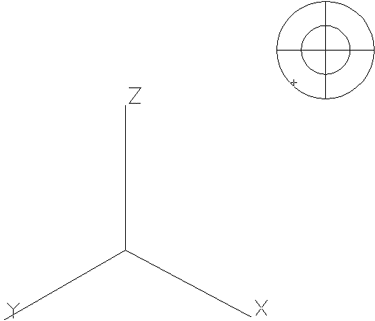
Рис. 9.5. Вид трехгранника осей и компаса
Попробуйте подвигать мышью, и вы увидите, как перемещается маленькое перекрестье в правом верхнем углу и при этом вращается пиктограмма системы координат. Рисунок, расположенный в углу, называется компасом. Чтобы понять, как задать точку зрения с помощью данного инструмента, постарайтесь подключить свое воображение и представить, что данный компас – это развернутый на плоскости глобус, причем центр окружностей представляет собой северный полюс. Находясь в этой точке, вы смотрите на модель сверху. Внутренняя окружность – это экватор (вид сбоку), а вся внешняя окружность – это южный полюс (вид снизу). Таким образом, вертикальное положение точки зрения задается перемещением указателя мыши от центра к краю или наоборот.
Значение азимута зависит от того, в каком сегменте окружности находится указатель. Например, если переместить его в правый нижний сегмент окружности, то вы увидите модель слева спереди. Если при этом указатель будет находиться во внутренней окружности, то, ко всему прочему, будет продемонстрирована верхняя сторона. А если он будет в положении между внутренней и внешней окружностями, то будет показана нижняя сторона модели.
Возможно, вы обратили внимание на то, что указание точки зрения с помощью диалогового окна Viewpoint Presets (Установка точки зрения) (см. рис. 9.4) во многом схоже с использованием трехгранника осей и компаса: в обоих случаях угол зрения определяется путем задания азимута (угла между осью X и проекцией вектора наблюдения на горизонтальную плоскость) и вертикального угла. Однако при использовании компаса отсутствует возможность точного определения углов.
На первом этапе применение трехгранника осей и компаса может показаться затруднительным, однако, освоив данный инструментарий, вы сможете быстро задавать положение точки зрения – многим этот метод кажется наиболее удобным.
Чтобы выбрать нужный вид, установите указатель в выбранную позицию и щелкните левой кнопкой мыши. Теперь модель отобразится на экране с учетом положения указателя в компасе (рис. 9.6).

Рис. 9.6. Отображение модели с учетом положения указателя в компасе
Более 800 000 книг и аудиокниг! 📚
Получи 2 месяца Литрес Подписки в подарок и наслаждайся неограниченным чтением
ПОЛУЧИТЬ ПОДАРОКДанный текст является ознакомительным фрагментом.
Читайте также
Применение осей XPath
Применение осей XPath К этому моменту мы рассмотрели три части шагов расположения — ось, условие узла и предикат. Вы должны быть знакомы с этими элементами по проделанной нами работе с образцами выбора, но обратите внимание на ось в предыдущем примере — preceding-sibling. До сих пор
5.1. Анализ AC Sweep с линейным и логарифмическим форматированием осей координат
5.1. Анализ AC Sweep с линейным и логарифмическим форматированием осей координат Шаг 1 Вновь загрузите на экран знакомую вам еще по уроку 3 схему последовательного включения резистора и емкости, которую вы сохранили в папке Projects под именем RC_AC.sch (рис. 5.1). Рис. 5.1. Схема
КОМПАС-3D V10: первое знакомство
КОМПАС-3D V10: первое знакомство Любой современный графический редактор обладает достаточно сложным интерфейсом. Как правило, конструкторские системы, представленные сегодня на рынке САПР, развиваются уже не один год. Они успели за это время накопить множество различных
Главное меню КОМПАС-3D V10
Главное меню КОМПАС-3D V10 Как уже отмечалось, главное меню программы динамически изменяет свой состав в зависимости от типа активного в данный момент документа (в основном это зависит от того, является ли этот документ трехмерным или графическим). Более того, даже для
Азбука КОМПАС
Азбука КОМПАС В версии V9 появилось специальное встроенное интерактивное учебное пособие – Азбука КОМПАС (рис. 1.71). Рис. 1.71. Интерактивное учебное пособие Азбука КОМПАСОткрыть Азбуку КОМПАС можно, используя команду меню Справка-Азбука КОМПАС.Азбука КОМПАС содержит
КОМПАС-SHAFT 3D
КОМПАС-SHAFT 3D Система проектирования и трехмерного твердотельного моделирования тел вращения и механических передач КОМПАС-SHAFT 3D – без сомнения, самый мощный вспомогательный модуль, предоставленный компанией «АСКОН» для работы с трехмерными моделями. Простой и удобный
КОМПАС-SHAFT 2D
КОМПАС-SHAFT 2D Аналогом КОМПАС-SHAFT 3D для двухмерного проектирования служит библиотека КОМПАС-SHAFT 2D (хотя не совсем двухмерного – с помощью КОМПАС-SHAFT 2D также можно генерировать и трехмерные модели). Модуль КОМПАС-SHAFT 2D обеспечивает параметрическое построение чертежей
КОМПАС-SPRING
КОМПАС-SPRING Еще одним мощным и многофункциональным расчетным приложением системы КОМПАС-3D является модуль проектирования пружин КОМПАС-SPRING (рис. 5.17). Рис. 5.17. Библиотека КОМПАС-SPRINGСогласитесь, что создание сборочных чертежей или трехмерных сборок высокой сложности,
КОМПАС-Мастер
КОМПАС-Мастер Во многих случаях одних средств параметризации для автоматизации тех или иных действий в процессе проектирования недостаточно, и новые проектируемые 3D-модели или чертежи хоть и схожи с эталоном, но имеют различия, не позволяющие использовать
Первая библиотека к КОМПАС-3D
Первая библиотека к КОМПАС-3D Приведенный выше пример, демонстрирующий общий принцип программного выполнения трехмерных операций из внешнего приложения (плагина), вряд ли объяснил, как все-таки создать прикладную библиотеку для КОМПАС-3D. В этом разделе подробно
Трехгранник осей и компас
Трехгранник осей и компас Еще одно средство установки нужного вида – трехгранник осей и компас. Чтобы воспользоваться данной возможностью, выполните команду меню View ? 3D Views ? Viewpoint (Вид ? Трехмерные виды ? Точка зрения). Можете также ввести команду VPOINT с клавиатуры. При этом
ПИСЬМОНОСЕЦ: Устройство иных осей
ПИСЬМОНОСЕЦ: Устройство иных осей Автор: Леонид Левкович-МаслюкЗдравствуйте. Очень понравился текст про музыку, читаю его почти в первую очередь. Наверное, близок еще и потому, что я употребляю очень много всякой музыки и почти никогда – отечественной. Правда, чем ближе к
Часть II Черчение с КОМПАС-3D
Часть II Черчение с КОМПАС-3D
Часть III Информатика с КОМПАС-3D
Часть III Информатика с КОМПАС-3D
Часть IV Геометрия с КОМПАС-3D
Часть IV Геометрия с КОМПАС-3D