Масштабирование в hover
Масштабирование в hover
Теперь – преобразования. Добавим преобразование scale, чтобы фотография увеличивалась, когда на нее наводят курсор. Помним о том, что исходные изображения больше, чем 200 пикселей в ширину, – значит, фотографии можно увеличивать без потери качества.
Масштабирование поддерживается в Safari, Chrome, Firefox и Opera; везде нужен браузерный префикс. Добавим свойства, которые работают в этих и всех будущих браузерах:
ul.gallery li a: hover img {
-webkit-transform: scale(1.5);
-moz-transform: scale(1.5);
-o-transform: scale(1.5);
transform: scale(1.5);
}
Когда ссылки переходят в состояние hover, мы говорим: «увеличь картинки в полтора раза относительно их изначального размера» (200px в ширину).
Команда scale(2) увеличит фотографию вдвое; scale(0.5) уменьшит ее вдвое.
Результат показан на рис. 4.03 (браузер – Safari). Заметим, что transform не влияет на остальные части документа и увеличивает фотографию относительно центра, не затрагивая расположения элементов вокруг нее.
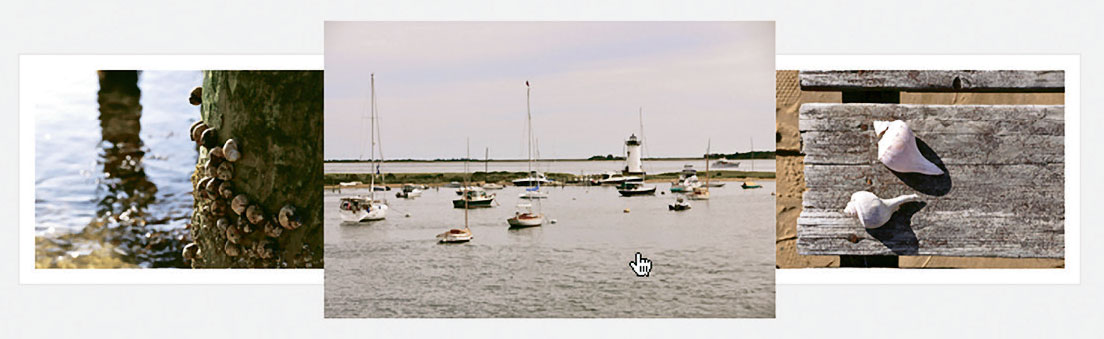
Рис. 4.03. Фото в центре увеличено с помощью CSS-трансформации
Также, если нужно, можно задать transform-origin, который объявит, относительно какой части картинки ее нужно масштабировать: верх, низ, центр или положение, обозначенное в процентах (см. http://bkaprt.com/css3/8/)[10].
Например, чтобы фотография увеличивалась относительно нижнего левого края, а не относительно центра, пишется такой код:
ul.gallery li a: hover img {
-webkit-transform-origin: bottom left;
-moz-transform-origin: bottom left;
-o-transform-origin: bottom left;
transform-origin: bottom left;
-webkit-transform: scale(1.5);
-moz-transform: scale(1.5);
-o-transform: scale(1.5);
transform: scale(1.5);
}
Более 800 000 книг и аудиокниг! 📚
Получи 2 месяца Литрес Подписки в подарок и наслаждайся неограниченным чтением
ПОЛУЧИТЬ ПОДАРОКДанный текст является ознакомительным фрагментом.
Читайте также
3. Hover по-новому
3. Hover по-новому На протяжении последних двух глав мы разбирались в том, какие свойства CSS3 можно использовать сейчас. Мы также говорили о том, в каких частях интерфейса резонно применять эти свойства.Повторим самое важное, что мы уже успели узнать.1. Существуют основные
Оформление состояний hover и focus
Оформление состояний hover и focus Добавим изменение цвета текста и фона для состояния :hover каждой ссылки. Мы вновь применим RGBA, чтобы задать тексту полупрозрачный белый фон.#nav li a { padding: 5px 15px; font-weight: bold; color: #ccc; color: rgba(255, 255, 255, 0.7); text-shadow: 0 1px 1px rgba(0, 0, 0, 0.5);}#nav li a: hover,#nav li a: focus { color: #fff;
Простой и гибкий hover с использованием opacity
Простой и гибкий hover с использованием opacity Мы постоянно ищем решения, которые экономят время и содержат дополнительную гибкость. CSS3 изобилует такими решениями: эта технология дает возможность написать несколько строчек и получить то, на что раньше уходило больше
Вперед, к новому hover
Вперед, к новому hover Ранее я упоминал, что такой подход повлиял на то, как я думаю о подготовке графики для сайтов. Мы можем пользоваться свойством opacity, чтобы управлять тем, как графика выглядит в обычном состоянии, смешивая ее с фоном – и затем применять другие
Масштабирование
Масштабирование Возьмем горизонтальный список из трех фотографий с небольшой рамкой, на которых запечатлена недавняя поездка на Мартас-Виньярд, небольшой остров у побережья Массачусетса (рис. 4.01). Сетка из изображений-ссылок – вполне обыкновенный дизайнерский
Повторное использование анимации для кнопки в состоянии hover
Повторное использование анимации для кнопки в состоянии hover Одна из приятных особенностей ключевых кадров состоит в том, что их можно повторно использовать внутри нескольких блоков кода в стилевом листе. Например, применить ту же анимацию «pulse» к кнопке в состояниях hover
Масштабирование страниц
Масштабирование страниц В Internet Explorer 7 появилась функция масштабирования веб-страниц. Чтобы увеличить или уменьшить открытую страницу, воспользуйтесь кнопкой Изменить масштаб которая находится справа в строке состояния. Щелкнув кнопкой мыши на треугольнике, вы сможете
Масштабирование
Масштабирование Для более точного выделения фрагмента следует увеличить масштаб диаграммы звуковой волны. С помощью кнопок с изображением луп, расположенных внизу окна данных, слева и справа от полосы прокрутки, можно увеличить масштаб изображения по вертикали и
6.4. Масштабирование координатной оси X
6.4. Масштабирование координатной оси X Во многих случаях исследование электрической цепи проводят, когда она находится в стационарном состоянии, то есть после завершения переходного процесса. Прочитав этот раздел, вы научитесь чертить диаграммы изменения напряжений в
Масштабирование объектов
Масштабирование объектов Команда SCALE осуществляет масштабирование объектов. Она вызывается из падающего меню Modify ? Scale или щелчком на пиктограмме Scale на панели инструментов Modify.Запросы команды SCALE: Select objects: – выбрать объекты Select objects: – нажать клавишу Enter для завершения
Масштабирование объектов
Масштабирование объектов Для изменения размеров объектов в AutoCAD используется команда SCALE (см. также видеоролик «Урок 6.1. Поворот и масштабирование объектов»).Чтобы запустить команду SCALE, следует нажать кнопку Scale (Масштаб) на вкладке Home (Основная) в группе Modify
Масштабирование объектов
Масштабирование объектов Команда SCALE осуществляет масштабирование объектов. Она вызывается из падающего меню Modify ? Scale или щелчком на пиктограмме Scale на панели инструментов Modify.Запросы команды SCALE:Select objects: – выбрать объектыSelect objects: – нажать клавишу Enter для завершения
Масштабирование объектов
Масштабирование объектов Команда SCALE осуществляет масштабирование объектов. Она вызывается из падающего меню Modify ? Scale или щелчком на пиктограмме Scale на панели инструментов Modify.Запросы команды
1.6. Масштабирование окон
1.6. Масштабирование окон Возможность масштабирования окон (форм) является интересным приемом, который может быть заложен в дизайн приложения.При этом имеется в виду масштабирование в буквальном смысле этого слова: как пропорциональное изменение размера элементов
Масштабирование объектов
Масштабирование объектов Для изменения размеров объектов в программе AutoCAD используется команда SCALE.Чтобы запустить команду SCALE, следует нажать кнопку Scale (Масштаб) на вкладке Home (Основная) в группе Modify (Редактирование) ленты или на панели инструментов Modify
Масштабирование объектов
Масштабирование объектов Команда SCALE осуществляет масштабирование объектов. Она вызывается из падающего меню Modify ? Scale или щелчком на пиктограмме Scale на панели инструментов Modify.Запросы команды SCALE:Select objects: – выбрать объектыSelect objects: – нажать клавишу Enter для завершения