Особые варианты загрузки Windows
Особые варианты загрузки Windows
Иногда после установки нового драйвера или программы может произойти сбой в системе, и Windows начинает «глючить» (работать нестабильно) или вовсе не запускается. Вы перегружаете компьютер и видите на экране странное меню, в котором предлагается выбрать один из особых вариантов загрузки (рис. 8.16).
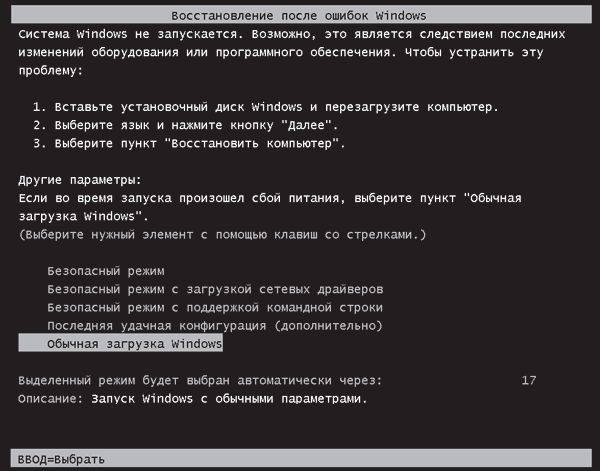
Рис. 8.16. Меню выбора особых вариантов загрузки Windows при возникновении сбоя
Первым делом надо попытаться запустить Windows с параметрами последней удачной конфигурации.
С помощью клавиш управления курсором выделите пункт Последняя удачная конфигурация и нажмите Enter. При этом будет сделана попытка запуска системы с параметрами, которые предшествовали конфигурации, вызвавшей проблемы. За сохранность файлов, созданных и измененных в последнем сеансе работы, можно не беспокоиться, возврат к предыдущей конфигурации затрагивает только системные параметры и никоим образом не влияет на личные файлы пользователя.
Если попытка загрузиться в последней удачной конфигурации не даст результатов, при следующем запуске компьютера в меню, изображенном на рис. 8.16, выберите пункт Безопасный режим и нажмите Enter. При сбоях этот вариант загрузки иногда оказывается единственно возможным, поскольку в этом случае Windows запускается в очень «обрезанном» виде, игнорируя большинство системных параметров и драйверов. При работе в безопасном режиме вы не сможете полноценно работать, зато у вас есть возможность предпринять следующие меры по восстановлению нормальной работоспособности Windows.
• Отменить установку новой версии драйвера, который, по вашему мнению, мог стать причиной неполадки. Для этого потребуется зайти в Диспетчер устройств, в окне свойств устройства, для которого выполнялось обновление драйвера, перейти на вкладку Драйвер (см. рис. 8.13, справа) и воспользоваться кнопкой Откатить.
• Отключить новое устройство, если неполадки возникли сразу после его присоединения к компьютеру (кнопка Отключить вкладки Драйвер).
• Выполнить восстановление системы до более раннего состояния с использованием точки восстановления (подробно об этом будет рассказано в следующем подразделе).
Если при загрузке компьютера меню, изображенное на рис. 8.16, не появляется, вы можете сами его вызвать одним из следующих способов.
• Если Windows Vista является единственной операционной системой, установленной на компьютере, во время загрузки компьютера быстро-быстро и часто-часто нажимайте клавишу F8. При определенной расторопности вы сможете поймать момент, когда компьютер уже включился, а загрузка Windows еще не началась.
Примечание
Под последней удачной конфигурацией понимается последний набор системных настроек, при которых Windows работала стабильно. Этот набор не будет содержать компонента, вызвавшего сбой, поэтому есть надежда, что система хотя бы запустится.
• Если на вашем компьютере установлено две или более операционных систем, в Диспетчере загрузки Windows переместитесь с помощью клавиш управления курсором к названию нужной и нажмите F8.
Когда в системе происходят серьезные сбои, она может перестать запускаться даже в безопасном режиме. В таких катастрофических случаях придется запускаться с установочного DVD Windows Vista и «лечить» систему с помощью специальных средств.
Для этого первым делом зайдите в BIOS и установите запуск компьютера с компакт-диска (о том, как это сделать, рассказывалось в гл. 1). Затем вставьте установочный диск Windows Vista в привод и перезагрузите компьютер. Нажмите кнопку Далее, а затем – Восстановление системы (рис. 8.17). Укажите неисправно работающую операционную систему и нажмите кнопку Далее. На следующем этапе выберите Восстановление запуска в меню параметров восстановления системы.
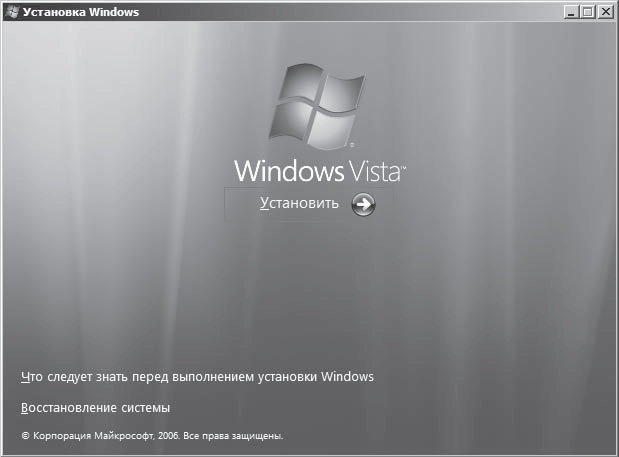
Рис. 8.17. Окно программы установки и восстановления Windows Vista
Утилита восстановления проверит компьютер на предмет неполадок, препятствующих запуску Windows, а затем попытается устранить их (в первую очередь это касается восстановления поврежденных и удаленных системных файлов).
Если и это не помогает – беда, придется устанавливать систему заново.
Более 800 000 книг и аудиокниг! 📚
Получи 2 месяца Литрес Подписки в подарок и наслаждайся неограниченным чтением
ПОЛУЧИТЬ ПОДАРОКДанный текст является ознакомительным фрагментом.
Читайте также
2.3. Ускорение загрузки Windows
2.3. Ускорение загрузки Windows Основные методы повышения скорости загрузкиХотя Windows Vista имеет специальные средства для оптимизации и ускорения процесса загрузки, от момента включения компьютера и до появления Рабочего стола обычно проходит несколько десятков секунд. Как же
Особые варианты загрузки Windows
Особые варианты загрузки Windows Если после установки нового драйвера или программы произошел сбой в системе и Windows функционирует нестабильно или вовсе не запускается, следует попытаться запустить Windows с параметрами последней удачной конфигурации. Под последней удачной
(2.20) Какие файлы необходимы для успешной загрузки Windows 2000?
(2.20) Какие файлы необходимы для успешной загрузки Windows 2000? • ntldr (загрузчик) – в корневой директории загрузочного диска.• boot.ini– конфигурационный файл загрузчика.• ntdetect.com – собирает информацию об устройствах.• ntbootdd.sys – нужен только при наличии scsi.• bootfont.bin – фонт, только
1.5.1 Прерывания и особые ситуации
1.5.1 Прерывания и особые ситуации Система UNIX позволяет таким устройства, как внешние устройства ввода-вывода и системные часы, асинхронно прерывать работу центрального процессора. По получении сигнала прерывания ядро операционной системы сохраняет свой текущий
6.4.1 Прерывания и особые ситуации
6.4.1 Прерывания и особые ситуации Система отвечает за обработку всех прерываний, поступили ли они от аппаратуры (например, от таймера или от периферийных устройств), от программ (в связи с выполнением инструкций, вызывающих возникновение «программных прерываний») или
2.4.3. Варианты загрузки
2.4.3. Варианты загрузки Итак, на мой взгляд, выбор варианта загрузки производится следующим образом: • Если у вас установлена Windows NT или Windows 2000, то используйте NT Loader. • Если у вас стоит Windows 95 или Windows 98 на FAT16, и вы не хотите ставить программу-загрузчик из другой ОС или от
6.16 Варианты
6.16 Варианты Для одного или нескольких дополнительных вариантов доступно 40 специальных октетов в заголовке IP. Варианты датаграмм выбираются отсылающими их приложениями. Применяются они крайне редко. Список вариантов включает:? Strict Source Route (Точный маршрут от
5.6. Особые возможности рабочего стола
5.6. Особые возможности рабочего стола 5.6.1. Подключение двух мониторов в Fedora Возможно, у вас, как и у меня, завалялся еще один монитор и появилось желание подключить к компьютеру два монитора Fedora поддерживает работу с двумя мониторами, поэтому никаких сложностей быть не
R.15.7 Особые ситуации и правила доступа
R.15.7 Особые ситуации и правила доступа Для формального параметра операции catch действуют такие же правила доступа, как и для формального параметра функции, в которой задана операция catch.При запуске особой ситуации можно указывать такой объект, который можно копировать и
1.1.10. Особые сообщения
1.1.10. Особые сообщения Отправка и обработка некоторых сообщений производится не по общим правилам, а с различными исключениями. Приведенный далее список таких сообщений не претендует на полноту, но все-таки может дать представление о таких исключениях.Сообщение WM_COPYDATA
4.3. Особые комбинации клавиш при работе с GNOME
4.3. Особые комбинации клавиш при работе с GNOME В табл. 4.1 приведены некоторые полезные комбинации клавиш при работе с
7.16.3 Особые Операции
7.16.3 Особые Операции Вызов функции первичное_выражение ( список_выражений opt )и индексированиепервичное_выражение [ выражение ]считаются бинарными операциями. Именами определяющей функции являются соответсвенно operator() и operator[]. Обрщение x(arg) интерпретируется как x.operator()(arg)
Варианты установки Windows XP
Варианты установки Windows XP Инсталлировать операционную систему Windows XP можно несколькими способами.• В режиме обновления, поверх установленной на компьютере операционной системы Windows. В этом случае старая версия ОС удаляется, так как новая устанавливается в тот же
Не загружается Windows. Самые распространённые причины отказа загрузки:
Не загружается Windows. Самые распространённые причины отказа загрузки: http://pc-doc.spb.ru/diskbootfal.htmlНа практике зачастую бывает так, что в один прекрасный день ваш электронный друг не загружает операционную систему…. Зачастую это выражается в выводе на монитор сообщения типа: «disk
5.2. Варианты подключения
5.2. Варианты подключения Итак, мы разобрались, что такое Интернет, теперь нужно к нему подключиться. Подключением пользователей ко Всемирной компьютерной сети занимаются специальные компании — провайдеры. За определенную плату (увы, и в виртуальном мире коммунизм еще не