Ultra Contrast (Ультраконтрастность)
Ultra Contrast (Ультраконтрастность)
Сглаживает контрастность на всем изображении, подсвечивает области теней и затеняет блики. Чаще всего этот фильтр используется для коррекции фоновых темных изображений (рис. 4.43).
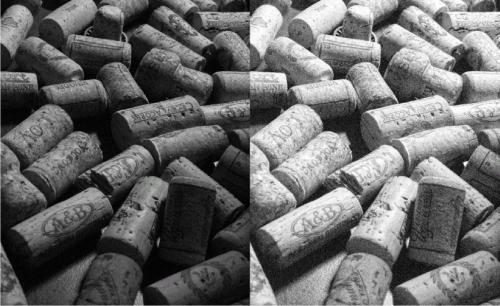
Рис. 4.43. Исходное изображение (слева) и пример использования фильтра Ultra Contrast (Ультраконтрастность) (справа).
Несмотря на то, что фильтры Digital Film Tools 55mm содержат много точных настроек, плагин прост в использовании. Это делает его одинаково привлекательным как для любителей, так и для профессиональных фотографов. Digital Film Tools 55mm очень быстро работает и занимает немного системных ресурсов.
Единственным недостатком плагина можно считать то, что действия отдельных фильтров в некоторых случаях повторяют друг друга. Кроме этого, на наш взгляд, было бы рациональнее объединить некоторые инструменты единым интерфейсом, например, вместо трех фильтров для создания дымки на изображении (Mist (Дымка), Warm Mist (Теплая дымка), Black Mist (Темная дымка)) сделать один фильтр с расширенными настройками. Впрочем, возможно, разработчики специально разделили инструменты редактирования фотографий, чтобы не запутать многочисленными настройками начинающего фотолюбителя.
Более 800 000 книг и аудиокниг! 📚
Получи 2 месяца Литрес Подписки в подарок и наслаждайся неограниченным чтением
ПОЛУЧИТЬ ПОДАРОКДанный текст является ознакомительным фрагментом.
Читайте также
(7.7) Как включить в W2k поддержку режимов Ultra DMA?
(7.7) Как включить в W2k поддержку режимов Ultra DMA? Идем My Computer?Properties?Hardware?Device Manager?IDE ATA/ATAPI controllers?Primary(Secondary) IDE Channel?Properties?Advanced Settings.Там смотрим Current Transfer Mode. Если стоит "Ultra DMA Mode" – то все в порядке, если нет – выставляем в поле Transfer Mode "DMA, if available", и перезагружаемся. Если контроллер IDE
(7.8) Как добавить в W2k поддеpжку ultra DMA66, если она отсутствует?
(7.8) Как добавить в W2k поддеpжку ultra DMA66, если она отсутствует? Делается это очень просто – следует добавить в реестр параметр:HKLMSystemCurrentControlSetControlClass {4D36E96A-E325-11CE-BFC1-08002BE10318}000 EnableUDMA66=1Для того чтобы снова отключить – либо удалить параметр, либо поставить его в 0. Тип параметра
Low Contrast (Уменьшение контрастности)
Low Contrast (Уменьшение контрастности) Размывает яркие участки снимка в затененную сторону с одновременным уменьшением контрастности изображения и сохранением общей яркости снимка. На рисунке 4.24 слева показана фотография низкого качества, которая была сделана при помощи
Low Contrast (Низкая контрастность)
Low Contrast (Низкая контрастность) Позволяет осветлить затемненные участки изображения и уменьшить контрастность. При этом яркие участки остаются
Contrast & Light (Контрастность и освещение)
Contrast & Light (Контрастность и освещение) В результате применения фильтра на первых двух этапах может снизиться контрастность изображения и измениться его освещенность. Третий этап предназначен для того, чтобы убрать эти недостатки. Кроме этого, он поможет исправить
Mr. Contrast (Контраст)
Mr. Contrast (Контраст) Данный фильтр особым образом изменяет контрастность изображения, благодаря чему можно получать интересные и разнообразные визуальные эффекты (рис. 7.37). При помощи Mr. Contrast (Контраст) изображение можно сделать практически черным или просто чуть-чуть
Brightness/Contrast (Яркость/Контраст)
Brightness/Contrast (Яркость/Контраст) Brightness/Contrast (Яркость/Контраст) – корректирующий слой, позволяющий наиболее удобным образом оперировать параметрами яркости и контраста изображения. Применяется, например, для придания выразительности фотографиям, исправления бледных или
Команда Brightness/Contrast (Яркость/Контрастность)
Команда Brightness/Contrast (Яркость/Контрастность) Простейшая для понимания и использования – команда Brightness/Contrast (Яркость/Контрастность). Однако расплатой за простоту является недостаток настроек команды (рис. 13.5). Она подойдет для быстрой или черновой коррекции; в остальных же
13.3. Brightness/Contrast (яркость/Контраст)
13.3. Brightness/Contrast (яркость/Контраст) Чтобы сделать активной данную настройку (рис. 13.4), следует выполнить команду Image ? Adjustments ? Brightness/Contrast (Изображение ? Настройки ? Яркость/Контраст). Это одна из самых простых настроек, которая порой очень помогает в работе. Рис. 13.4. Диалоговое