Tint (Оттенок)
Tint (Оттенок)
Управляет оттенком изображения, используя цветовой фильтр. Работать с этим эффектом можно в двух режимах – HSV (Оттенок, насыщенность, сочетание света и тени) или HLS (Оттенок, насыщенность, яркость). При этом во втором случае (HLS) будут сохранены яркие участки изображения (рис. 4.42).
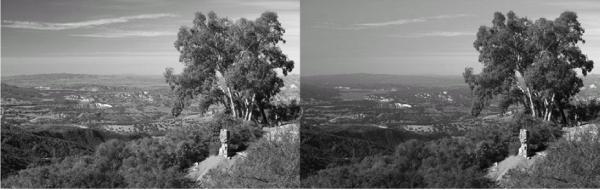
Рис. 4.42. Исходное изображение (слева) и пример использования фильтра Tint (Оттенок) (справа) – цветовая палитра была изменена в сторону коричневого оттенка.
Более 800 000 книг и аудиокниг! 📚
Получи 2 месяца Литрес Подписки в подарок и наслаждайся неограниченным чтением
ПОЛУЧИТЬ ПОДАРОКДанный текст является ознакомительным фрагментом.
Читайте также
Dual Tint (Двойной оттенок)
Dual Tint (Двойной оттенок) Позволяет окрасить изображение в два выбранных оттенка цвета, при этом градиентно смешивая их (рис. 4.12). Рис. 4.12. Исходное изображение (слева) и пример использования фильтра Dual Tint (Двойной оттенок) (справа) – цветовая гамма
Hue and Cry (Оттенок и звук)
Hue and Cry (Оттенок и звук) Очень интересный фильтр, создающий разнообразные узоры и рисунки. Глядя на изображения, сделанные с его помощью (рис. 7.31), сложно сказать, что он изменяет исходные картинки – скорее, он создает абсолютно новые. Однако, используя уже известный вам по
Hue/Saturation (Оттенок/Насыщенность)
Hue/Saturation (Оттенок/Насыщенность) Hue/Saturation (Оттенок/Насыщенность) – корректирующий слой, позволяющий настраивать не только оттенок изображения, но и его насыщенность, освещенность.Откройте любое изображение, затем в группе New Adjustment Layer (Новый корректирующий слой) выберите
Команда Hue/Saturation (Оттенок/Насыщенность)
Команда Hue/Saturation (Оттенок/Насыщенность) Команда Hue/Saturation (Оттенок/Насыщенность) позволяет нам изменять цвета изображения в любой полноцветной цветовой модели по за конам модели HSB (о ней рассказывалось в главе 2). С помощью ползунков окна (рис. 14.8) можно отдельно изменять
13.4. Hue/Saturation (Оттенок/Насыщенность)
13.4. Hue/Saturation (Оттенок/Насыщенность) Данная настройка находится там же, где и рассмотренные ранее, а именно в подменю Adjustments (Настройки) меню Image (Изображение). Для вызова диалогового окна этой настройки (рис. 13.6) можно воспользоваться сочетанием клавиш Ctrl+U. Рис. 13.6.