Создание уголка с декоративными камнями
Создание уголка с декоративными камнями
Создадим проект уголка, украшенного камнями, в программе Landscaping and Deck Designer и посмотрим, как с помощью стандартных компонентов из библиотеки приложения преобразить внешний вид участка.
Откройте программу, щелкнув кнопкой мыши на ярлыке приложения на Рабочем столе, и на верхней панели инструментов в главном окне Landscaping and Deck Designer нажмите кнопку Terrain Feature Tools (Характеристики местности) – в правой части панели инструментов отобразятся скрытые инструменты данной категории.
На данной панели расположены кнопки инструментов, позволяющих создавать на плане участка оригинальные объекты местности. Воспользовавшись инструментом и создав геометрическую форму газона, можно заполнить ее выбранными из библиотеки материалами, в том числе и декоративными камнями.
Нажмите первую кнопку Round Garden Bed (Круглая садовая клумба) на панели инструментов, чтобы выбрать инструмент, и наведите указатель мыши на план в рабочей области программы на то место, где будет создаваться каменный островок.
Щелкните кнопкой мыши, не отпуская ее, переместите указатель мыши, создавая круглую область на участке, и отпустите кнопку мыши – на плане будет создана круглая клумба.
Таким образом, на плане созданы только очертания будущего островка, форму которого можно изменить, используя специальные маркеры выделения. Для этого следует выбрать инструмент Select Object (Выделение объекта) на панели инструментов в верхней части окна программы и щелкнуть кнопкой мыши на круге в рабочей области приложения – круг будет выделен особой рамкой с маркерами.
Используя маркеры выделения, сформируйте очертания островка, придав ему не столь правильную форму и расположив его на участке в нужном месте (рис. 13.1).
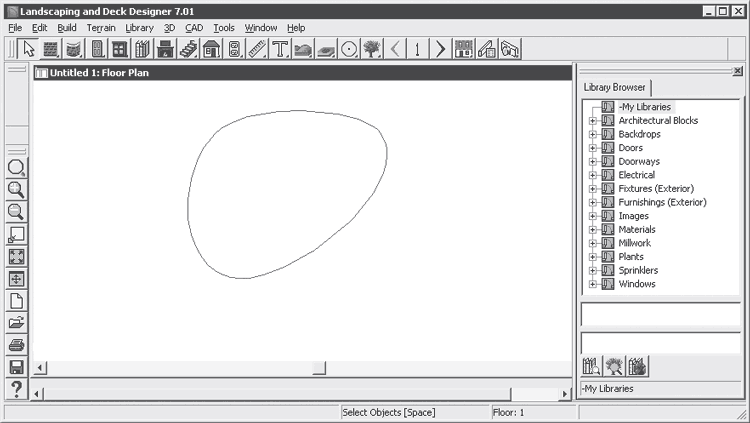
Рис. 13.1. Создание формы будущего каменного островка
Выберем декоративные камни, которыми будет заполнена созданная форма газона. Все декоративные камни и другие декоративные объекты, доступные в программе, сосредоточены в библиотеке, которая расположена в правой части окна Landscaping and Deck Designer в папке Images (Изображения). Если щелкнуть кнопкой мыши на значке «плюс» рядом с этой папкой, то можно увидеть все компоненты библиотеки данной категории, отсортированные по папкам согласно своему типу (рис. 13.2).
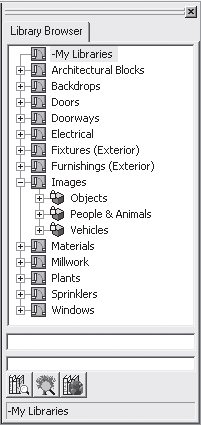
Рис. 13.2. Папка Images (Изображения) библиотеки программы
В данной папке содержатся изображения, которые можно добавлять в проект, чтобы придать ему реализм или просто украсить его.
Щелкните кнопкой мыши на значке «плюс» рядом с названием папки Objects (Объекты), чтобы отобразить все элементы данной категории библиотеки (рис. 13.3).
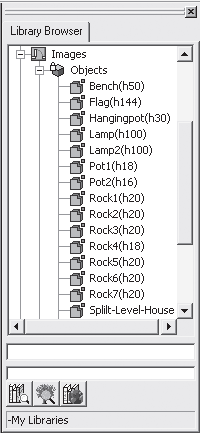
Рис. 13.3. Элементы категории Objects (Объекты)
Выберите нужный элемент библиотеки, например Rock7(h20) (Скала7(h20), и наведите указатель мыши на план в рабочей области программы на место созданных очертаний каменного островка. Указатель мыши сменит свою форму на круг с буквой I посередине, что означает возможность ввода в план проекта изображения.
Щелкните кнопкой мыши на границе формы каменного островка – в план участка будет внесен новый объект.
Выбирая с помощью кнопки мыши разные элементы библиотеки, разнообразя тем самым состав камней на участке, нужно расположить декоративные камни на участке в «художественном беспорядке» (рис. 13.4).
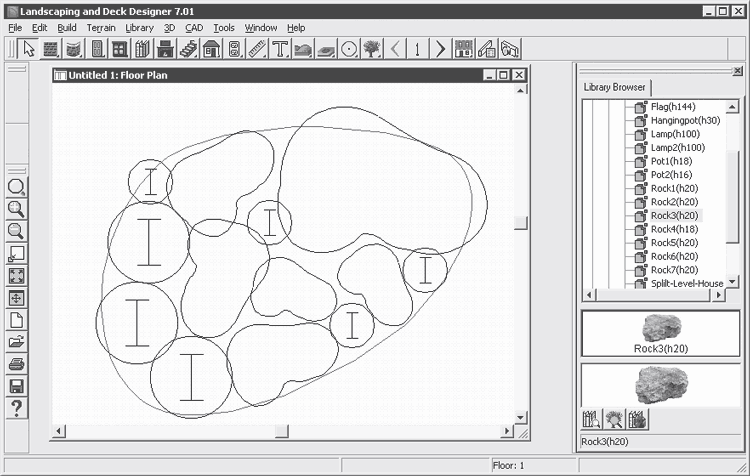
Рис. 13.4. План каменного островка на участке
Внесенные в проект плана элементы можно передвигать и поворачивать, выделяя их инструментом Select Objects (Выделение объектов) и регулируя их размеры и местоположение с помощью специальных маркеров.
Добавим в проект элемент малой архитектуры – мостик. Для этого нужно открыть папку Fixtures (Exterior) (Недвижимый инвентарь (внешний)), в которой следует щелкнуть кнопкой мыши на значке «плюс» рядом с папкой Landscape Fixtures (Ландшафтный недвижимый инвентарь), чтобы открыть ее содержимое. В библиотеке данной категории необходимо открыть папку Footbridges (Пешеходные мостики) и выбрать элемент библиотеки Country Footbridges (Деревенские пешеходные мостики).
Щелкните кнопкой мыши на плане проекта в рабочей области программы – мостик в деревенском стиле добавится в план проекта.
Внесите в проект элементы из библиотеки Plants (Растения), украсив ими участок по своему вкусу. Выбрав в библиотеке Images (Изображения) из папки People & Animals (Люди и животные) изображения домашних животных, внесите заключительный штрих в создание уголка (рис. 13.5).
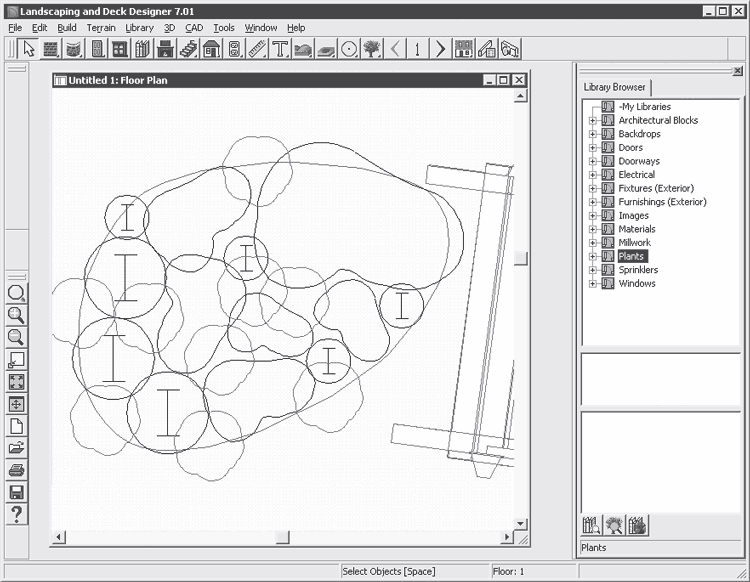
Рис. 13.5. План участка с каменным островком с растениями и мостиком
Более 800 000 книг и аудиокниг! 📚
Получи 2 месяца Литрес Подписки в подарок и наслаждайся неограниченным чтением
ПОЛУЧИТЬ ПОДАРОКДанный текст является ознакомительным фрагментом.
Читайте также
Создание
Создание Глупо нырять с десятиметровой вышки, даже не научившись плавать. Точно так же неразумно пытаться сделать что-либо, напоминающее хорошую презентацию, не изучив все возможности предлагаемого инструмента. Начнем с алфавита: для создания очередного набора слайдов
Создание
Создание Начнем с самой простой и очевидной задачи – создание личного сайта «с нуля». Для этого необходимо направить свой браузер по вполне очевидному (надеюсь, к последней главе книги подход Google к адресации стал более чем понятен!) адресу http://sites.google.com, не забыв привычным
Создание
Создание Прежде чем приступить непосредственно к формированию веб-страниц, необходимо подготовить содержимое будущего сайта (текст, изображения и пр.). Ведь согласитесь, было бы глупо создавать сайт ни о чем. Поэтому будем считать, что вся необходимая для наполнения
Создание Web-форм
Создание Web-форм Для создания Web-формы применяется парный тег <FORM>, внутри которого помещают теги, формирующие элементы управления, входящие в эту Web-форму:<FORM><теги, формирующие элементы управления></FORM>Web-форма ведет себя как блочный элемент Web-страницы. (О
3.4. Создание группы
3.4. Создание группы Каждый пользователь принадлежит к одной или более группам. Группы используются для того, чтобы пользователи, принадлежащие одной группе, могли работать с общими файлами. Например, в группу user входят пользователи ivanov и petrov, а пользователь sidorov входит в
Создание формы
Создание формы Для создания новой формы VBA выберите Insert=UserForm из меню редактора Visual Basic или из контекстного меню (вызываемого щелчком правой кнопки мыши) в окне проводника проектов. Новая форма (точнее, заготовка новой формы) появится в специально созданном для нее окне, а
Создание триггеров
Создание триггеров Триггер определяется с помощью оператора CREATE TRIGGER, который состоит из заголовка и тела. Заголовок триггера отличается от заголовка хранимой процедуры, он содержит:* имя триггера, которое должно быть уникальным в базе данных;* имя таблицы,
Создание блока
Создание блока Описание блока можно создать различными способами:• сгруппировать объекты в текущем рисунке;• сохранить блок в отдельном файле;• создать файл с чертежом и вставлять его в качестве блока в другой чертеж;• добавлять функции динамического изменения в
6.6. Создание формул
6.6. Создание формул Формула является основным средством для анализа данных. С помощью формул можно складывать, умножать и сравнивать данные, а также объединять значения. Формулы подчиняются определенному синтаксису, в который входят знак равенства (=), вычисляемые
7.1. Создание презентации
7.1. Создание презентации Процесс создания презентации в Microsoft Power Point состоит из следующих этапов:• выбор общего оформления;• добавление новых слайдов и их содержимого;• выбор разметки слайдов;• изменение при необходимости оформления слайдов;• изменение цветовой